











Чтобы изменить Заголовок диаграммы, выделите левой кнопкой мыши текст заголовка и введите свой текст.
Чтобы изменить форматирование шрифта внутри таких текстовых элементов, как заголовок диаграммы, названия осей, элементы условных обозначений, подписи данных и т. д., выделите нужный текстовый элемент, кликнув по нему левой кнопкой мыши. Затем используйте кнопки на вкладке Главная, чтобы изменить тип, размер, начертание, стиль или цвет ↗ шрифта.
При выборе диаграммы на правой панели активируется вкладка  Параметры фигуры, так как фигура используется в качестве фона для диаграммы. Для изменения параметров Заливки и Контура фигуры перейдите на вкладку Параметры фигуры ↗ на правой панели.
Вид фигуры изменить нельзя.
С помощью вкладки Параметры фигуры можно применить различные типы заливки к элементам диаграммы: область построения, ряды данных, заголовок диаграммы, легенда и другие.
1. Выберите элемент диаграммы, нажав на него левой кнопкой мыши.
2. Выберите нужный тип заливки: Заливка цветом, Градиентная заливка, Изображение или текстура, Узор. Если заливка не нужна, оставьте тип Без заливки — этот тип выбран по умолчанию.
3. Настройте параметры заливки и при необходимости задайте Непрозрачность. При выделении вертикальной или горизонтальной оси или линий сетки на вкладке  Параметры фигуры будут доступны только параметры контура: цвет, толщина и тип линии.
Для получения дополнительной информации о работе с цветом, заливкой и контуром фигур обратитесь к этой странице ↗.
Параметр Отображать тень неактивен для элементов диаграммы.
Если требуется изменить размер элемента диаграммы, кликните левой кнопкой мыши, чтобы выбрать нужный элемент, и перетащите один из 8 белых  маркеров, расположенных по периметру элемента.
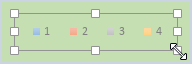
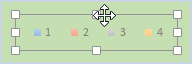
Чтобы изменить позицию элемента, кликните по нему левой кнопкой мыши, убедитесь, что курсор принял вид  , удерживайте левую кнопку мыши и перетащите элемент в нужное место.
Чтобы удалить элемент диаграммы, выделите его, кликнув левой кнопкой мыши, и нажмите клавишу Delete.
3D-диаграмму можно поворачивать с помощью мыши или кнопок на вкладке Параметры диаграммы на правой панели.
- Для получения дополнительной информации о повороте диаграммы см. эту страницу ↗.
- Для изменения размера диаграммы см. раздел Изменение размера объекта ↗.
- Для изменения положения диаграммы см. раздел Упорядочивание объектов ↗.

