











1. Чтобы изменить диаграмму, выделите её мышью.
2. На правой панели откройте вкладку  Параметры диаграммы:
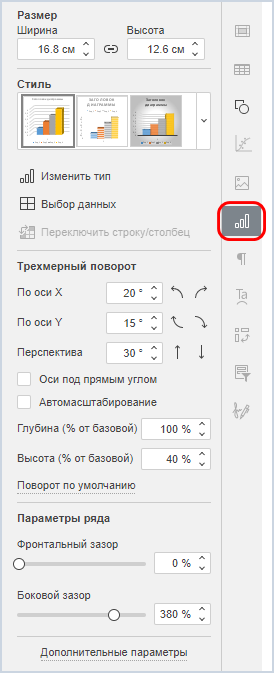
3. В разделе Размер задайте нужные значения Ширины и Высоты. Если нажата кнопка  Сохранять пропорции (в этом случае она выглядит так
  ), ширина и высота будут изменяться пропорционально с сохранением исходного соотношения сторон диаграммы.
4. Раскройте выпадающий список Стиль, расположенный ниже, и выберите подходящий стиль.
5. Для изменения типа диаграммы нажмите кнопку Изменить тип. В окне Тип диаграммы выберите тип и стиль диаграммы и нажмите кнопку ОК.
6. Для выбора или изменения данных диаграммы нажмите кнопку  Выбор данных (Правая панель ⟶ Параметры диаграммы ⟶ Выбор данных).
Для получения дополнительной информации о выборе или изменении данных см. эту страницу ↗.
7. Нажмите опцию Переключить строку/столбец, чтобы изменить расположение строк и столбцов диаграммы.
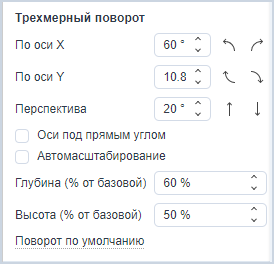
8. Для поворота 3D-диаграммы используйте раздел Трехмерный поворот:
3D-диаграмму можно повернуть с помощью мыши. Для этого нажмите левой кнопкой мыши внутри области построения диаграммы и удерживайте кнопку мыши (курсор примет форму чёрного креста). Не отпуская кнопку мыши, перетащите курсор, чтобы изменить ориентацию 3D-диаграммы.
- По оси X — поворот 3D-диаграммы по оси X. Для поворота влево (против часовой стрелки) по оси Х на 10° нажмите кнопку
 Влево. Для поворота вправо (по часовой стрелке) по оси Х на 10° нажмите кнопку
  Вправо. Для поворота на конкретный угол введите значение в соответствующее поле и нажмите клавишу Enter;
 - По оси Y — поворот 3D-диаграммы по оси Y. Для поворота вверх (против часовой стрелки) по оси Y на 10° нажмите кнопку
 Вверх. Для поворота вниз (по часовой стрелке) по оси Y на 10° нажмите кнопку
  Вниз. Для поворота на конкретный угол введите значение в соответствующее поле и нажмите клавишу Enter;
 - Перспектива — создание эффекта удалённости 3D-диаграммы. Для приближения 3D-диаграммы на 5° нажмите кнопку
 Сузить поле зрения. Для удаления 3D-диаграммы на 5° нажмите кнопку Расширить поле зрения. Для приближения/удаления на конкретное число введите значение в соответствующее поле и нажмите клавишу Enter. При отмеченном чекбоксе Оси под прямым углом опция Перспектива выключена;
 - Оси под прямым углом — взаимное расположение осей X и Y под прямым углом. При отмеченном чекбоксе опция включена, а опция Перспектива выключена;
- Автомасштабирование — автоматическое задание высоты 3D-диаграммы в зависимости от других параметров. При отмеченном чекбоксе опция включена, а опция Высота (% от базовой) выключена;
- Глубина (% от базовой) — задание глубины 3D-диаграммы по оси Z в процентах от её исходного размера. Глубина влияет на «вытянутость» 3D-диаграммы вдоль оси Z;
- Высота (% от базовой) — задание высоты 3D-диаграммы по оси Y в процентах от её исходного размера. Высота влияет на «вытянутость» 3D-диаграммы вдоль оси Y. При отмеченном чекбоксе Автомасштабирование опция Высота (% от базовой) выключена.
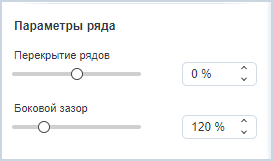
9. Для изменения зазоров между рядами данных выделите набор данных или элемент набора данных. В разделе Параметры ряда доступны опции:
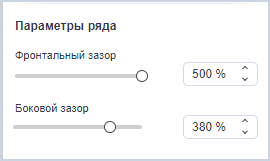
- Фронтальный зазор — задание расстояния между рядами данных вглубь диаграммы (по оси Z): 0% — зазора нет; 500% — максимальный зазор вглубь диаграммы. Параметр можно задать при помощи ползунка или введением значения в соответствующее поле;
- Боковой зазор — задание расстояния между столбцами (или другими элементами) на диаграмме: 0% — зазора нет (элементы соприкасаются гранями), 500% — зазор максимальный;
- Перекрытие рядов — задание перекрытия между рядами данных по фронту: −100% — столбцы максимально разведены, не перекрываются; +100% — столбцы полностью соединены, один ряд полностью перекрывает другой.

