1. Для изменения дополнительных параметров диаграммы выделите её мышью и на правой панели нажмите ссылку Дополнительные параметры (Правая панель ⟶ Параметры диаграммы ⟶ Дополнительные параметры) или кликните правой кнопкой мыши на диаграмме и в контекстном меню выберите пункт Дополнительные параметры диаграммы.
2. В окне Диаграмма — дополнительные параметры на вкладке Макет измените расположение элементов диаграммы:
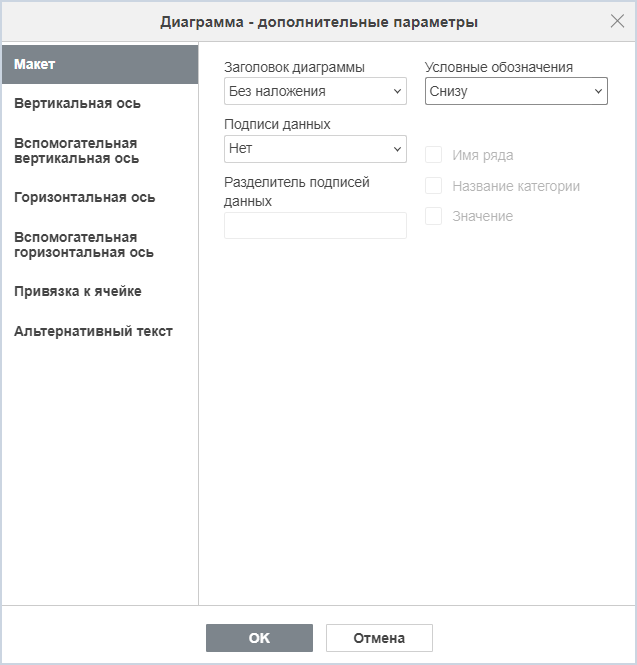
- Укажите местоположение Заголовка диаграммы относительно диаграммы, выбрав нужную опцию из выпадающего списка:
- Нет — заголовок диаграммы не будет отображаться;
- Наложение — заголовок будет наложен на область построения диаграммы и выровнен по её центру;
- Без наложения — заголовок будет показан над областью построения диаграммы.
- Укажите местоположение Условных обозначений относительно диаграммы, выбрав нужную опцию из выпадающего списка:
- Нет — условные обозначения не будут отображаться;
- Снизу — условные обозначения будут расположены в строку под областью построения диаграммы;
- Сверху — условные обозначения будут расположены в строку над областью построения диаграммы;
- Справа — условные обозначения будут расположены в столбик справа от области построения диаграммы;
- Слева — условные обозначения будут расположены в столбик слева от области построения диаграммы;
- Наложение слева — условные обозначения будут наложены на область построения диаграммы и выровнены по центру слева;
- Наложение справа — условные обозначения будут наложены на область построения диаграммы и выровнены по центру справа.
- Определите параметры Подписей данных (то есть текстовых подписей, показывающих точные значения элементов данных):
- укажите местоположение Подписей данных относительно элементов данных, выбрав нужную опцию из выпадающего списка. Доступные варианты зависят от выбранного типа диаграммы:
- для Гистограмм и Линейчатых диаграмм доступны следующие варианты: Нет, По центру, Внутри снизу, Внутри сверху, Снаружи сверху;
- для Графиков, Точечных и Биржевых диаграмм доступны следующие варианты: Нет, По центру, Слева, Справа, Сверху, Снизу;
- для Круговых диаграмм доступны следующие варианты: Нет, По центру, По ширине, Внутри сверху, Снаружи сверху;
- для диаграмм С областями, Лепестковых и Комбинированных, а также для Гистограмм, Графиков и Линейчатых диаграмм в формате 3D доступны следующие варианты: Нет, По центру.
- выберите данные, которые хотите включить в ваши подписи, поставив соответствующие флаги: Имя ряда, Название категории, Значение;
- введите символ (запятая, точка с запятой и т. д.), который будете использовать для разделения нескольких подписей, в поле Разделитель подписей данных.
- укажите местоположение Подписей данных относительно элементов данных, выбрав нужную опцию из выпадающего списка. Доступные варианты зависят от выбранного типа диаграммы:
- опция Линии — используется для выбора типа линий у Графиков и Точечных диаграмм. Доступны следующие опции:
- Нет — линии не будут отображаться;
- Прямые — будут использоваться прямые линии между элементами данных;
- Сглаженные — будут использоваться сглаженные линии между элементами данных.
- опция Маркеры — используется для отображения маркеров у Графиков и Точечных диаграмм, если флаг поставлен. Если флаг снят, то маркеры отображаться не будут.
Опции Линии и Маркеры доступны только для Графиков и Точечных диаграмм.
3. На вкладке Вертикальная ось измените параметры вертикальной оси, также называемой осью значений или осью Y, которая отображает числовые значения.
1. Вкладки Вертикальная ось и Горизонтальная ось отсутствуют для Круговых диаграмм.
2. Для Линейчатой диаграммы Вертикальная ось будет осью категорий, а не значений. Поэтому на вкладке Вертикальная ось (Дополнительные параметры ⟶ Вертикальная ось) будут отображаться параметры вкладки Горизонтальная ось.
3. Для Точечных диаграмм обе оси являются осями значений.
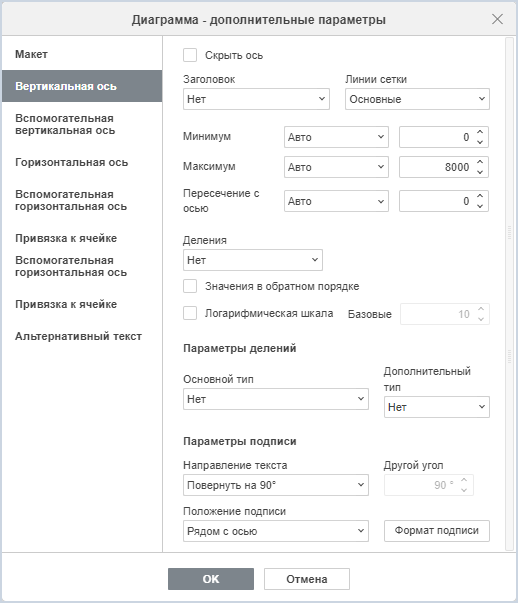
- Нажмите Скрыть ось, чтобы скрыть вертикальную ось на диаграмме;
- Укажите ориентацию Заголовка, выбрав нужный вариант из раскрывающегося списка:
- Нет — не отображать заголовок вертикальной оси;
- Повернутое — показать название снизу вверх слева от вертикальной оси;
- По горизонтали — показать название по горизонтали слева от вертикальной оси.
- Параметр Линии сетки используется для отображения Вертикальных линий сетки путём выбора необходимого параметра в раскрывающемся списке: Нет, Основные, Промежуточные или Основные и дополнительные;
- Минимум — используется для указания наименьшего значения, которое отображается в начале вертикальной оси. По умолчанию выбрана опция Авто. В этом случае минимальное значение вычисляется автоматически в зависимости от выбранного диапазона данных. Можно выбрать из выпадающего списка опцию Фиксированный и указать в поле справа другое значение;
- Максимум — используется для указания наибольшего значения, которое отображается в конце вертикальной оси. По умолчанию выбрана опция Авто. В этом случае максимальное значение вычисляется автоматически в зависимости от выбранного диапазона данных. Можно выбрать из выпадающего списка опцию Фиксированный и указать в поле справа другое значение;
- Пересечение с осью — используется для указания точки на вертикальной оси, в которой она должна пересекаться с горизонтальной осью. Из выпадающего списка доступны следующие опции:
- Авто — точка пересечения осей определяется автоматически в зависимости от выбранного диапазона данных. Опция выбрана по умолчанию;
- Значение — точка пересечения задаётся точным значением, которое нужно указать в поле справа;
- Минимум — точка пересечения задаётся по минимальному значению данных на вертикальной оси;
- Максимум — точка пересечения задаётся по максимальному значению данных на вертикальной оси.
- Деления — используется для определения порядка числовых значений на вертикальной оси. Эта опция может пригодиться, если вы работаете с большими числами и хотите, чтобы отображение цифр на оси было более компактным и удобочитаемым (например, можно сделать так, чтобы 50 000 показывалось как 50, воспользовавшись опцией Тысячи). Выберите желаемые единицы отображения из выпадающего списка: Сотни, Тысячи, 10 000, 100 000, Миллионы, 10 000 000, 100 000 000, Миллиарды, Триллионы или выберите опцию Нет, чтобы вернуться к единицам отображения по умолчанию;
- Значения в обратном порядке — используется для отображения значений в обратном порядке. Когда этот флаг снят, наименьшее значение находится внизу, а наибольшее — наверху. Когда этот флаг отмечен, значения располагаются сверху вниз;
- Логарифмическая шкала — используется для задания значений в виде логарифмической шкалы. По умолчанию задан десятичный логарифм (основание равно 10). В поле Базовые можно изменить основание логарифма с максимальным значением 1000;
- Раздел Параметры делений позволяет настроить отображение делений на вертикальной шкале. Деления также определяют, где могут отображаться линии сетки, если соответствующий параметр установлен на вкладках Вертикальная ось и Вспомогательная вертикальная ось в поле Линии сетки.Важно
Вспомогательные оси поддерживаются только в Комбинированных диаграммах.
- Основной тип — это деления шкалы большего размера, на которых могут быть подписи с числовыми значениями. Дополнительный тип — это деления шкалы, которые помещаются между основными делениями и не имеют подписей. В раскрывающихся списках Основной/Дополнительный тип доступны следующие варианты размещения:
- Нет — не отображать основные/дополнительные деления;
- На пересечении — отображать основные/дополнительные деления по обе стороны от оси;
- Внутри — отображать основные/дополнительные деления внутри оси;
- Снаружи — отображать основные/дополнительные деления снаружи оси.
- Раздел Параметры подписи позволяет определить направление текста и положение подписей основных делений, отображающих значения.
- Для выбора Направления текста подписи выберите опцию из выпадающего списка:
- Горизонтально — текст подписи располагается горизонтально и читается слева направо. Выбрано по умолчанию.
ВажноПри горизонтальном направлении текста и не заданном поле Другой угол поддерживается автоматическое расположение подписей в зависимости от размеров диаграммы. Подпись может располагаться с поворотом на 270° или 315° по часовой стрелке относительно горизонтального положения.
- Повернуть на 90° — текст подписи повёрнут по часовой стрелке на 90° относительно горизонтального положения;
- Повернуть на 270° — текст подписи повёрнут по часовой стрелке на 270° относительно горизонтального положения.
Чтобы повернуть текст на произвольный угол, используйте поле Другой угол. Значение угла можно ввести с помощью клавиатуры или с помощью стрелок
 вверх и вниз. Значения можно задать в диапазоне от −90° до 90°.
 - Для задания Положения подписи относительно вертикальной оси выберите нужную опцию из выпадающего списка:
- Нет — не отображать подпись;
- Ниже — показывать подпись слева от области диаграммы;
- Выше — показывать подпись справа от области диаграммы;
- Рядом с осью — показывать подпись рядом с осью.
- Чтобы указать формат подписи, нажмите кнопку Формат подписи и в окне Числовой формат выберите категорию из доступных:
- Общий;
- Числовой;
- Научный;
- Финансовый;
- Денежный;
- Дата;
- Время;
- Процентный;
- Дробный;
- Текстовый;
- Особый.
- Для выбора Направления текста подписи выберите опцию из выпадающего списка:
Параметры формата подписи различаются в зависимости от выбранной категории.
Для получения дополнительной информации об изменении числового формата обратитесь к этой странице ↗.
Установите флаг у опции Связать с источником, чтобы сохранить форматирование чисел из источника данных в диаграмме.
4. На вкладке Вспомогательные оси отобразите дополнительные оси. Вспомогательные оси позволяют строить диаграммы с разными типами данных, а также упрощают чтение и понимание диаграммы.
Вспомогательные оси поддерживаются только в Комбинированных диаграммах.
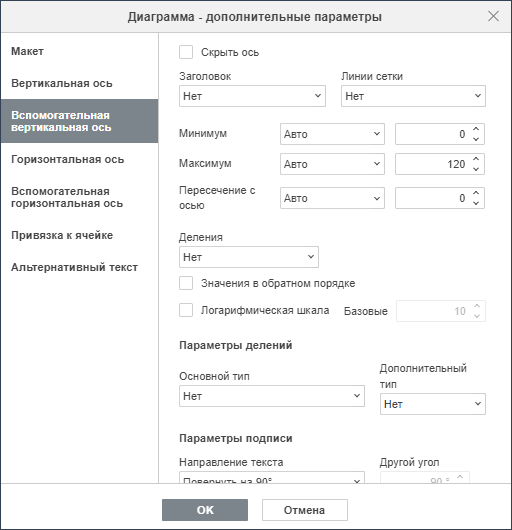
Вкладка Вспомогательная вертикальная ось:
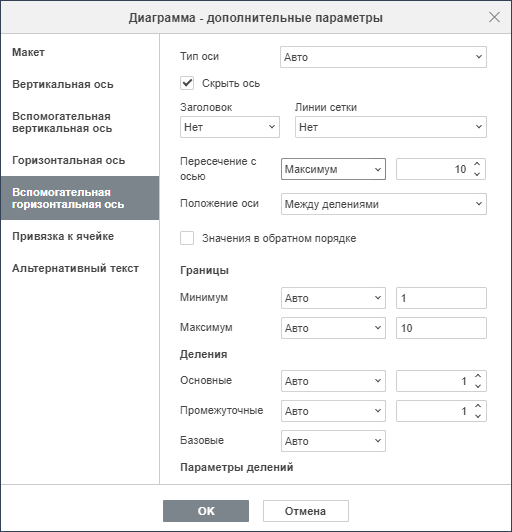
Вкладка Вспомогательная горизонтальная ось.
Вкладка Вспомогательная вертикальная/горизонтальная ось появляется, когда вы выбираете соответствующий ряд данных для комбинированной диаграммы. Все настройки и параметры на вкладке Вспомогательная вертикальная/горизонтальная ось такие же, как настройки на вкладке Вертикальная/Горизонтальная ось. Для подробного описания параметров обратитесь к соответствующим разделам Вертикальная ось и Горизонтальная ось.
5. На вкладке Горизонтальная ось измените параметры горизонтальной оси, также называемой осью категорий или осью X, которая отображает текстовые метки.
1. Вкладки Вертикальная ось и Горизонтальная ось отсутствуют для Круговых диаграмм.
2. Для Линейчатой диаграммы Горизонтальная ось будет осью значений, а не категорий. Поэтому на вкладке Горизонтальная ось (Дополнительные параметры ⟶ Горизонтальная ось) будут отображаться параметры вкладки Вертикальная ось.
3. Для Точечных диаграмм обе оси являются осями значений.
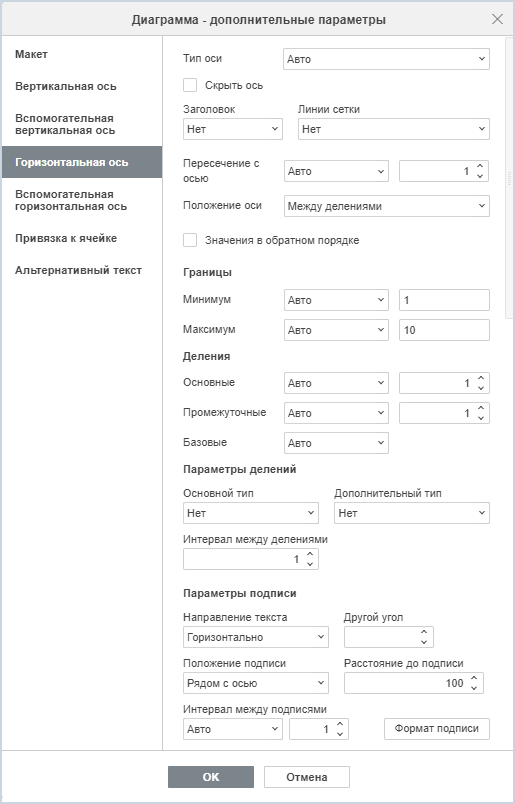
- Выберите Тип оси из выпадающего списка:
- Авто — тип оси определяется автоматически в зависимости от выбранных данных. Опция выбрана по умолчанию;
- Ось текста — для определения значений оси в формате текста;
- Ось дат — для определения значений оси в формате даты.
- Нажмите Скрыть ось, чтобы скрыть горизонтальную ось на диаграмме;
- Укажите ориентацию Заголовка, выбрав нужный вариант из раскрывающегося списка:
- Нет — не отображать заголовок горизонтальной оси;
- Без наложения — отображать заголовок под горизонтальной осью.
- Параметр Линии сетки используется для отображения Горизонтальных линий сетки путём выбора необходимого параметра в раскрывающемся списке: Нет, Основные, Промежуточные или Основные и Дополнительные;
- Пересечение с осью — используется для указания точки на горизонтальной оси, в которой она должна пересекаться с вертикальной осью. Из выпадающего списка доступны следующие опции:
- Авто — точка пересечения осей определяется автоматически в зависимости от выбранного диапазона данных. Опция выбрана по умолчанию;
- В номере категории — точка пересечения в номере категории по горизонтальной оси;
- В дате — точка пересечения на горизонтальной оси задаётся конкретной датой, которую необходимо указать в поле справа.
ВажноДля правильной работы в поле Тип оси установите опцию Ось дат.
- Минимум — точка пересечения задаётся по минимальному значению данных на горизонтальной оси;
- Максимум — точка пересечения задаётся по максимальному значению данных на горизонтальной оси.
- Положение оси — используется для указания места размещения оси: на Делениях или Между делениями;
- Значения в обратном порядке — используется для отображения категорий в обратном порядке. Когда этот флаг снят, категории располагаются слева направо. Когда этот флаг отмечен, категории располагаются справа налево;
- Раздел Границы — позволяет задать границы диаграммы по горизонтальной оси:
- Минимум — используется для указания наименьшего значения, которое отображается в начале горизонтальной оси. По умолчанию выбрана опция Авто. В этом случае минимальное значение вычисляется автоматически в зависимости от выбранного диапазона данных. Можно выбрать из выпадающего списка опцию Фиксированный и указать в поле справа другое значение;
- Максимум — используется для указания наибольшего значения, которое отображается в конце горизонтальной оси. По умолчанию выбрана опция Авто. В этом случае максимальное значение вычисляется автоматически в зависимости от выбранного диапазона данных. Можно выбрать из выпадающего списка опцию Фиксированный и указать в поле справа другое значение.
- Раздел Деления — используется для задания Основных, Промежуточных и Базовых делений горизонтальной оси, если в поле Тип оси выбрана опция Ось дат. У всех типов делений доступны следующие варианты:
- Авто — деления оси определяются автоматически в зависимости от выбранного диапазона данных. Опция выбрана по умолчанию;
- Дни — каждое деление оси соответствует одному дню;
- Месяцы — каждое деление оси соответствует одному месяцу;
- Годы — каждое деление оси соответствует одному году.
- Раздел Параметры делений позволяет определять местоположение делений на горизонтальной шкале. Кроме того, деления шкалы указывают, где могут отображаться линии сетки, если соответствующий параметр установлен на вкладках Горизонтальная ось и Вспомогательная горизонтальная ось в поле Линии сетки.Важно
Вспомогательные оси поддерживаются только в Комбинированных диаграммах.
- Основной тип — это деления шкалы большего размера, у которых могут быть подписи, отображающие значения категорий. Дополнительный тип — это деления меньшего размера шкалы, которые располагаются между делениями основного типа и у которых нет подписей. В раскрывающихся списках Основной/Дополнительный тип доступны следующие варианты размещения:
- Нет — не отображать основные/дополнительные деления;
- На пересечении — отображать основные/дополнительные деления по обе стороны от оси;
- Внутри — отображать основные/дополнительные деления внутри оси;
- Снаружи — отображать основные/дополнительные деления снаружи оси.
- Интервал между делениями — используется для указания того, сколько категорий нужно показывать между двумя соседними делениями;
- Раздел Параметры подписи позволяет настроить внешний вид меток, отображающих категории.
- Для выбора Направления текста подписи выберите опцию из выпадающего списка:
- Горизонтально — текст подписи располагается горизонтально и читается слева направо. Выбрано по умолчанию.
ВажноПри горизонтальном направлении текста и не заданном поле Другой угол поддерживается автоматическое расположение подписей в зависимости от размеров диаграммы. Подпись может располагаться с поворотом на 270° или 315° по часовой стрелке относительно горизонтального положения.
- Повернуть на 90° — текст подписи повёрнут по часовой стрелке на 90° относительно горизонтального положения;
- Повернуть на 270° — текст подписи повёрнут по часовой стрелке на 270° относительно горизонтального положения.
Чтобы повернуть текст на произвольный угол, используйте поле Другой угол. Значение угла можно ввести с помощью клавиатуры или с помощью стрелок
вверх и вниз. Значения можно задать в диапазоне от −90° до 90°. - Для задания Положения подписи относительно горизонтальной оси выберите нужную опцию из выпадающего списка:
- Нет — не отображать подпись;
- Ниже — показывать подпись внизу области диаграммы;
- Выше — показывать подпись наверху области диаграммы;
- Рядом с осью — показывать подпись рядом с осью.
- Расстояние до подписи — используется для указания того, насколько близко к оси должна располагаться подпись. Можно указать нужное значение в поле ввода. Чем это значение больше, тем дальше расположена подпись от оси;
- Интервал между подписями — используется для указания того, как часто нужно показывать подписи.
- Авто — подписи отображаются для каждой категории. Опция выбрана по умолчанию;
- Вручную — подписи будут отображаться в зависимости от значения, указанного в поле справа. Например, введите 2, чтобы отображать подписи у каждой второй категории, и т. д.
ВажноОпция Вручную не будет работать для типа оси Ось дат. Для этого типа интервал между подписями задавайте с помощью полей Основные, Промежуточные и Базовые в разделе Деления.
- Чтобы указать формат подписи, нажмите кнопку Формат подписи и в окне Числовой формат выберите категорию из доступных:
- Общий;
- Числовой;
- Научный;
- Финансовый;
- Денежный;
- Дата;
- Время;
- Процентный;
- Дробный;
- Текстовый;
- Особый.
- Для выбора Направления текста подписи выберите опцию из выпадающего списка:
Параметры формата подписи различаются в зависимости от выбранной категории.
Для получения дополнительной информации об изменении числового формата обратитесь к этой странице ↗.
Установите флаг у опции Связать с источником, чтобы сохранить форматирование чисел из источника данных в диаграмме.
6. На вкладке Привязка к ячейке закрепите диаграмму за ячейкой или открепите от ячейки. Доступны следующие варианты:
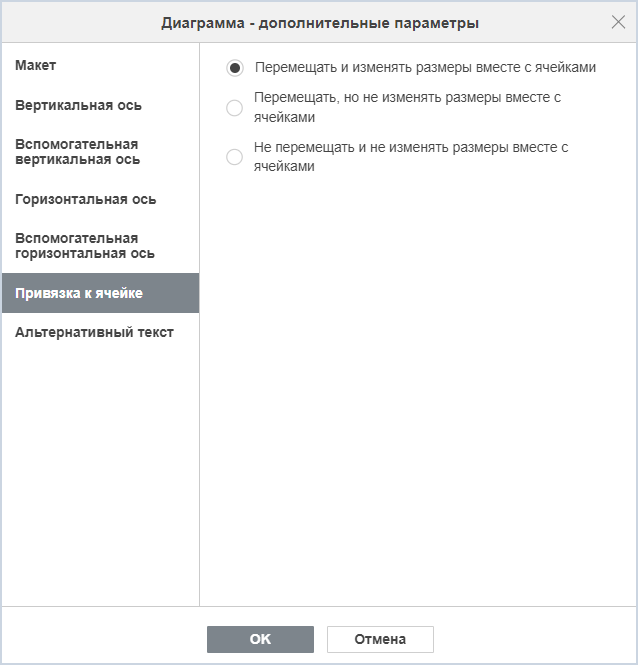
- Перемещать и изменять размеры вместе с ячейками — эта опция позволяет привязать диаграмму к ячейке позади неё. Если ячейка перемещается (например, при вставке или удалении нескольких строк/столбцов), диаграмма будет перемещаться вместе с ячейкой. При увеличении или уменьшении ширины или высоты ячейки размер диаграммы также будет изменяться;
- Перемещать, но не изменять размеры вместе с ячейками — эта опция позволяет привязать диаграмму к ячейке позади неё, не допуская изменения размера диаграммы. Если ячейка перемещается, диаграмма будет перемещаться вместе с ячейкой, но при изменении размера ячейки размеры диаграммы останутся неизменными;
- Не перемещать и не изменять размеры вместе с ячейками — эта опция позволяет запретить перемещение или изменение размера диаграммы при изменении положения или размера ячейки.
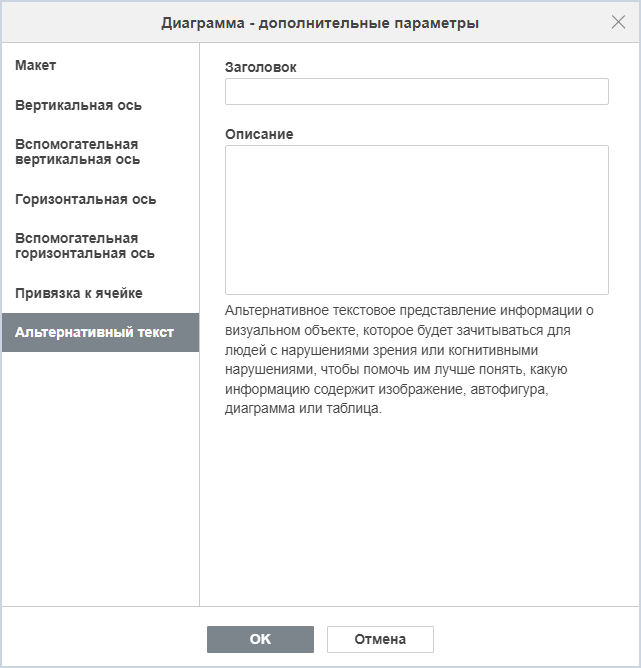
7. На вкладке Альтернативный текст укажите Заголовок и Описание, которые будут зачитываться для людей с нарушениями зрения или когнитивными нарушениями, чтобы помочь им лучше понять, какую информацию содержит диаграмма.