











1. Для редактирования данных диаграммы выделите её мышью.
2. На правой панели нажмите кнопку  Выбор данных (Правая панель ⟶ Параметры диаграммы ⟶ Выбор данных).
3. В окне Данные диаграммы настройте параметры:
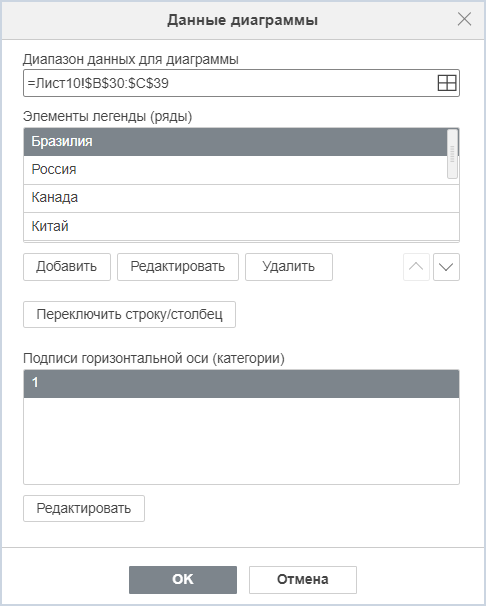
- Диапазон данных для диаграммы — выбор данных для диаграммы:
- Для выбора данных нажмите кнопку Выбор данных;
- Выберите мышью диапазон ячеек или укажите их вручную в поле окна Выбор диапазона данных;
- Нажмите ОК.
- Для выбора данных нажмите кнопку
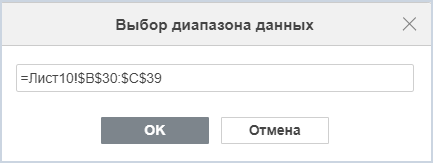
- Элементы легенды (ряды) — добавление, редактирование или удаление записей легенды:
- Для добавления элемента нажмите кнопку Добавить:
- В диалоговом окне Изменить ряд в поле Имя ряда введите диапазон ячеек для легенды или нажмите кнопку Выбор данных и выберите диапазон ячеек с помощью мыши;
- В поле Значения введите данные вручную или нажмите кнопку Выбор данных и выберите ячейку с помощью мыши;
- Нажмите ОК.
- В диалоговом окне Изменить ряд в поле Имя ряда введите диапазон ячеек для легенды или нажмите кнопку
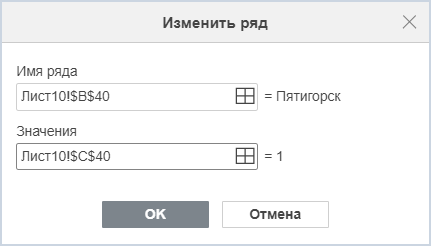
Настройка элементов легенды (рядов данных) - Для редактирования элемента выберите его, кликнув по нему левой кнопкой мыши:
- Нажмите кнопку Редактировать;
- В диалоговом окне Изменить ряд в полях Имя ряда и Значения измените данные вручную или нажмите кнопку Выбор данных и выберите новые данные;
- Нажмите ОК;
- Для удаления элемента выберите его, кликнув по нему левой кнопкой мыши, и нажмите кнопку Удалить;
- Для сортировки элементов используйте кнопки
 Вверх и
  Вниз.
Вниз.
- Для добавления элемента нажмите кнопку Добавить:
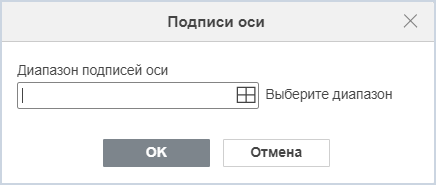
- Подписи горизонтальной оси (категории) — изменение текста подписи категории:
- Для изменения текста подписи оси нажмите кнопку Редактировать;
- В окне Подписи оси в поле Диапазон подписей оси введите адрес ячейки/диапазона ячеек для категории или нажмите на кнопку Выбор данных, чтобы выбрать диапазон ячеек.
- Переключить строку/столбец — перестановка данных, расположенных на диаграмме. Переключите строки на столбцы, чтобы данные отображались на другой оси.
4. Нажмите ОК, чтобы применить изменения и закрыть окно.

