










Перекрестные ссылки используются для создания ссылок, ведущих на другие части того же документа, например, заголовки или объекты, такие как диаграммы или таблицы. Такие ссылки отображаются в виде гиперссылки.
Создание перекрестной ссылки
1. Установите курсор в то место, куда вы хотите вставить перекрёстную ссылку;
2. Перейдите на вкладку на панели инструментов и нажмите  «Перекрестная ссылка»;
3. В открывшемся окне «Перекрестная ссылка» задайте необходимые параметры:
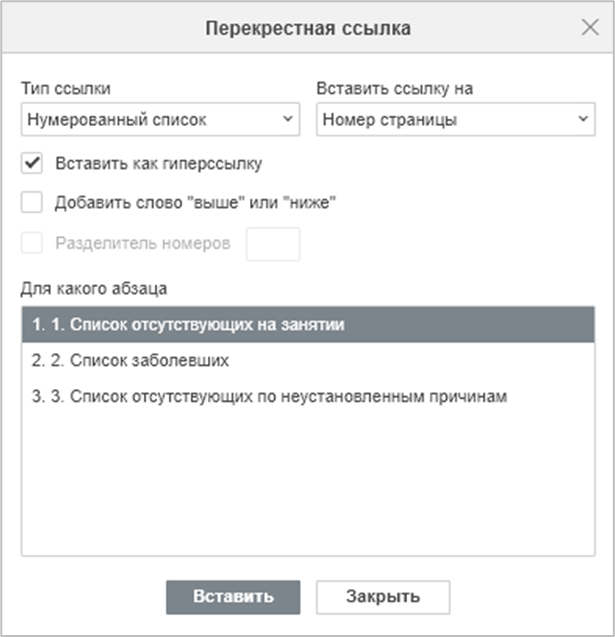
- «Тип ссылки» — выберите элемент, на который вы хотите сослаться, т.е. нумерованный список (установлен по умолчанию), заголовок, закладку, сноску, концевую сноску, рисунок, таблицу, уравнение;
- «Вставить ссылку на» — выберите текстовое или числовое значение ссылки, которую вы хотите вставить, в зависимости от элемента, выбранного в меню «Тип ссылки». Например, если вы выбрали параметр «Заголовок», вы можете указать следующее содержимое: текст заголовка, номер страницы, номер заголовка, номер заголовка (краткий), номер заголовка (полный), выше/ниже.
Полный список доступных опций в зависимости от выбранного типа ссылки:
| Тип ссылки | Вставить ссылку на | Описание |
|---|---|---|
| Нумерованный список | Номер страницы | Вставляет номер страницы пронумерованного элемента |
| Номер абзаца | Вставляет номер абзаца пронумерованного элемента | |
| Номер абзаца (краткий) | Вставляет сокращенный номер абзаца. Ссылка делается только на конкретный элемент нумерованного списка, например, вместо «4.1.1» вы ссылаетесь только на «1» | |
| Номер абзаца (полный) | Вставляет полный номер абзаца, например, «4.1.1» | |
| Текст абзаца | Вставляет текстовое значение абзаца, например, абзац называется «4.1.1. Положения и условия», вы ссылаетесь только на «Положения и условия» | |
| Выше/ниже | Вставляет текст «выше» или «ниже» в зависимости от положения элемента | |
| Заголовок | Текст заголовка | Вставляет весь текст заголовка |
| Номер страницы | Вставляет номер страницы заголовка | |
| Номер заголовка | Вставляет порядковый номер заголовка | |
| Номер заголовка (краткий) | Вставляет сокращенный номер заголовка. Убедитесь, что курсор находится в разделе, на который вы ссылаетесь, например, вы находитесь в разделе 4 и хотите сослаться на заголовок 4.B, поэтому вместо «4.B» результатом будет только «B» | |
| Номер заголовка (полный) | Вставляет полный номер заголовка, даже если курсор находится в том же разделе | |
| Выше/ниже | Вставляет текст «выше» или «ниже» в зависимости от положения элемента | |
| Закладка | Текст закладки | Вставляет весь текст закладки |
| Номер страницы | Вставляет номер страницы закладки | |
| Номер абзаца | Вставляет номер абзаца закладки | |
| Номер абзаца (краткий) | Вставляет сокращенный номер абзаца. Ссылка делается только на конкретный элемент, например, вместо «4.1.1» вы ссылаетесь только на «1». | |
| Номер абзаца (полный) | Вставляет полный номер абзаца, например, «4.1.1» | |
| Выше/ниже | Вставляет текст «выше» или «ниже» в зависимости от положения элемента | |
| Сноска | Номер сноски | Вставляет номер сноски |
| Номер страницы | Вставляет номер страницы сноски | |
| Выше/ниже | Вставляет текст «выше» или «ниже» в зависимости от положения элемента | |
| Номер сноски (форм) | Вставляет номер сноски, отформатированной как сноска. Нумерация реальных сносок не изменяется. | |
| Концевая сноска | Номер концевой сноски | Вставляет номер концевой сноски |
| Номер страницы | Вставляет номер страницы концевой сноски | |
| Выше/ниже | Вставляет текст «выше» или «ниже» в зависимости от положения элемента | |
| Номер концевой сноски (форм) | Вставляет номер концевой сноски в формате концевой сноски. Нумерация фактических примечаний не изменяется. | |
| Рисунок/ Таблица/ Уравнение | Название целиком | Вставляет полный текст |
| Постоянная часть и номер | Вставляет только название и номер объекта, например, «Таблица 1.1» | |
| Только текст названия | Вставляет только текст названия | |
| Номер страницы | Вставляет номер страницы, содержащей указанный объект | |
| Выше/ниже | Вставляет текст «выше» или «ниже» в зависимости от положения элемента |
- «Вставить как гиперссылку» — установите флаг, чтобы превратить ссылку в активную ссылку;
- «Добавить слово «выше» или «ниже» — установите флаг (если доступно), чтобы указать положение элемента, на который вы ссылаетесь. Редактор документов автоматически вставляет слова «выше» или «ниже» в зависимости от положения элемента;
- «Разделитель номеров» — установите флаг, чтобы указать разделитель в поле справа. Разделители необходимы для полных контекстных ссылок;
- «Для какого абзаца» — в поле представлены элементы, доступные в соответствии с выбранным типом ссылки, например, если вы выбрали вариант «Заголовок», вы увидите полный список заголовков в документе.
4. Нажмите «Вставить», чтобы создать перекрёстную ссылку.
Удаление перекрестной ссылки
Для удаления перекрёстной ссылки выберите ссылку и нажмите Delete.

