











Часто задаваемые вопросы
Рекомендации по ускорению работы с большими файлами в табличном редакторе
1. Используйте таблицы и ограниченные диапазоны
- Избегайте работы с лишними пустыми строками и столбцами, особенно если вы используете весь столбец или строку в формулах.
- Создавайте только необходимые диапазоны и таблицы, чтобы табличный редактор не тратил ресурсы на обработку пустых ячеек.
2. Оптимизируйте использование формул
- Сократите количество массивных формул, так как они требуют больше ресурсов. Попробуйте вместо них использовать обычные формулы.
- Избегайте формул с множеством ссылок на другие книги — это замедляет работу, особенно если ссылки ведут на большие диапазоны.
3. Сократите использование форматирования
- Форматирование ячеек (цвета, границы, стили) может сильно замедлить табличный редактор при больших объемах данных. Применяйте минимальное необходимое форматирование и избегайте его в больших диапазонах.
- Вместо условного форматирования используйте простые выделения с использованием правил по конкретным критериям.
4. Удалите избыточные объекты
- Проверьте наличие диаграмм, изображений, форм и других объектов. Удалите лишние, так как они замедляют работу, особенно в больших таблицах.
5. Очистите от неиспользуемых ссылок и имен
- Проверяйте файл на наличие ссылок на другие файлы и именованных диапазонов, которые не используются, и удаляйте их. Они увеличивают вес файла и могут вызывать задержки.
6. Используйте таблицы или диапазоны данных вместо массивов
- Таблицы Excel и именованные диапазоны часто работают быстрее, чем массивные формулы и диапазоны с множеством условий.
7. Используйте макросы для автоматизации
- Напишите макросы для выполнения повторяющихся задач, таких как обновление данных, очистка или форматирование, чтобы ускорить выполнение стандартных действий. Макросы могут значительно ускорить выполнение задач, особенно при сложных вычислениях.
8. Для ускорения при копировании данных
- Ограничьте объем копируемых данных: при копировании больших диапазонов данных, особенно с формулами или форматированием, может замедляться. По возможности копируйте только нужные ячейки.
- Используйте копирование значений вместо формул: если не требуется редактировать формулы в будущем, замените их на значения. Это снизит нагрузку и уменьшит вероятность ошибок.
- Удалите скрытые строки и столбцы перед копированием: скрытые данные также копируются и могут увеличить объем данных, что замедлит операцию. Убедитесь, что копируются только видимые данные.
Эти рекомендации помогут значительно ускорить работу с большими файлами в табличном редакторе и избежать возможных замедлений при выполнении операций с данными.
Как применить функцию по массивам?
В табличном редакторе, все функции работающие с диапазоном/массивом должны выполняться в следующем порядке:
- Выделить требуемый диапазон;
- В поле ввода формулы ввести формулу;
- Одновременно нажать Shift + Ctrl + Enter.
Есть ли возможность подключить сторонние надстройки, как это можно было делать в MS Excel?
Надстройки возможно реализовать плагинами.
Информация о плагинах и их созданию доступна в разделе: Плагины ↗
Будет ли возможна конвертация макросов в VBA?
Макросы в Р7 Офис реализованы на языке JavaScript. Поддержка других языков и автоматической конвертации макросов, например как VBA не представляется возможным.
Пример с самостоятельной конвертацией описан в статье Конвертация макросов ↗
Совпадают ли формулы с MS Excel?
Большинство основных функций поддерживается. Ознакомиться с их списком и правилами использования можно в статье Вставка функций ↗
Информация о новых функциях, которые появляются в обновлениях, публикуется в разделе Новые возможности ↗
Есть ли просмотр областей печати?
Предпросмотр выводимого на печать. При вызове печати сочетанием Ctrl + P или выбором из меню Файл - Печать — доступен предпросмотр отправляемого на печать файла.
Для таблиц доступна настройка указания области печати: Сохранение / печать / скачивание таблицы ↗
Соответствуют ли горячие клавиши MS Office?
Сочетания клавиш описаны в статьях:
- Сочетания клавиш Редактора презентаций ↗
- Сочетания клавиш Редактора таблиц ↗
- Сочетания клавиш Редактора документов ↗
Настройка сочетания клавиш описана в статье:
Расширенная настройка и обзор быстрых клавиш ↗
Справка так же доступна в настольном приложении по клавише F1 или через меню Файл - Справка.
Поддерживают ли десктопы одновременную групповую работу?
Полноценная совместная работа возможна с использованием Корпоративный сервер 2019 и Корпоративный сервер 2024 с подключением из настольного редактора.
Для настройки персонального облака воспользуйтесь статьей:
Добавление адреса подключения из Десктоп редактора в Корпоративный сервер ↗
Возможна ли централизованная установка?
Инструкции по централизованной установке для различных ОС Инструкция для Windows:
Инструкции для Linux:
Cпецсимволы для поиска
Добавлена возможность использовать спецсимволы для поиска.
На список поддерживаемых на данный момент спецсимволов:
^l - разрыв строки;
^t - табуляция;
^? - любой символ;
^# - любая цифра;
^$ - любая буква;
^n - разрыв колонки;
^e - концевая сноска;
^f - сноска на странице;
^g - графический объект;
^m - разрыв страницы;
^~ - неразрывный дефис;
^s - неразрывный пробел;
^^ - экранирование самого символа крышки;
^w - любой пробел;
^+ - Em дефис;
^= - En дефис;
^y - любой дефис.
Также во время замены можно использовать некоторые спецсимволы:
^t ^l ^n ^~ ^s ^+ ^= ^m
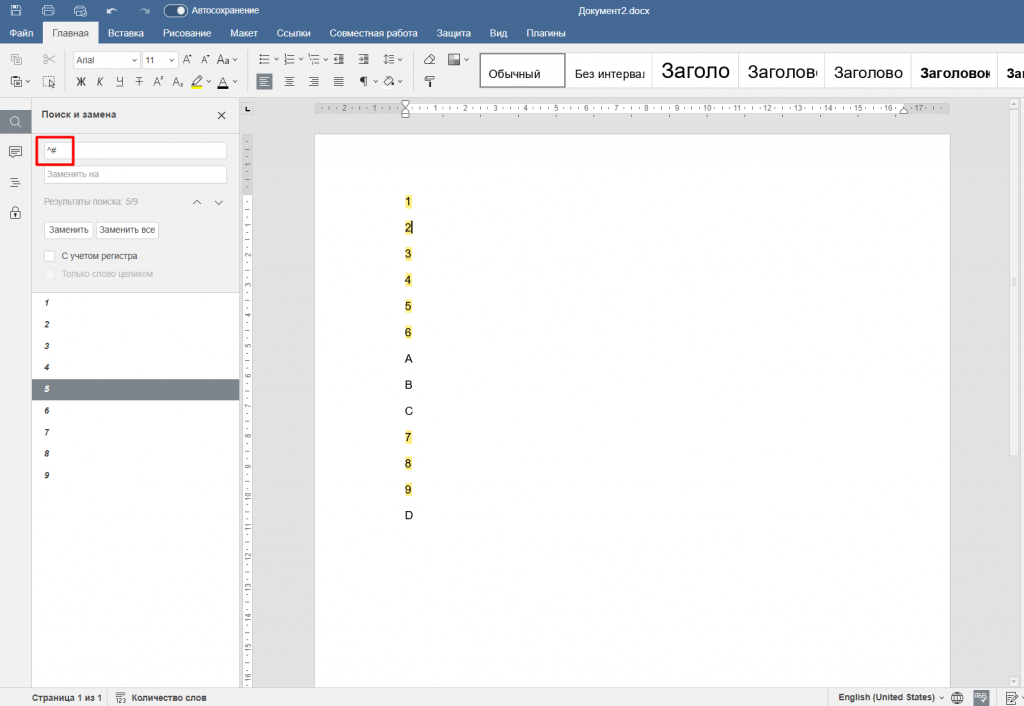
Чтобы воспользоваться функцией, при открытии меню поиск и замена (Ctrl + H) введите требуемую комбинацию символов для поиска. Так же возможно использование данной функции через стандартное меню поиска (Ctrl + F)
Пример с комбинацией поиска любой цифры (^#):
Как изменить вариант открытия файлов в окне/во вкладке
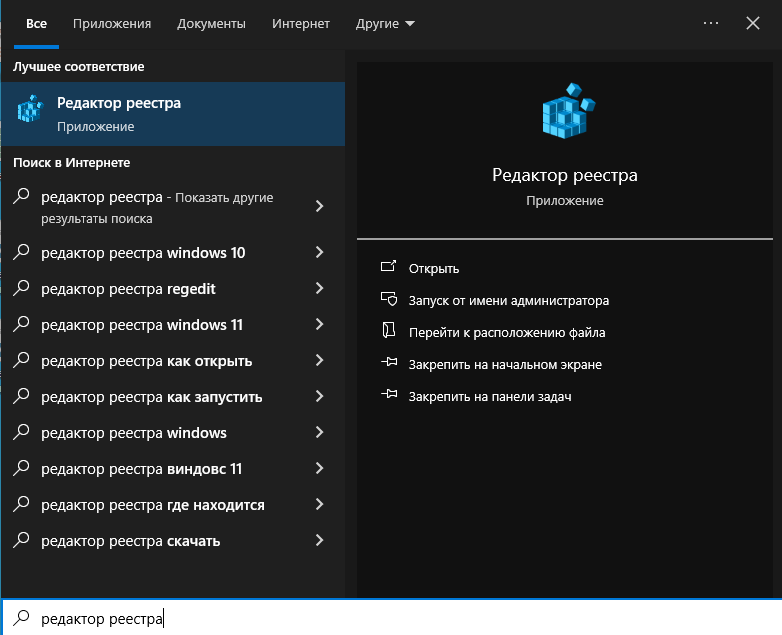
1. Откройте редактор реестра:
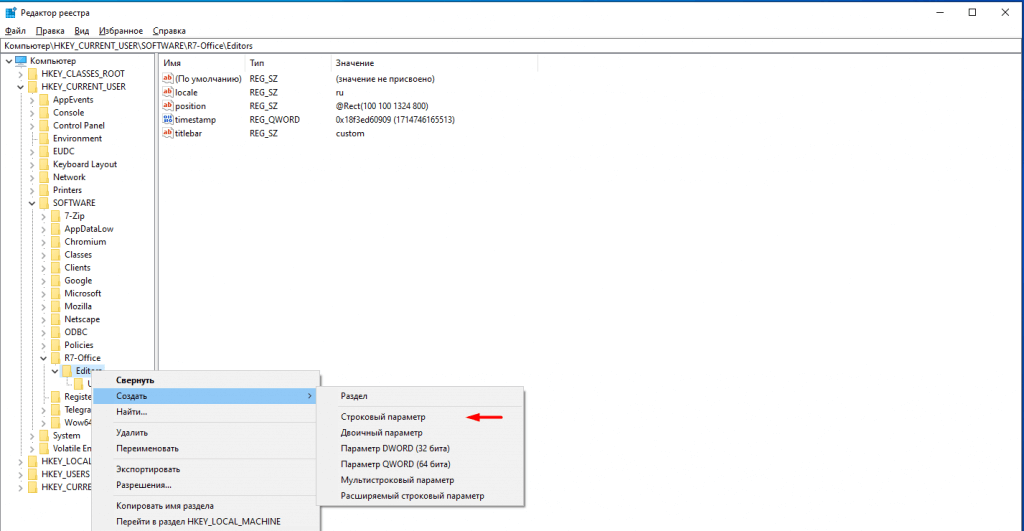
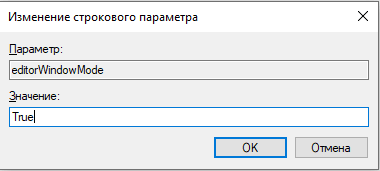
2. Создайте строковый параметр editorWindowMode со значением True в ветке реестра [HKEY_CURRENT_USER\Software\R7-Office\Editors]
- Установите значение
Trueдля открытия файлов в отдельном окне. - Установите значение
Falseдля открытия файлов во вкладке.
Отключение файлов блокировки при открытии в других редакторах
При открытии документов в редакторе Р7 создаются 2 файла блокировки:
~$имя_файла.расширение- для считывания атрибута блокировки продуктами MS Office;.~lock.имя_файла.расширение#- для считывания атрибута блокировки редактором LibreOffice.
В системе Windows оба файла создаются с атрибутом Скрытый.
В системе Linux скрытыми являются файлы с точкой в начале, поэтому файл блокировки для MS Office будет отображаться.
Если необходимость в блокировке для продуктов MS Office или LibreOffice отсутствует, то ниже описана возможность отключить создание файлов блокировок при открытии документов.
Измените настройки в файле конфигурации по пути:
- Для Windows
C:\Users\%пользователь%\AppData\Local\R7-Office\Editors\data\settings.xml
- Для Linux
~/.local/share/r7-office/editors/data/settings.xml
Cимвол ~ ссылается на домашнюю директорию активного пользователя.
Приведите файл к виду:
<Settings><WriteWordLockFile>false</WriteWordLockFile><WriteLibreLockFile>false</WriteLibreLockFile></Settings>
Где:
WriteWordLockFile— отключает создание файлов блокировки для MS Office;WriteLibreLockFile— отключает создание файлов блокировки для LibreOffice.
Выключение уведомлений «установлено новое приложение» с помощью GPO
0. Установка Р7 Офис без изменения ассоциаций файлов
Для тихой установки Р7 Офис без изменения текущих ассоциаций файлов используйте команду:
msiexec /i "https://ds.test.r7.ru/share/r7-office_2026.3.1.3296_x64.msi" /qn REGISTER_NONE=1
Где:
msiexec— встроенная системная утилита Windows, которая отвечает за установку, удаление и настройку программ из пакетов.msi;/i— флаг установки (Install). Он указывает утилите скачать инсталлятор по указанному адресу и запустить процесс установки;/qn— режим интерфейса «Quiet No UI». Команда выполнится абсолютно незаметно для пользователя. Не появятся ни окна мастера установки, ни полоса прогресса, ни финальное уведомление;REGISTER_NONE=1— специальный внутренний параметр (свойство) инсталлятора «Р7 Офис». Он даёт команду не изменять ассоциации файлов в операционной системе. После установки форматы.docx,.xlsx,.pptxи другие останутся закреплены за теми программами, которые были назначены для них по умолчанию ранее, например Microsoft Office, а не за «Р7 Офис».
1. Описание проблемы
На ПК установлено ПО MS Office, при установке .msi пакета Р7 Офис Редакторы Документов с ключом REGISTER_NONE=1, ассоциации к файлам не изменяются, но при открытии файла возникает окно с выбором ПО по умолчанию для открытия файлов с аналогичным расширением.
Пример команды:
msiexec /i "\\192.168.25.111\teest\r7-office_7.3.0.159_x64.msi" /qn REGISTER_NONE=1
Пример окна выбора ПО:
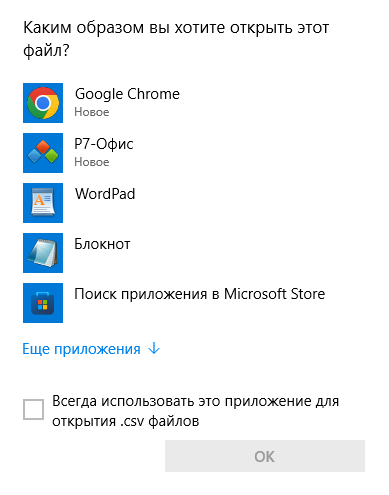
Это особенность ОС, которая возникает при установке ПО с возможностью работы с аналогичными расширениями файлов.
Варианты решения:
- Способ №1
Выберите один раз для каждого формата файла (.docx, .xlsx, .pptxи др.) галочку на "Всегда использовать это приложение для открытия" при открытии. - Способ №2
Воспользуйтесь инструкцией, чтобы на уровне GPO убрать данное уведомление.
2. Способ №2 убираем уведомление на уровне GPO
Описание политики:
- Эта политика удаляет уведомление конечного пользователя о сопоставлении новых приложений;
- Эти сопоставления основаны на типах файлов (например, *.txt) или протоколах (например, http:);
- Если эта групповая политика включена, уведомления отображаться не будут;
- Если групповая политика отключена или не настроена, уведомления будут отображаться для конечного пользователя при установке нового приложения, которое способно работать с вызываемым типом файла или протоколом.
2.1. Серверная часть
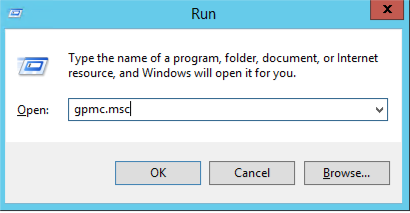
2.1.1. Воспользуйтесь консолью управления групповыми политиками (GPMC)
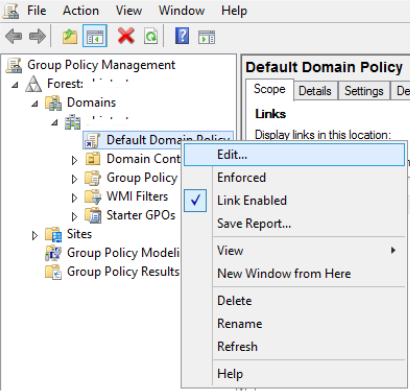
2.1.2. Далее используйте стандартный объект "Default Domain Policy" или создайте новый
2.1.3. Выберите "Edit"
2.1.4. Перейдите по пути
"Политики" => "Административные шаблоны (компьютеры)" => "Компоненты Window" => "Проводник" => "Не показывать уведомление "установлено новое приложение"":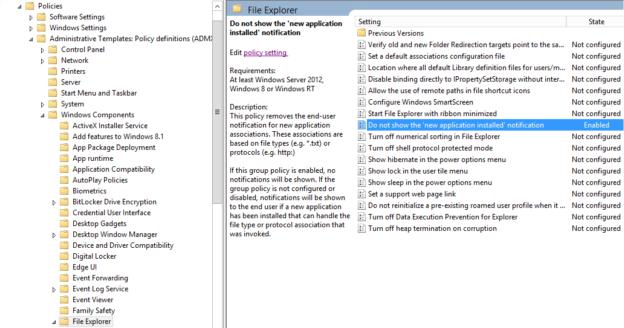
2.1.5. Выберите "Enabled" => "Apply" => "OK"
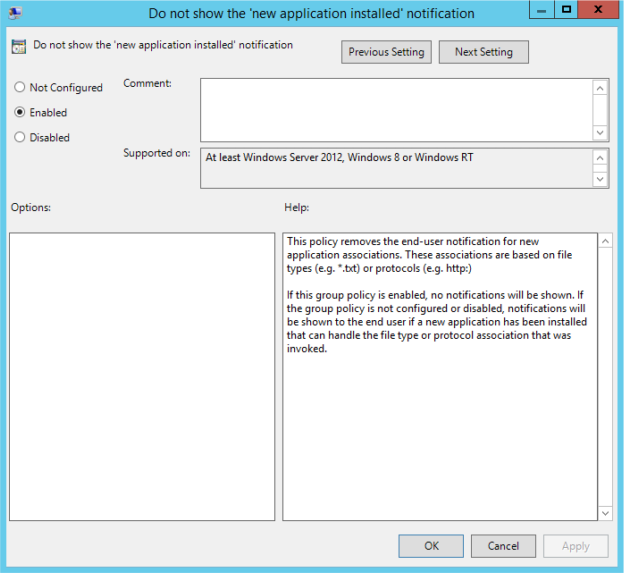
2.2. Клиентская часть
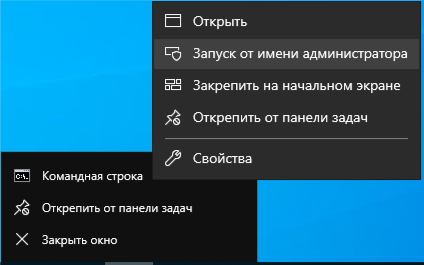
2.2.1. На клиентской машине откройте "cmd" от имени Администратора
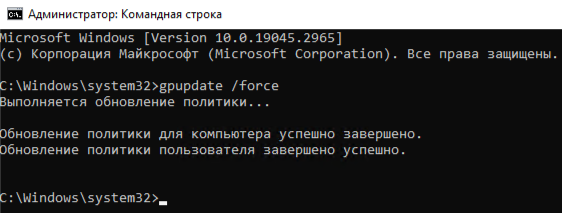
2.2.2. Выполните команду
Поиск файлов блокировок
Предварительно рекомендуем ознакомиться со статьями:
При работе с файлами на редактирование, создаются файлы блокировки редактором для показа уведомления другим пользователям при открытии, что файл занят на редактирование.
Редактор создает скрытые и системные файлы блокировки. В некоторых случаях, к примеру при неожиданном завершении работы редактора, файлы остаются в директории и в последующем эти файлы могут открываться только на чтение.
При использовании сетевого каталога, рекомендуем проверить что с файлами действительно никто не работают перед выполнением действий описанных ниже.
Идентифицировать файлы блокировок возможно с помощью стандартных и сторонних утилит.
Windows
Проводник (первый способ)
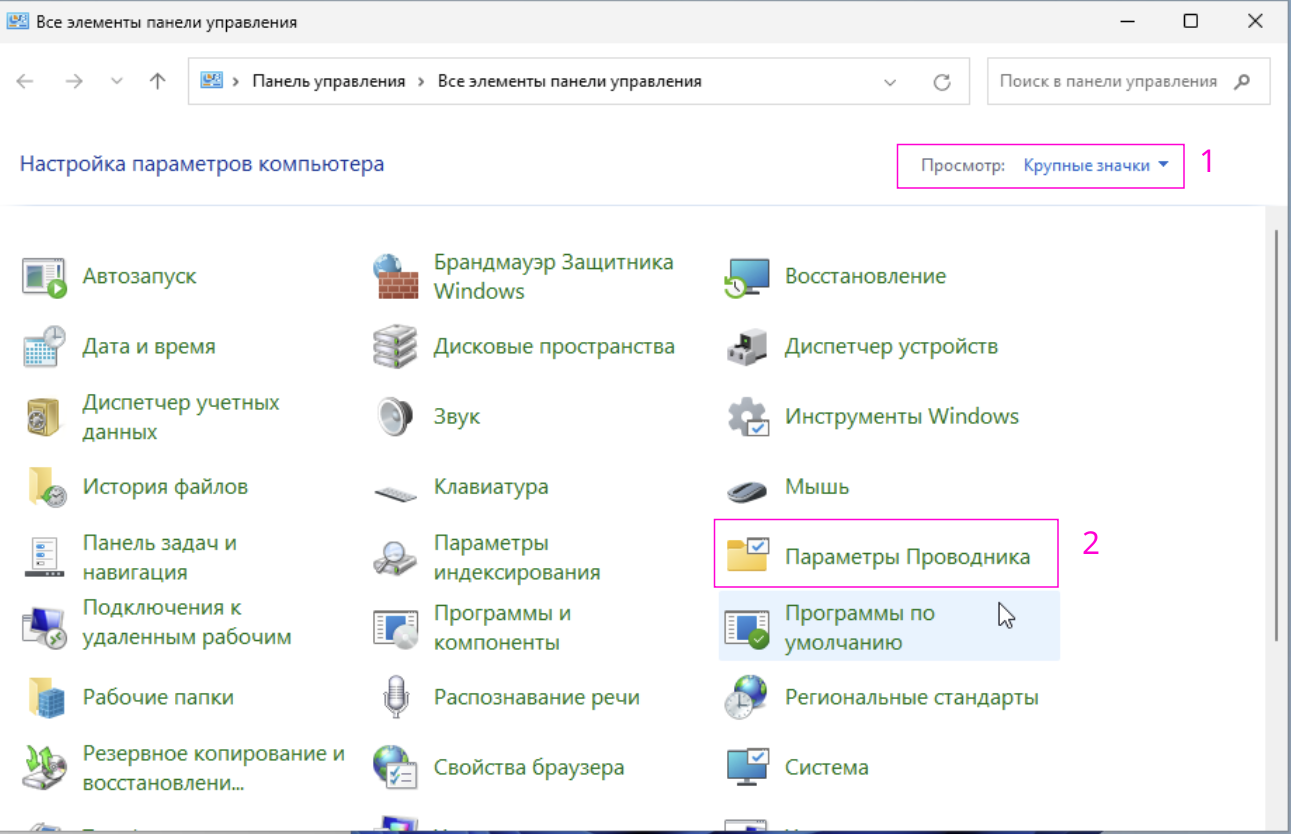
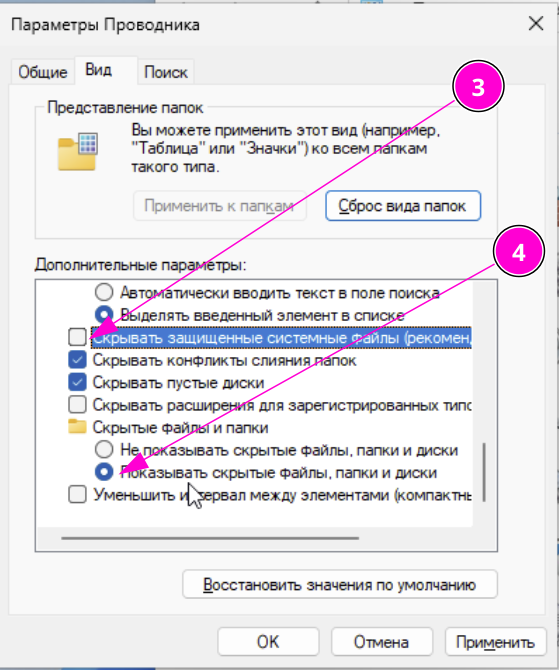
Для включения режима показа скрытых и системных файлов для Windows выполните настройку в свойствах отображения вида для параметров папок:
- Открыть Панель управления и, когда в поле Просмотр установлено Значки, найти пункт Параметры проводника;
- Перейти на вкладку Вид;
- Найти пункт Скрывать защищённые системные файлы, отключить;
- В разделе Скрытые файлы и папки включить показ скрытых элементов:
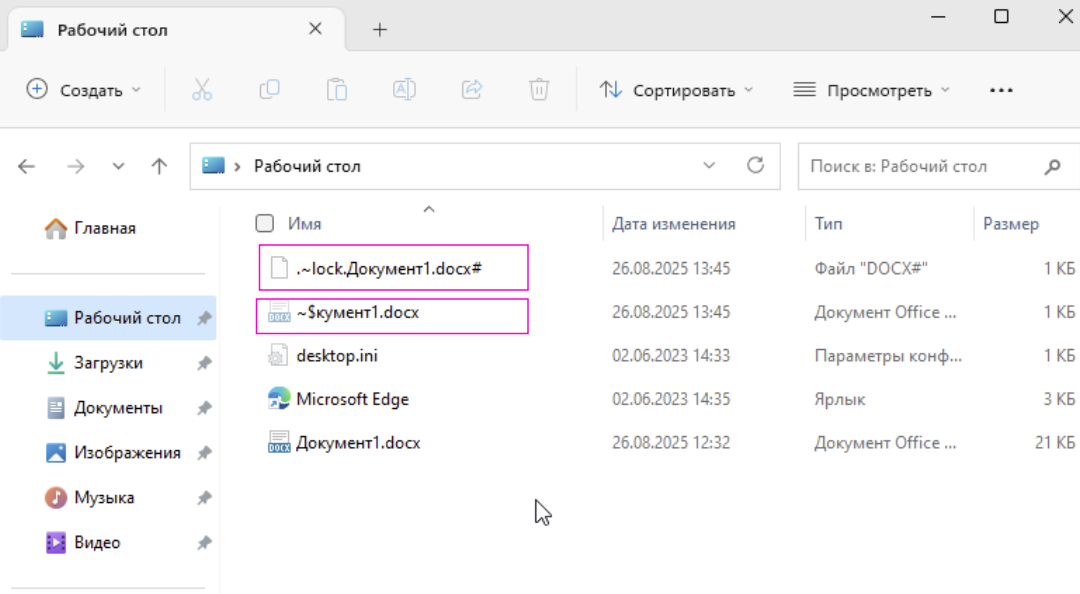
Файлы с именами ~$<название документа без первых двух символов> и .~lock<название документа> нужно удалить.
Пример скрытых и системных файлов:
PowerShell (второй способ)
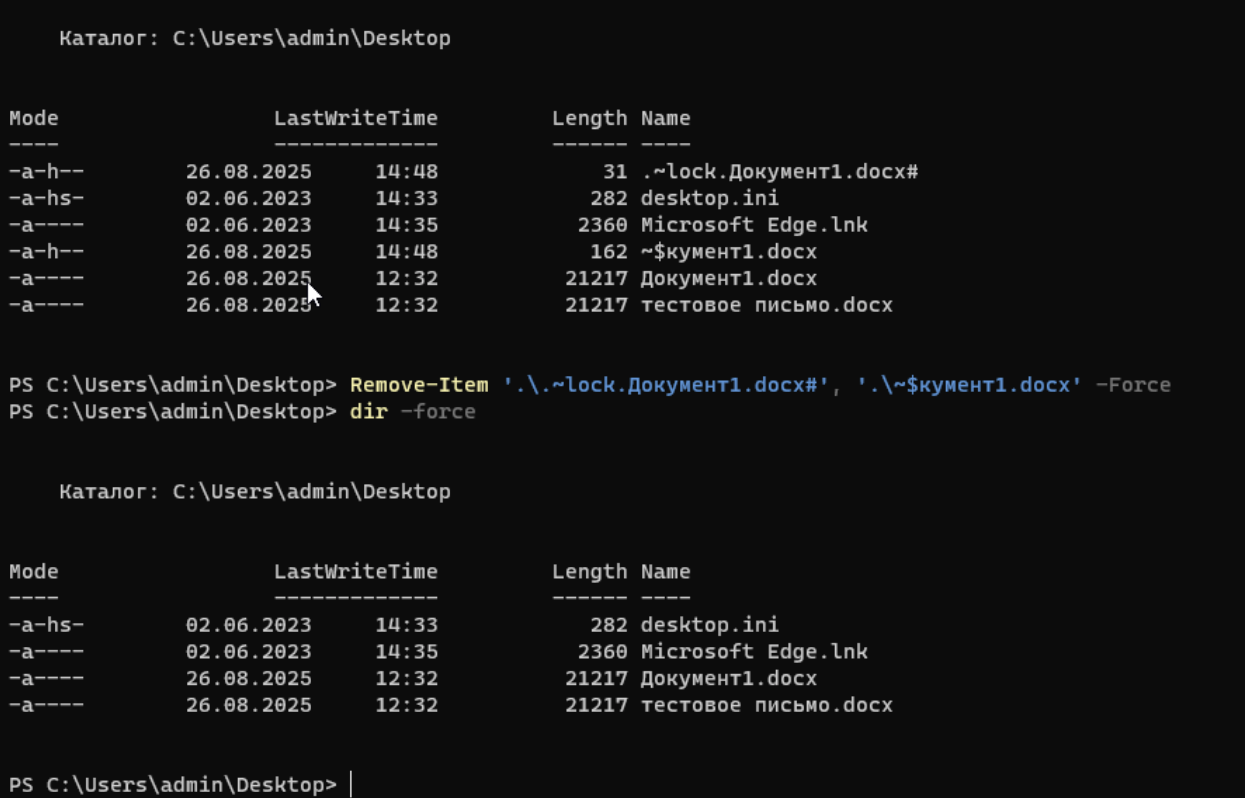
- Запустите PowerShell;
- Перейдите в папку с вашим файлом:
cdпуть до папки; - Выполните команду для показа содержимого папки:
dir -force
- Удалите файлы с именами
~$<название документа без первых двух символов>и.~lock<название документа>. Пример команды:Remove-Item '~$<название документа без первых двух символов>', '.~lock<название документа>' -Force
Сторонние утилиты (третий способ)
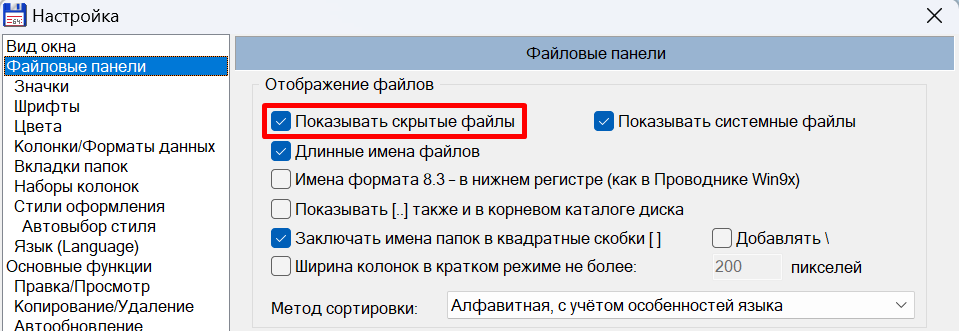
Так же можно удалить временные файлы с помощью сторонних утилит. В total commander — Конфигурация — Настройки — Файловые панели — включить параметры Показать скрытые файлы и Показать системные файлы.
Далее в своей папке удалить файлы с именами ~$<название документа без первых двух символов> и .~lock<название документа>
Linux
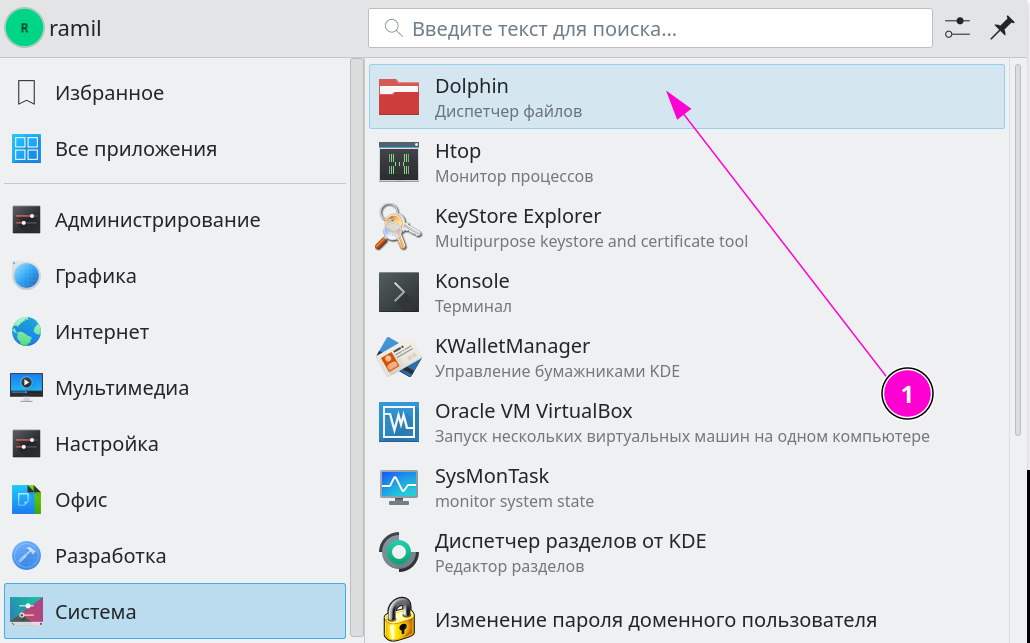
Проводник (оболочка kde - диспетчер файлов Dolphin)
Для включения режима показа скрытых файлов выполните:
- Запустите диспетчер файлов Dolphin;
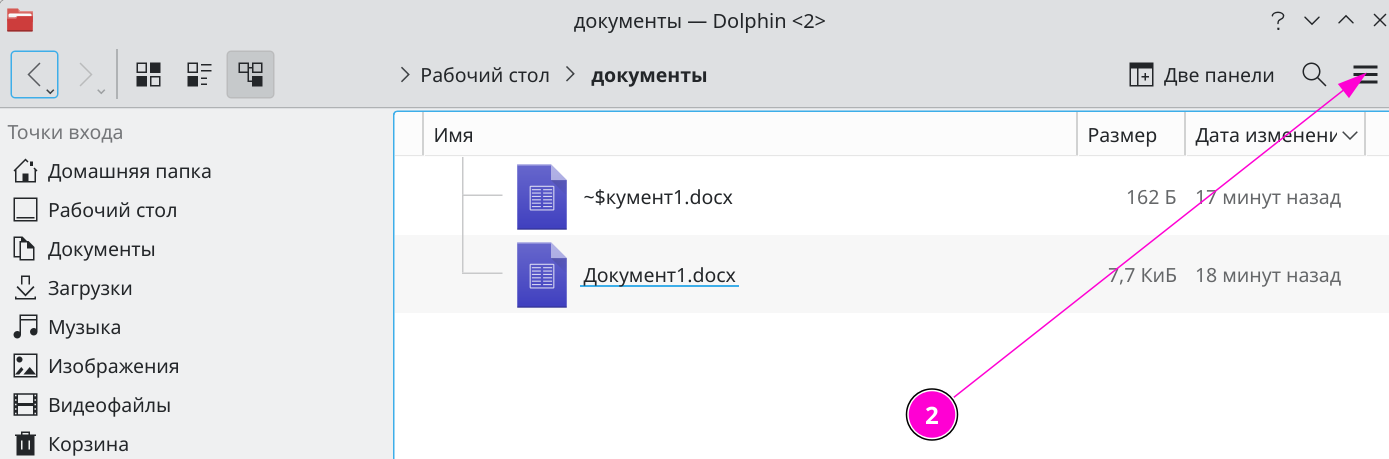
- Нажмите на значок Меню;
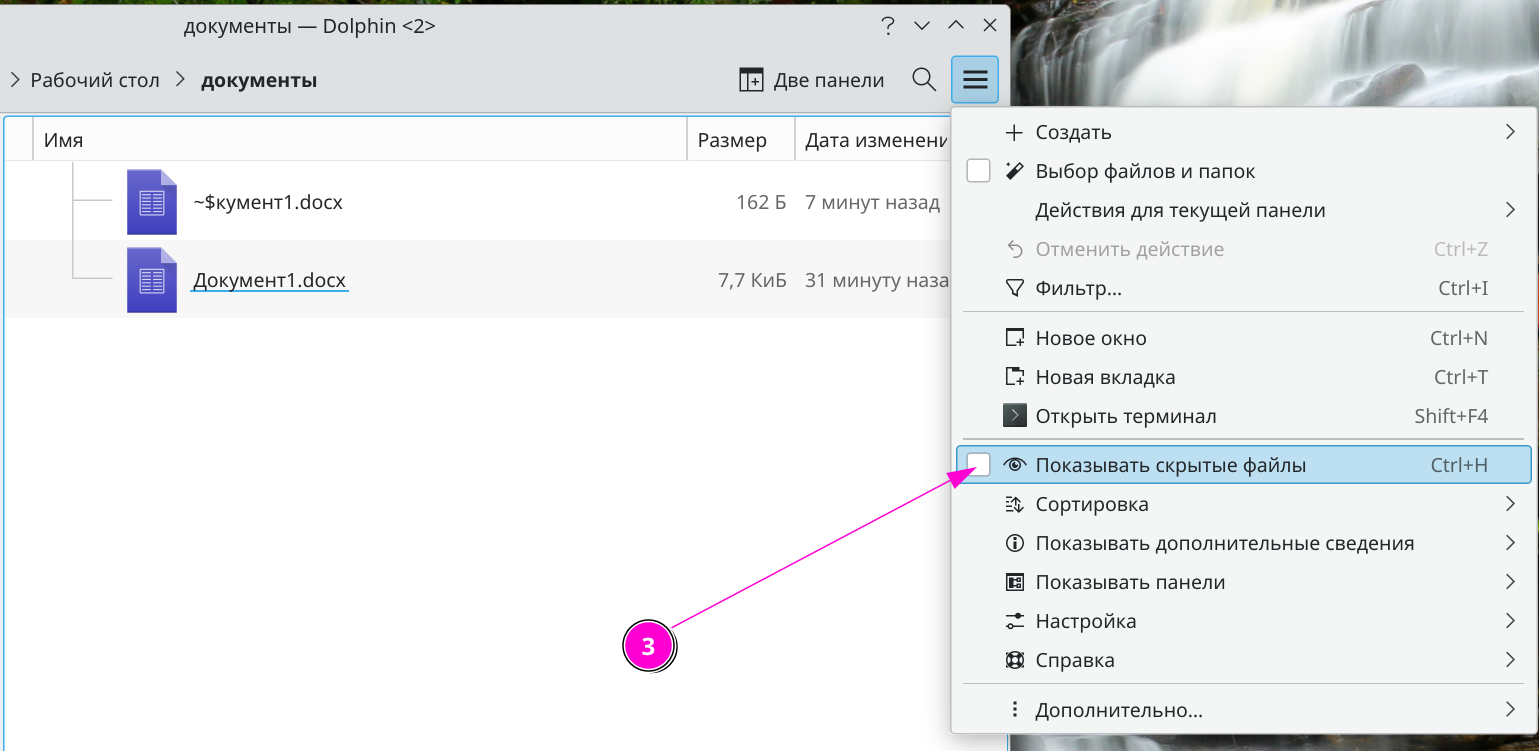
- Включить Показать скрытые файлы;
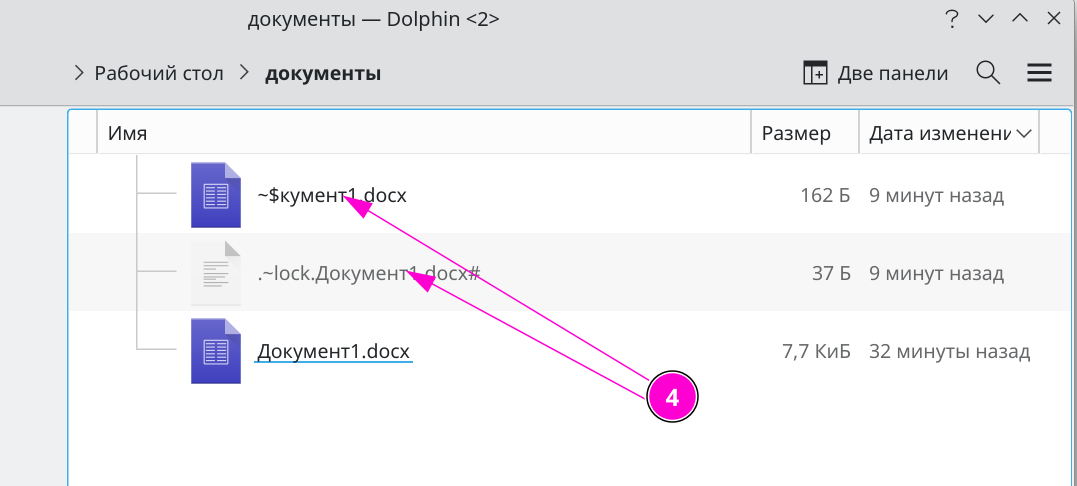
- Удалить файлы с именами
~$<название документа без первых двух символов>и.~lock<название документа>:
Терминал (второй способ)
- Запустите терминал;
- Перейдите в папку с вашим файлом:
cdпуть до папки; - Выполните команду для показа содержимого папки:
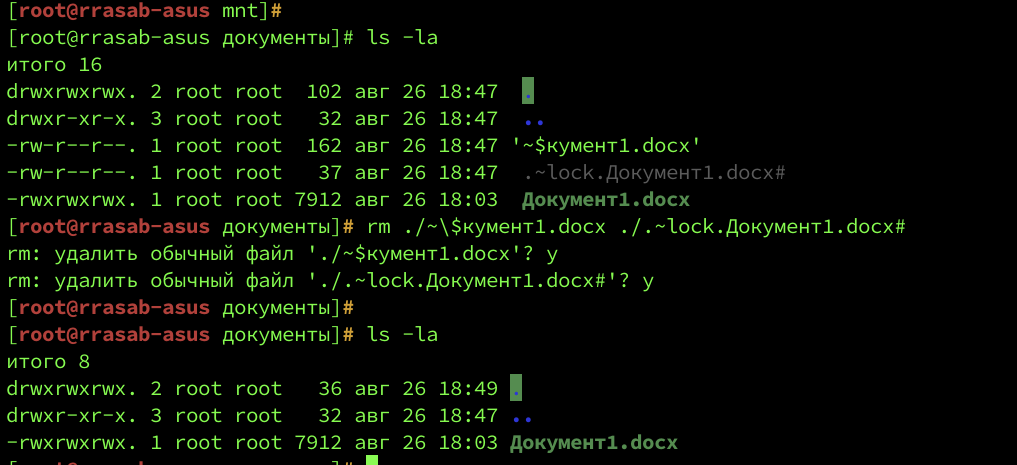
ls -la
- Удалите файлы с именами
~$<название документа без первых двух символов>и.~lock<название документа>. Пример команды:rm ./~\$кумент1.docx ./.~lock.Документ1.docx#
Пример вывода:
Функционал ЭЦП в Редакторе работает с алгоритмами шифрования:
Функционал ЭЦП в Редакторе работает с алгоритмами шифрования:
- ГОСТ Р 34.10-2001;
- ГОСТ Р 34.10-2012 длины 256 бит;
- ГОСТ Р 34.10-2012 длины 512 бит.
А также с ЭЦП выданными в сертифицированных Удостоверяющих центрах, которые проходят проверку на Госуслугах.
Вставка ссылки на ячейку из другой таблицы, вставить связь
В Десктоп Редакторе с версии 7.3 и выше доступна функция связи ячеек из других таблиц.
Вставка ссылки на ячейку
Для вставки ссылки на ячейку из другой таблицы потребуется выполнить следующие действия:
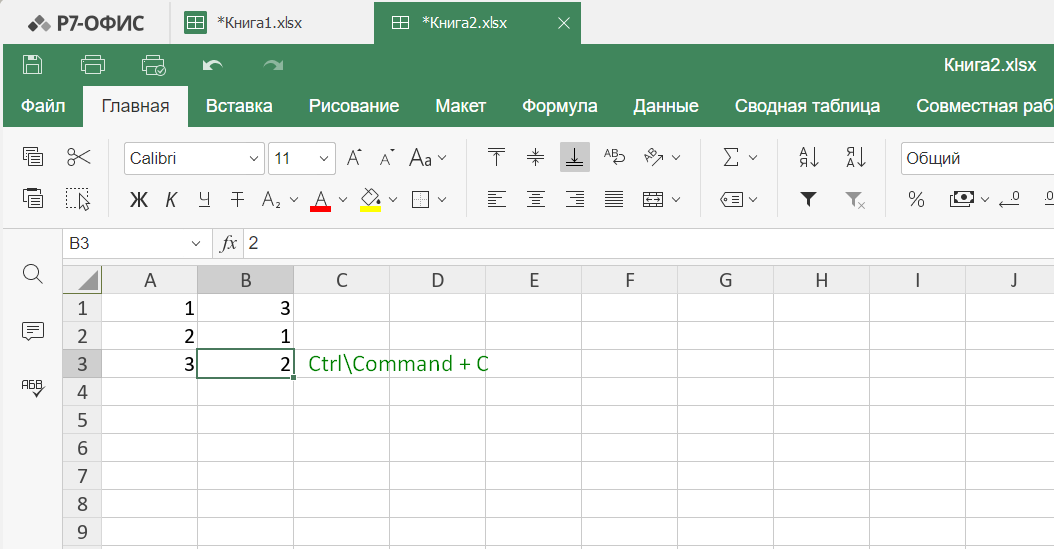
1. Выделите ячейку и скопируйте горячими клавишами Ctrl\Command + C в файле откуда необходимо взять ячейку.
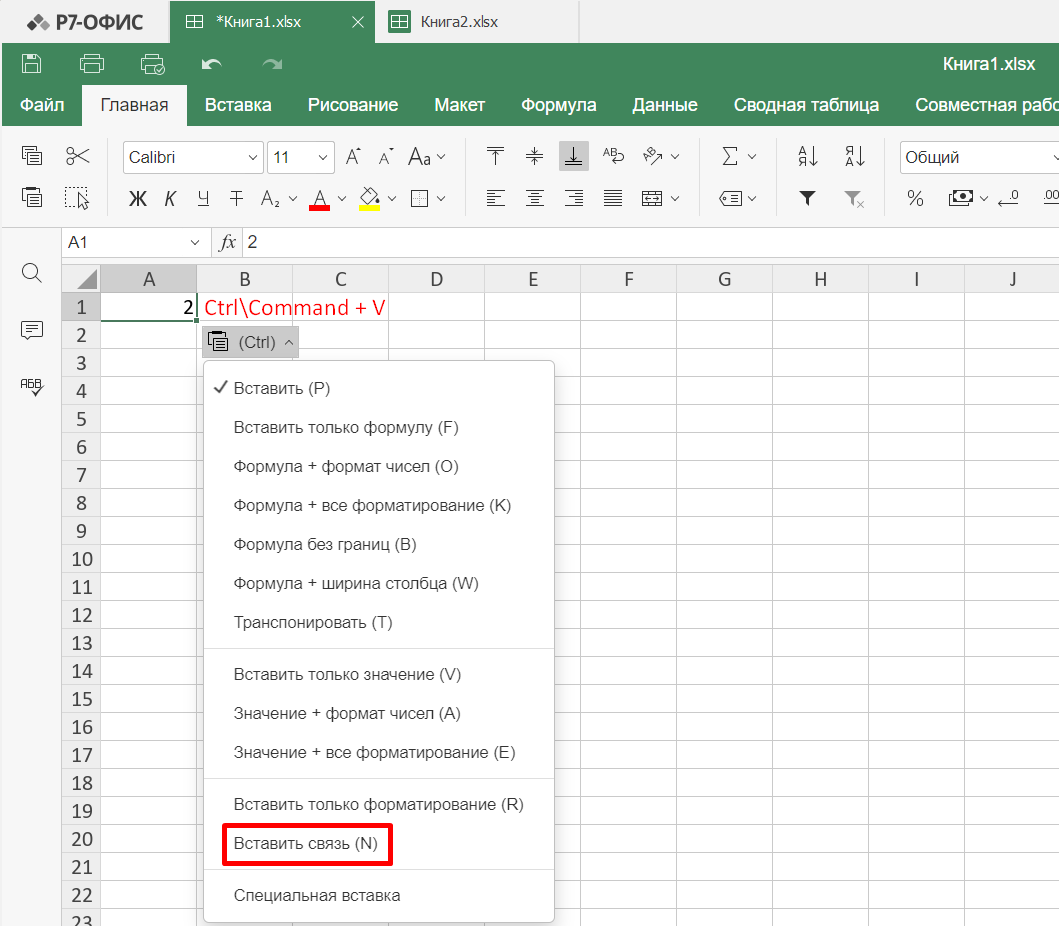
2. Перейдите в файл, в который необходимо добавить ссылку и вставьте горячими клавишами Ctrl\Command + V, удерживайте клавишу Ctrl\Command или нажмите на иконку вставки. Выберите Вставить связь:
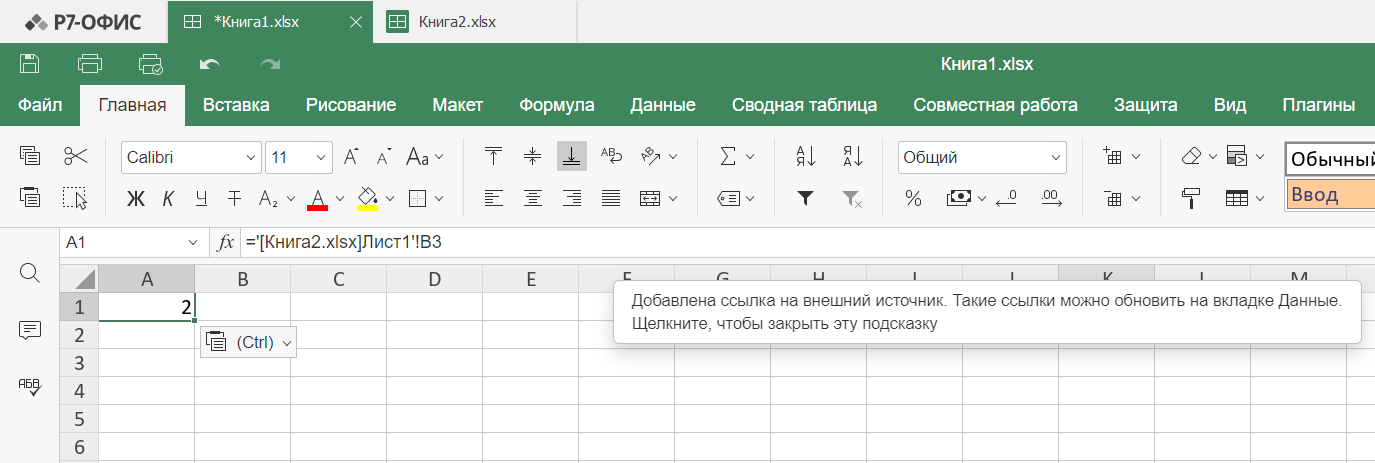
3. Результат вставки связи:
Примеры работы с формулой
Для копирования и вставки ячейки со связью необходимо, чтобы файлы (откуда копируется ячейка и куда вставляется) были сохранены на диске. В случае если файлы были созданы редактором и не сохранены на диске (без определенного пути),то вставка связи будет недоступна. Путь до файла определяется относительно файла, в который вставляется связь.
Пример 1:
Файл Книга2.xlsx, из которого производится копирование, расположен на Рабочем столе и имеет путь C:\Users\Пользователь\Desktop. Файл Книга1.xlsx, в который производится вставка, расположен в каталоге C:\Users\Пользователь\Desktop\Новая папка.
Ссылка на ячейку из Книга2.xlsx будет выглядеть следующим образом: ='Новая папка/[Книга2.xlsx]Лист1'!A1
Пример 2:
Файл Книга2.xlsx, из которого производится копирование, расположен на Рабочем столе и имеет путь C:\Users\Пользователь\Desktop\Новая папка.
Файл Книга1.xlsx, в который производится вставка, расположен в каталоге C:\Users\Пользователь\Desktop. Ссылка на ячейку из Книга2.xlsx будет выглядеть следующим образом: ='/Users/Пользователь/Desktop/[Книга2.xlsx]Лист1'!A1
Вставка ссылки на диапазон
Аналогичным образом можно вставить ссылку на диапазон ячеек.
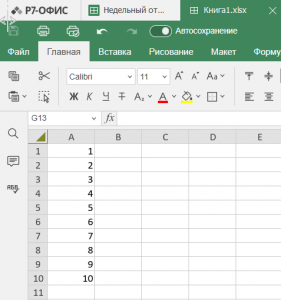
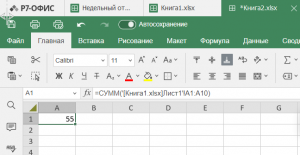
Пример функции:
=СУММ('[Книга1.xlsx]Лист1'!A1:A10)Пример данных в файле Книга1.xlsx:
Пример результата работы функции в файле Книга2.xlsx:
Как отключить проверку обновления при установке?
Для того, чтобы отключить проверку обновлений в редакторах, необходимо:
1. Если у вас файл exe, то откройте командную строку, запустите инсталлятор редакторов с аргументом /noupdates, например:
C:\Users\admin\Downloads>r7-office_2026.1.2.1942_x64.exe /noupdates
2. Если у вас инсталлятор msi, то откройте командную строку, запустите инсталлятор редакторов с ключом DISABLE_CHECK_FOR_UPDATES="true", например:
C:\Users\admin\Downloads>r7-office_2026.1.2.1942_x64.msi DISABLE_CHECK_FOR_UPDATES="true"
Кроме того, параметр данной опции может быть настроен или проверен после установки в реестре Windows:
- Откройте реестр через Выполнить → regedit
- Перейдите в ветку
\HKEY_LOCAL_MACHINE\SOFTWARE\R7-Office\Editors\CheckForUpdates - Если значение установлено
0, то проверка на наличие обновлений отключена, при любом значении, отличном от0, приложение будет считать, что проверка обновлений включена.
Как блокировать исходящий трафик от ПО Р7?
Данная статья описывает действия при необходимости блокировки исходящего трафика от ПО Р7. Рассмотрим блокировку исходящего трафика к определенному ресурсу с помощью firewall ufw. В качестве примера возьмем обращения к сайту preview.r7-space.ru ↗.
Данные рекомендации проверены на операционных системах Astra 1.7.4, RedOS 7.3.4, Debian 11 и приведены в качестве примера. При необходимости ограничения трафика на других ОС обратитесь к документации вендора, своему системному администратору или расширенной техподдержке Р7 ↗.
Для блокировки необходимо в терминале системы выполнить следующие команды:
1. Узнаем актуальный адрес ресурса командой:
dig +short preview.r7-space.ru
В ответ получаем 185.38.19.139.
2. Установка ufw, в зависимости от ОС установку нужно провести с помощью команд:
apt-get install ufw
Или:
dnf install ufw
3. Запускаем ufw:
sudo ufw enable
4. И добавляем в автозагрузку:
sudo systemctl enable ufw
5. Для блокировки исходящего трафика для полученного IP-адреса выполняем команду:
sudo ufw deny out to 185.38.19.139
6. Посмотреть текущие правила можно с помощью команды:
sudo ufw status
Добавление адреса подключения из Десктоп редактора в Корпоративный сервер
Для создания адреса подключения на основе указания провайдера DMS потребуется выполнение следующих действий.
Пример для ОС Windows
1. Перейдите в каталог провайдеров:
C:\Program Files\R7-Office\Editors-2026.1.2\providers
2. Скопируйте папку r7office и назовите её test;
3. Перейдите в папку test и отредактируйте файл конфигурации config.json:
{
"provider": "Корпоративный портал Р7 Офис Пример",
"name" : "Корпоративный портал Р7 Офис Пример",
"check" : {
"url":"/api/2.0/capabilities.json"
},
"entryPage" : "https://r7-office.ru/",
"editorPage" : "/products/files/doceditor",
"startPage": "/Products/Files/",
"cryptoSupport" : "true",
}
Где:
"entryPage"- адрес портала;"provider"идентификатор провайдера;"name"- название подключения.
4. Запустите приложение Р7 Офис Десктоп. Перейдите на вкладку «Совместная работа». Нажмите «Подключить».
Из выпадающего списка выберите нового провайдера DMS и нажмите «Подключить». Адрес портала будет указан автоматически.
Для дальнейшей работы потребуется ввести указанные параметры для подключения.
Данная форма DMS сохраняет учетные данные для входа, указать предварительно учетные данные не представляется возможным.