Часто задаваемые вопросы
Указание ссылки на файл или каталог в ОС в таблицах
Для установки гиперссылки на файл или каталог в ОС, с последующим открытием, выполните следующие действия.
Нажмите правой кнопкой мыши на ячейку, в которую необходимо добавить гиперссылку и в контекстном меню выберите  Гиперссылка:
Пример ссылок для Windows:
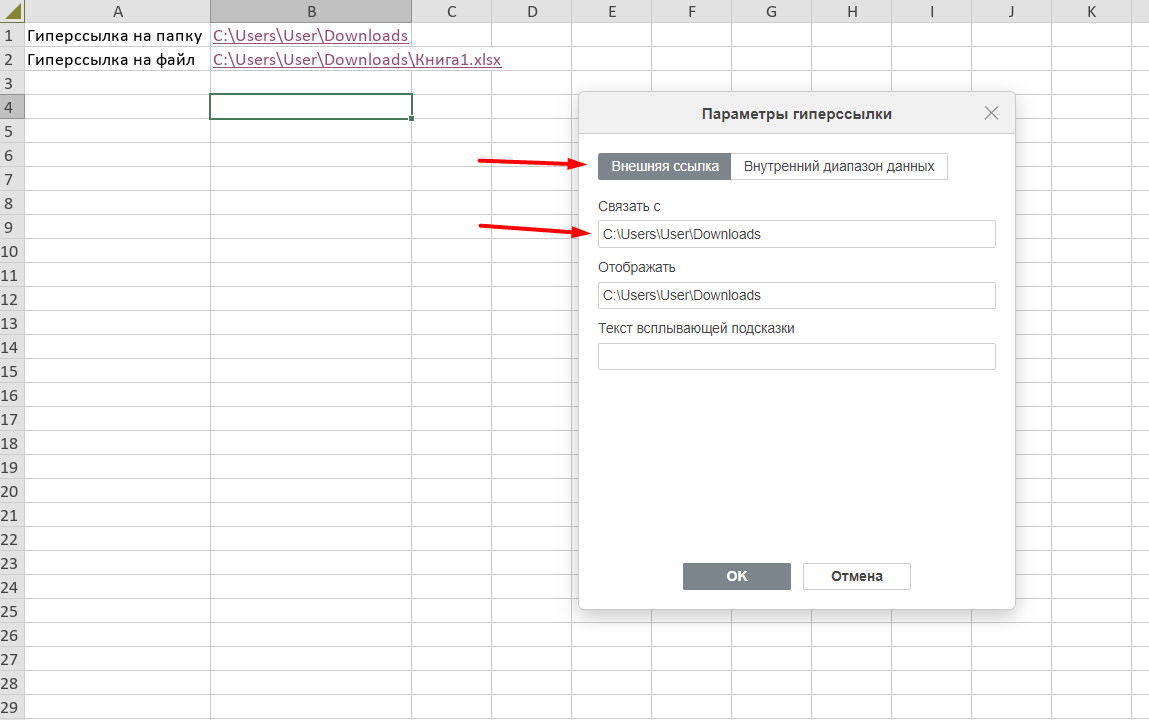
Гиперссылка на папку - C:\Users\User\Downloads
Гиперссылка на файл - C:\Users\User\Downloads\Книга1.xlsx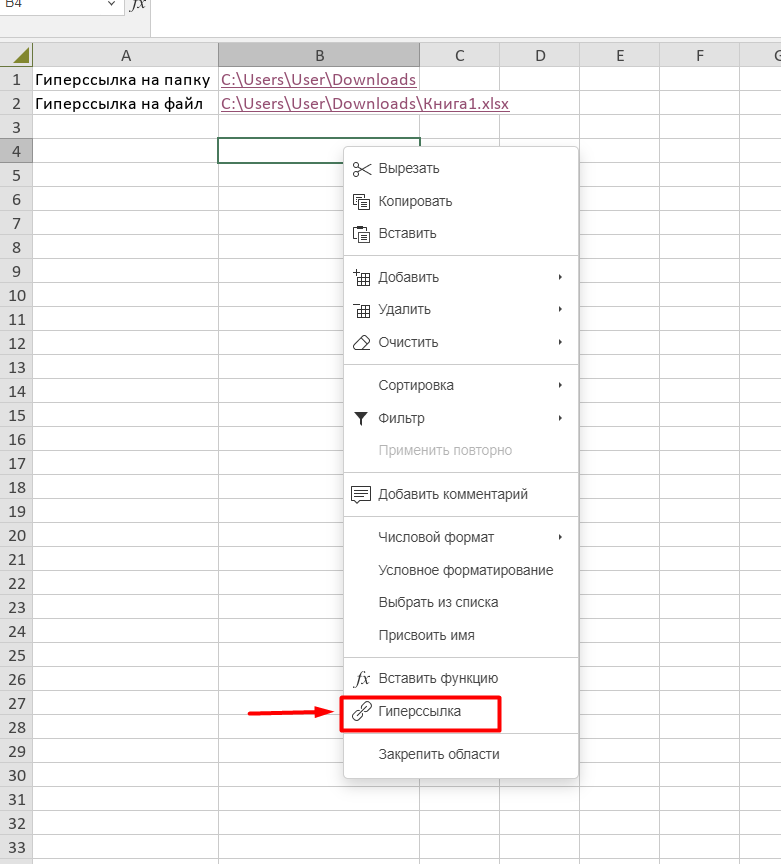
Пример ссылок для Linux:
Гиперссылка на папку - /home/administrator/Документы
Гиперссылка на файл - /home/administrator/Документы/Книга1.xlsx
Затем в параметрах гиперссылки укажите ссылку на папку или файл:
Как отключить автоматическое обновление в P7 Офис редакторы
Для отключения проверки обновления с помощью реестра:
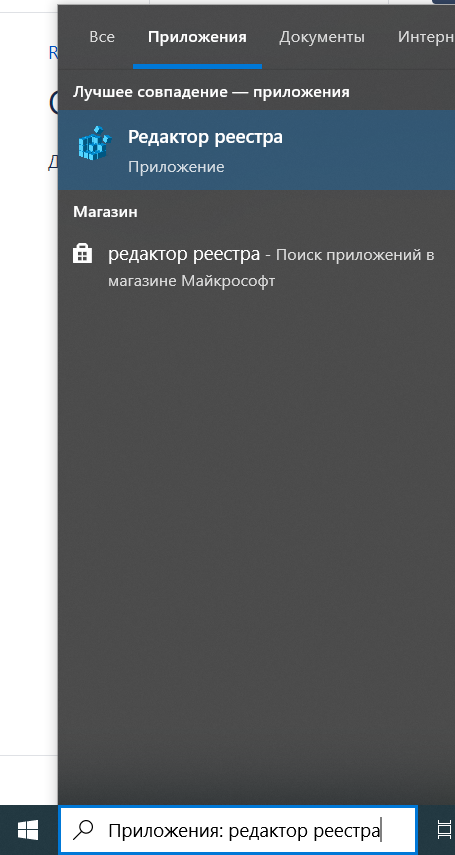
1. Откройте Редактор реестра:
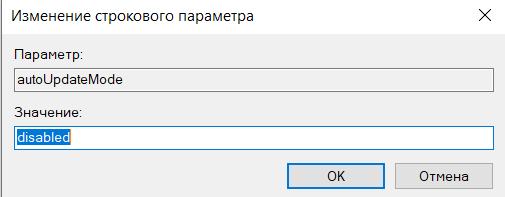
2. Создайте строковый параметр "autoUpdateMode" со значением "disabled" в ветке реестра [HKEY_CURRENT_USER\SOFTWARE\R7-Office\Editors]
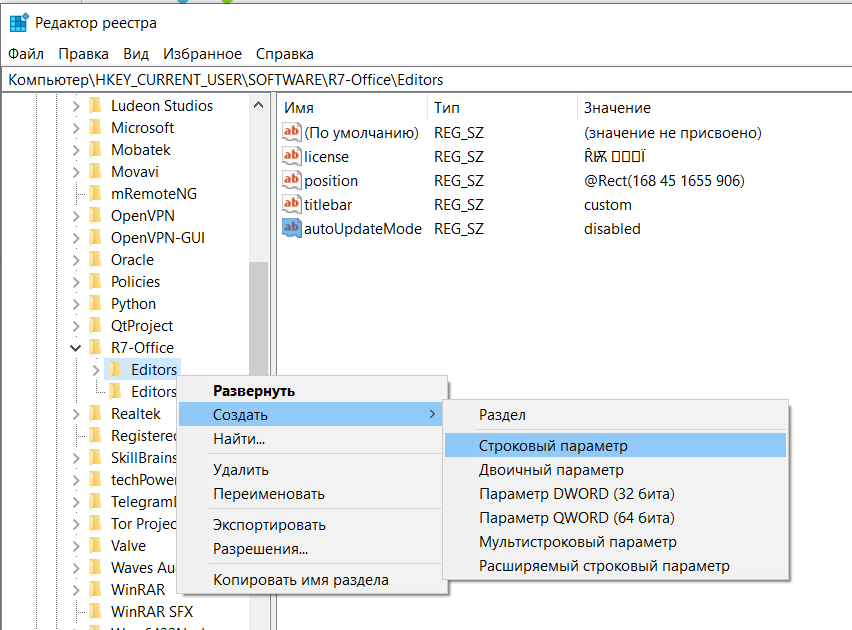
Установите значение ask для автоматической проверки обновлений.
Установите значение disabled для отключения автоматической проверки обновлений:
Для полного отключения возможности обновления необходимо отключения сервиса "Сервис обновлений Р7 Офис" в ОС Windows:

Ошибка при обновлении
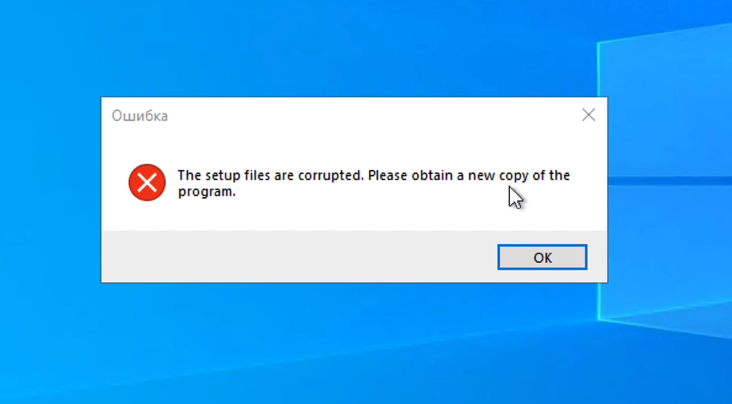
При обновлении десктоп редактора происходит ошибка:
"The setup files are corrupted. Please obtain a new copy of the program."
Решение
1. Закрыть редакторы;
2. Удалить файлы из директории %AppData% => \Local\Temp
3. Перезагрузить компьютер;
4. Запустить редактор от имени Администратора (кликнуть правой кнопкой мыши по иконке Запуск от имени администратора);
5. Повторить процесс обновления.
Изменение шрифтов по умолчанию для всех новых файлов
1. Переходим в папку:
- Windows
C:\Program Files\R7-Office\Editors-2026.1.2\converter\empty\
- Linux
/opt/r7-office/desktopeditors/converter/empty/
2. Внутри находятся файлы new.docx, new.pptx, new.xlsx. Создаем их резервную копию:
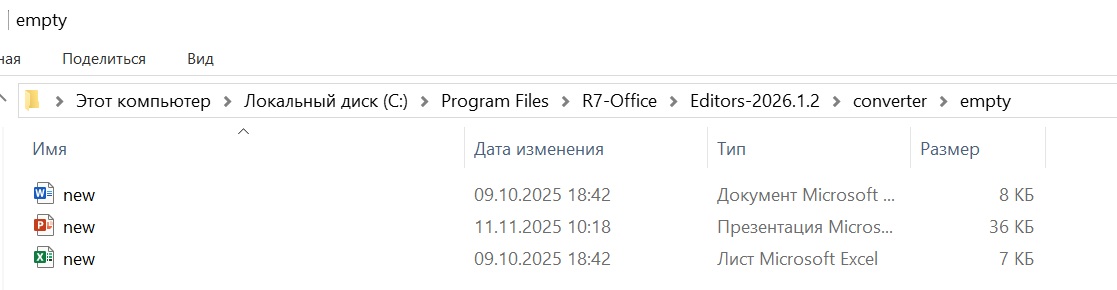
3. Далее на примере new.docx меняем шрифт по умолчанию для редактора документов. Копируем файл в любую другую папку, поскольку на создание и редактирование в папке empty прав нет;
4. Распаковываем файл new.docx, как обычный архив, например с помощью программы 7-Zip:
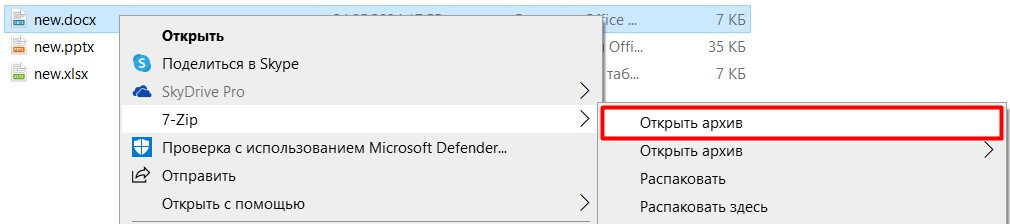
- Нажать правой кнопкой мыши на файл
new.docx, выбрать 7-Zip → Открыть архив:
- Нажмите Извлечь, укажите путь, нажмите ОК:

- Переходим в папку word → theme:

5. Открываем в редакторе XML файл theme1.xml;
6. Предположим, надо заменить шрифт Arial на DejaVu Sans. В этом случае файл нужно изменить следующим образом:

7. Закрываем редактор XML и сохраняем изменения;
8. Переходим на два уровня выше, выделяем файлы, нажимаем правой кнопкой мыши → 7-Zip → Добавить к архиву...

И создаем из них ZIP-архив без сжатия, нажимаем ОК:

9. Переименовываем созданный архив в new.docx;
10. Копируем отредактированный файл обратно в папку из пункта 1 и заменяем файл new.docx. Папка защищена от записи для обычных пользователей, выполняйте данное действие с правами суперпользователя;
11. Запускаем десктопный редактор и создаем новый документ;
12. Проверяем корректно ли применились правки:

Инструкция по восстановлению файлов в Р7 Офис Десктоп
В случае, если Р7 Офис Десктоп аварийно завершил свою работу по какой-либо причине вы можете восстановить файлы по следующей инструкции:
По умолчанию во всех документах Р7 Офис Десктоп включена функция Автовосстановления.
1. Откройте приложение Р7 Офис Десктоп:
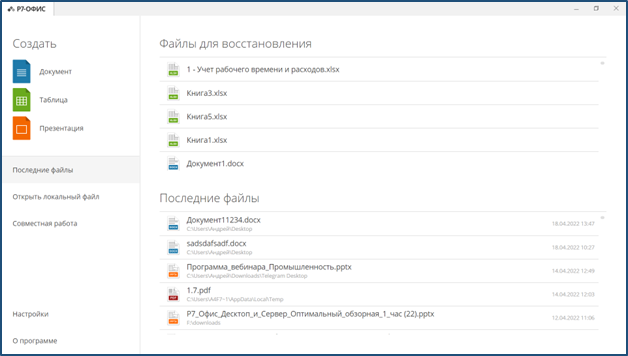
2. Выберите из этого списка необходимый файл и нажмите на него:
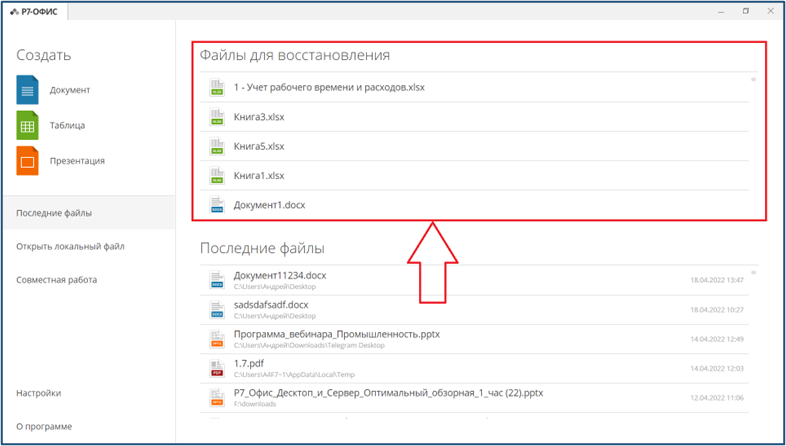
3. Файл откроется на редактирование со всеми изменениями перед закрытием программы.
Основные возможности просмотрщика видео Р7-Медиаплеер
Просмотрщик видео Р7-Медиаплеер позволяет осуществлять просмотр медиафайлов самых распространенных форматов, в том числе avi, mpeg, mp3, mp4, webm и другие.
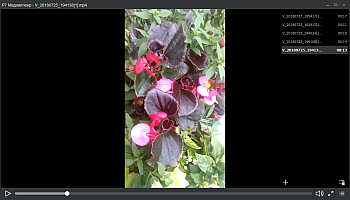
Если медиафайлы ассоциированы с приложением Р7-Медиаплеер, их можно открывать двойным щелчком мыши по названию файла в окне проводника. Файлы также можно добавить в приложение путем перетаскивания.
Для выполнения различных операций можно использовать следующие кнопки на нижней панели инструментов:
 - начать воспроизведение выбранного файла;
 - приостановить воспроизведение выбранного файла;
 - регулировать громкость;
 - развернуть окно приложения на весь экран (для выхода из полноэкранного режима нажмите клавишу Esc);
 - свернуть или развернуть панель со списком воспроизведения;
 - добавить файлы в список воспроизведения;
 - очистить список воспроизведения.
Основные возможности просмотрщика изображений Р7-Галерея
Просмотрщик изображений Р7-Галерея позволяет осуществлять просмотр файлов самых распространенных форматов, в том числе bmp, jpg, jpeg, png, gif, tif, tiff.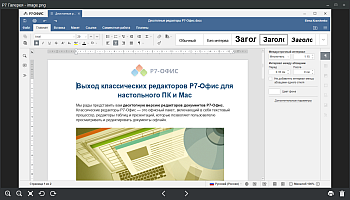
Если файлы изображений ассоциированы с приложением Р7-Галерея, их можно открывать двойным щелчком мыши по названию файла в окне проводника. Файлы также можно добавить в приложение путем перетаскивания.
Для выполнения различных операций можно использовать следующие кнопки на нижней панели инструментов:
 - увеличить масштаб выбранного изображения;
 - уменьшить масштаб выбранного изображения;
 - показать изображение в исходном размере (если исходный размер изображения превышает размер окна приложения);
 - вписать изображение в окно приложения так, чтобы изображение было видно полностью (если масштаб отображения был увеличен);
 - повернуть выбранное изображение против часовой стрелки;
 - повернуть выбранное изображение по часовой стрелке;
 - перейти к предыдущему изображению;
 - перейти к следующему изображению;
 - отправить выбранное изображение на печать;
 - удалить выбранное изображение.
Присутствуют ли у вас графические пакеты работающие с растровой и векторной графикой?
В Р7 Офис Десктоп и Сервер присутствует в разделе Плагины встроенный редактор для работы с растровой графикой Фоторедактор.
Подробнее можно прочитать в разделе Вкладка Плагины ↗
Есть ли возможность сохранения файла в формате DOC?
Формат DOC является устаревшим и при открытии данных файлов в Р7 Офис файл автоматически конвертируется в Open Office XML формат, который на данный момент, является стандартом.
Обратная конвертация не поддерживается и сохранение возможно только в форматах DOCX, DOTX, ODT, OTT, PDF, RTF, TXT.
Мы рекомендуем работать с файлами формата .docx, во избежание проблем совместимости.
Настройка Р7 Офис Десктопа при помощи реестра ОС
На ОС Windows, на данный момент, в реестре HKEY_CURRENT_USER\Software\R7-Office\Editors хранятся и используются следующие значения:
- CheckForUpdates — проверка обновлений:
1— проверять,0— не проверять; - LastCheckTime — время последней проверки;
- UpdateInterval — интервал проверки обновлений;
- locale — язык (
ruилиen); - openPath — путь к последнему открытому файлу. Пример:
C:/Users/User/Desktop; - savePath — путь к последнему сохраненному файлу. Пример:
C:/Users/User/Desktop; - position — позиция окна приложения;
- maximized — приложение открывается на полный экран (
TRUE) или не на полный экран (FALSE); - lastPrinterName – имя последнего использованного принтера. Пример: Microsoft Print to PDF;
- editorWindowMode – файл открывается во вкладке (
FALSE) или в окне (TRUE).
Изменение масштаба интерфейса Р7 Офис Десктоп
Изменение масштаба ОС не влияет на масштаб интерфейса Р7 Офис Десктоп.
Для изменения масштаба интерфейса Р7 Офис Десктоп необходимо изменить параметр Масштабирование интерфейса в настройках приложения.
Доступно изменение масштаба: 100%, 125%, 150%, 175%, 200%.
Для сохранения изменений необходимо нажать кнопку Применить.

Добавление новых шрифтов в Десктопные редакторы
Ищете шрифт для текста, но не можете найти подходящий? Вы можете установить новый шрифт вручную!
Данное руководство продемонстрирует вам несколько способов добавления шрифтов в Десктопные редакторы Р7 Офис для различных операционных систем.
Несколько важных замечаний перед установкой:
- Скачанные вами шрифты могут быть архивированы как .zip, .rar или любые другие форматы. Вы должны извлечь их перед установкой;
- Настольные редакторы поддерживают только шрифты OneType .otf и TrueType .ttf. Если у вашего шрифта другое расширение, попробуйте поискать в других источниках.
Шаг 1. Добавьте новые шрифты в вашу систему
Выберите подходящую операционную систему и следуйте одному из предложенных способов установки шрифтов:
Windows:
- Дважды кликните файл .otf or .ttf, чтобы открыть его для в окне Просмотр шрифтов Windows. Затем нажмите кнопку Установить и дождитесь установки шрифтов. Или же нажмите кнопку Установить в контекстном меню файла шрифта;
- Скопируйте файл шрифта в папку
C:\Windows\Fonts - В Windows 10 вы можете найти дополнительные шрифты в Microsoft Store. Для этого вы должны войти в свою учетную запись Microsoft, найти подходящий шрифт в магазине и нажать кнопку Скачать.
Linux:
- В Linux шрифты хранятся в следующих каталогах:
/usr/share/fonts/для глобальных шрифтов, доступных для всех пользователей, и~/.local/share/fontsor~/.fontsдля локальных шрифтов, доступных для текущего пользователя. Вам необходимо скачать файл шрифта и скопировать его в одну из этих папок.
Обратите внимание, что для установки в папку/usr/local/share/fontsтребуется root-доступ. Кроме того, файлы шрифтов должны иметь права доступа 644(-rw-r--r--), иначе вы не сможете их использовать. - Многие системы Linux, например Ubuntu, имеют встроенную программу просмотра шрифтов, поэтому вы можете открыть файл с помощью этого приложения и нажать кнопку Установить.
- Вы можете установить шрифты с помощью Менеджера пакетов, но сначала убедитесь, что пакет со шрифтом действительно существует. Давайте посмотрим на пример системы на основе Debian:
sudo apt search tahoma
Если вы можете найти пакет, вы можете его установить:
sudo apt install tahoma
MacOS:
Вы можете установить дополнительный шрифт с помощью системного приложения под названием Шрифты:
- Просто дважды щелкните на файл шрифта. Откроется приложение Шрифты, и вас спросят, хотите ли вы установить данный шрифт;
- Запустите Шрифты и нажмите кнопку Добавить на панели Шрифты. Выберите файл шрифта и нажмите Открыть. Шрифт будет установлен автоматически;
- Запустите приложение Шрифты. Найдите загруженный файл в Finder и перетащите его на значок книги шрифтов на панели Dock;
- Этот способ позволяет получить шрифты, которые доступны всем пользователям macOS, но не установлены в вашей системе. В приложении Шрифты щелкните на кнопку Все шрифты на боковой панели слева, затем выберите семейство шрифтов с затемненным шрифтом или один, или несколько стилей. Щелкните Загрузить на панели предварительного просмотра, затем щелкните Загрузить в появившемся диалоговом окне.
Шрифты, которые вы устанавливаете, доступны только вам или любому, кто использует ваш компьютер, в зависимости от того, что вы назначили в качестве местоположения по умолчанию для установленных шрифтов (Компьютер или Пользователя).
В зависимости от того, какое место вы выбрали по-умолчанию для установленных шрифтов (Компьютер или Пользователя), шрифты будут доступны только для выбранного пользователя или для всего компьютера.
Шаг 2.Перезапустите редакторы
После добавления шрифтов в вашу систему, перезапустите приложение Редакторы Р7 Офис.
Теперь вы можете начать пользоваться новыми шрифтами.
Как включить режим отладки макросов?
Для включения режима отладки макросов необходимо выполнить сдедующие действия:
1. Запустите Р7 Офис Десктоп;
- Для Linux через терминал с помощью команды:
r7-office --ascdesktop-support-debug-info
- Для Windows добавить в свойства ярлыка программы:
"C:\Program Files\R7-Office\Editors\DesktopEditors.exe" --ascdesktop-support-debug-info
2. Нажмите клавишу F1;
3. На всплывающем диалоговом окне нажмите кнопку OK.
После чего откроется Chrome DevTools с консолью отладки.
Как запустить Десктоп редактор в отдельном окне?
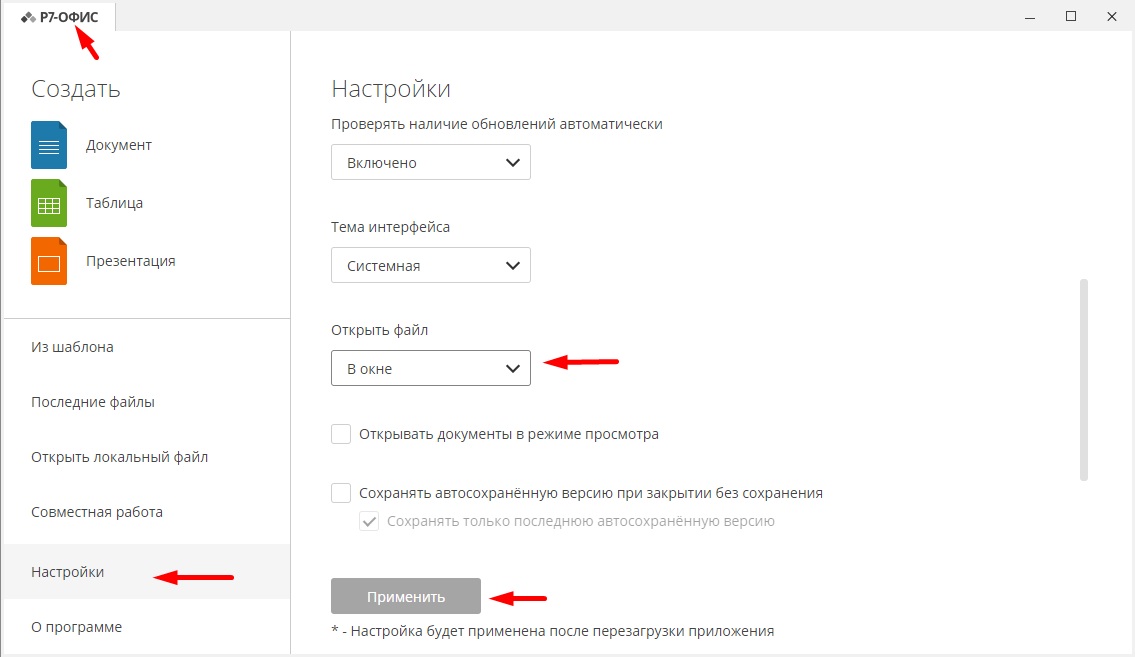
Для того чтобы запускать различные документы в отдельных окнах, а не вкладками в общем окне редактора необходимо:
1. Открыть Р7 Офис;
2. В левом верхнем углу нажать на вкладку Р7-ОФИС;
3. В нижнем левом углу нажать на Настройки;
4. В настройке Открыть файл выберите В окне;
4.1. В случае если требуется вернуть открытие документов во вкладках основного окна, выберите Во вкладке
Для сохранения изменений необходимо нажать кнопку «Применить».
Как включить темную тему?
Работа ночью при слабом освещении может быть напряженной и вызывать напряжение глаз. Начиная с версии 7.0, Р7 Офис поддерживает темную тему, две светлые и одну контрастную.
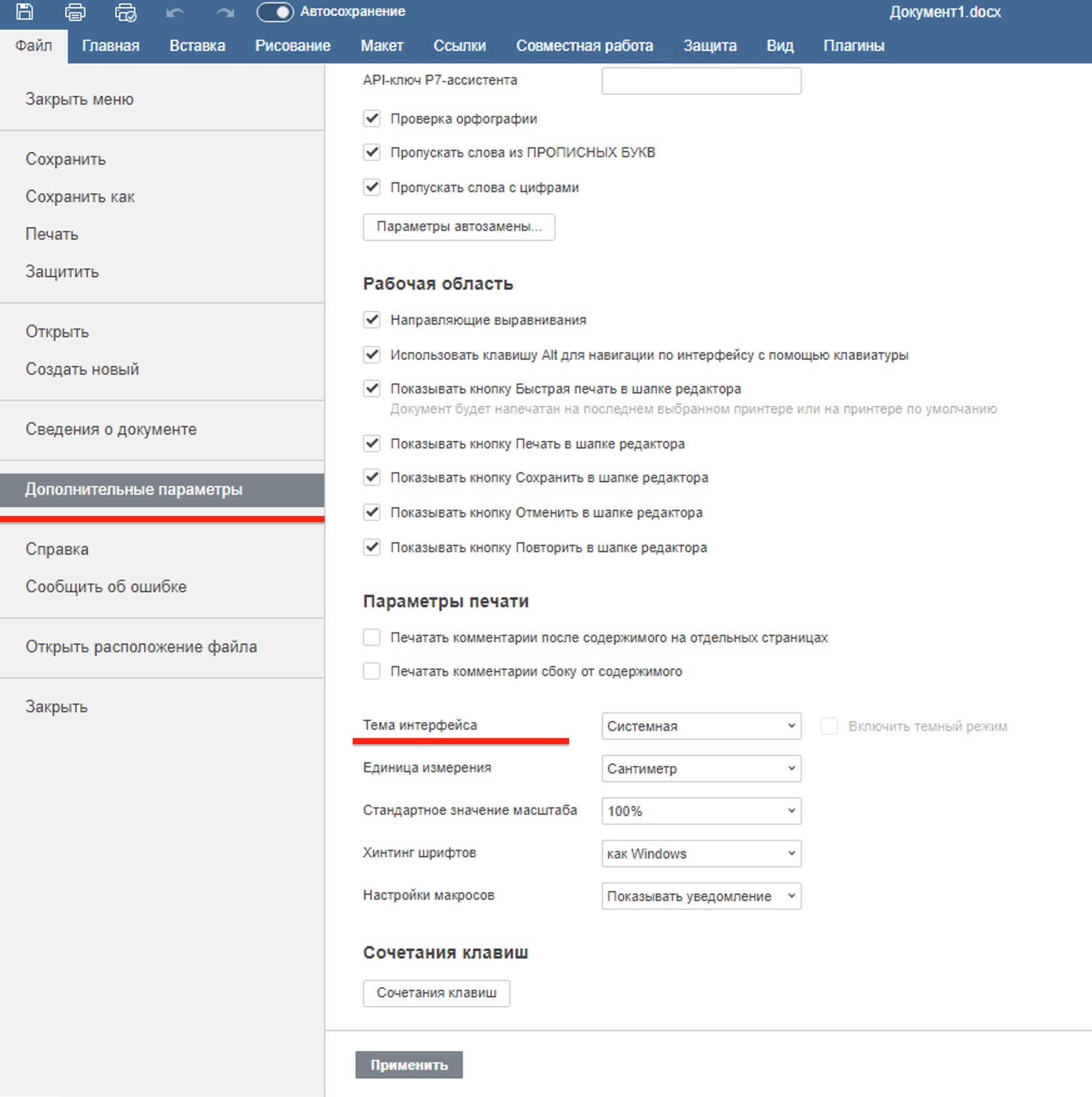
Чтобы включить темную тему:
Из открытого документа
- Перейдите на вкладку Файл
- Откройте раздел Дополнительные параметры
- Выберите темную тему в разделе Тема интерфейса
- Нажмите кнопку Применить в нижней части страницы:
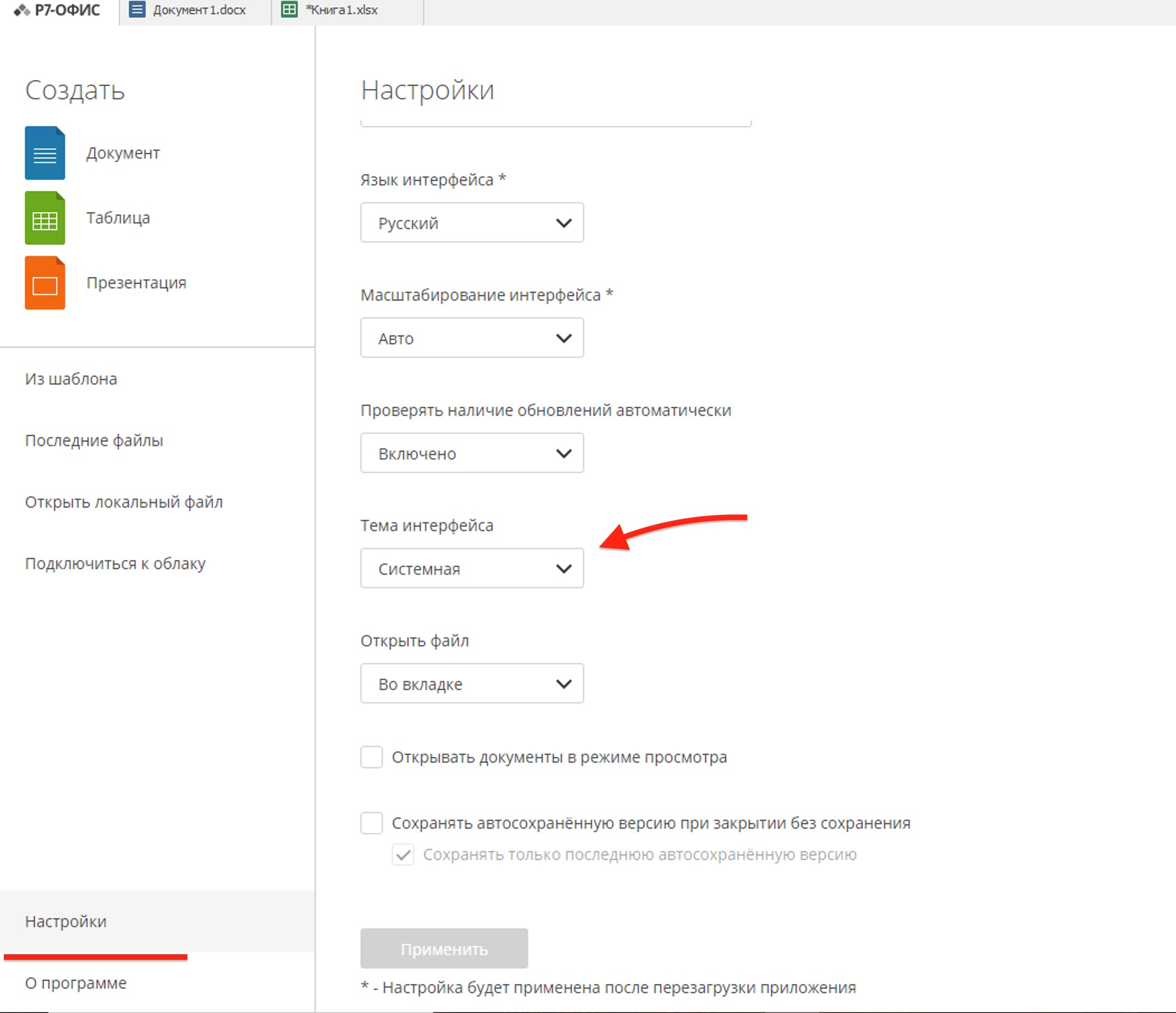
Из меню Настройки
- Откройте меню Настройки на начальном экране
- Выберите темную тему в разделе Тема интерфейса
Во вкладке Вид в панели документа
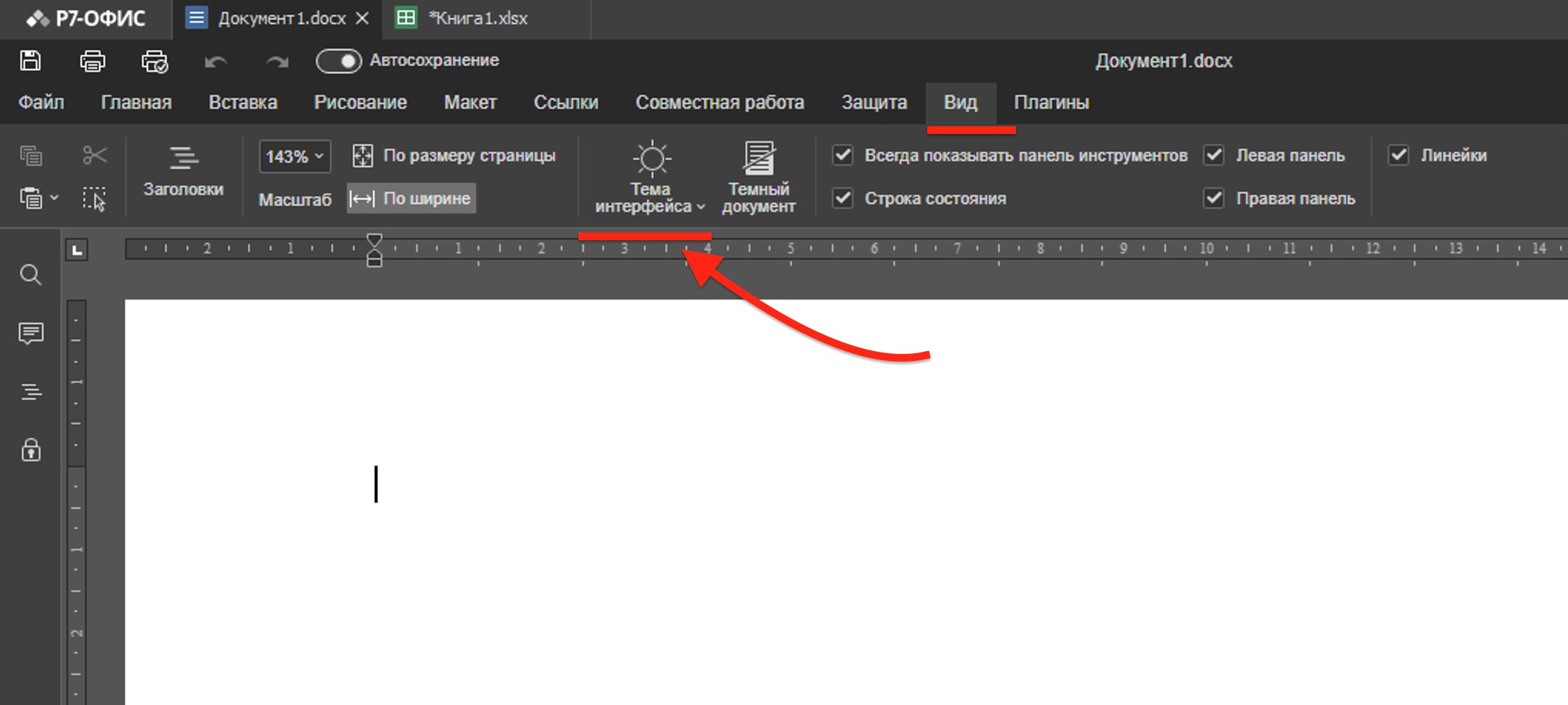
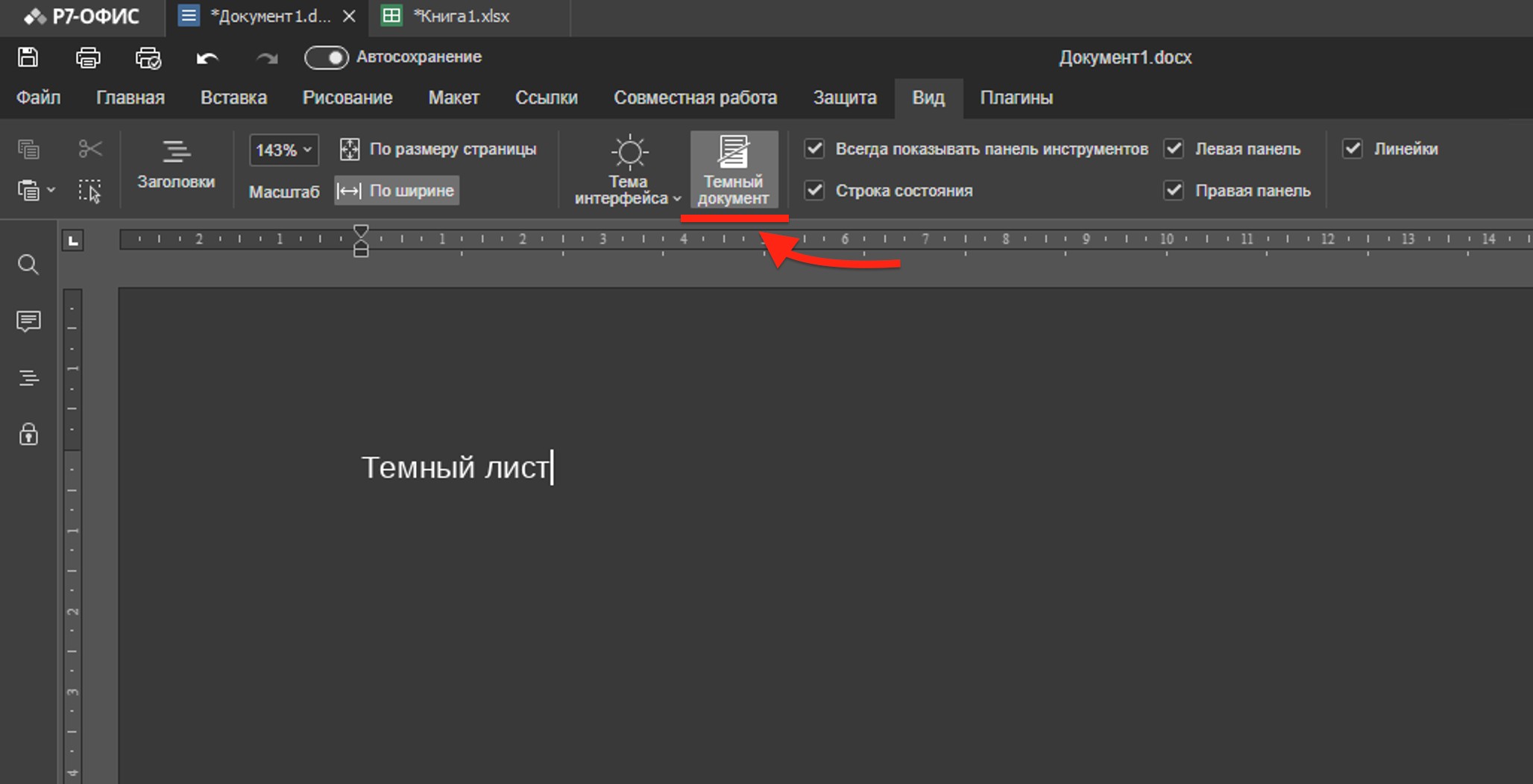
Во вкладке Вид вы также можете включить Темный документ (темное отображение листа), если вы выбрали Темную тему интерфейса.