











Администратор Корпоративного сервера может добавить на портал сразу много пользователей: загрузить их из CSV-файла или заполнить таблицу вручную. Импорт выполняется в Р7-Управлении на странице «Пользователи».
Чтобы добавить одного пользователя, используйте форму создания пользователя — см. статью «Работа с пользователями ↗».
Общая информация
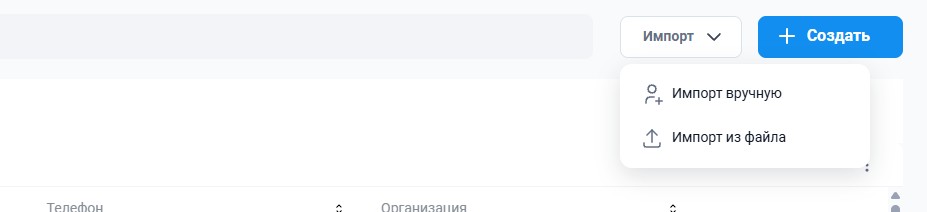
Кнопка «Импорт» на странице «Пользователи» предлагает два способа:
- Импорт вручную — данные пользователей вводятся прямо в таблицу, файл не нужен.
- Импорт из файла — данные берутся из подготовленного CSV-файла. После загрузки их можно проверить и отредактировать в таблице.
В обоих способах:
- у каждого пользователя должны быть заполнены имя, фамилия, логин и email, а также указана хотя бы одна группа;
- все пользователи из списка создаются в одной организации, которая выбирается над таблицей;
- импортируются только выделенные записи и только тогда, когда в них нет ошибок. Все записи выделяются автоматически;
- пароль создаётся автоматически и отправляется на email пользователя.
Импорт из файла
Подготовка файла
Требования к файлу:
- формат CSV, размер до 10 МБ. Другие форматы, например XLSX, не поддерживаются: сохраните таблицу в формате CSV;
- обязательные столбцы: имя, фамилия, email и логин;
- дополнительно можно импортировать отчество и группу. Другие данные, например пароль, телефон или должность, из файла не импортируются;
- в столбце группы укажите точное название группы портала. Несколько групп разделите запятой или точкой с запятой и заключите значение в кавычки, например «Отдел продаж;Менеджеры»;
- образец файла можно скачать по ссылке «example.csv» в окне «Настройки импорта».
Если назвать столбцы файла так же, как поля портала («Имя», «Фамилия», «Отчество», «Email», «Логин», «Группа»), они сопоставятся автоматически.
Загруженный файл хранится на сервере 30 минут. Если не завершить импорт за это время, файл нужно будет загрузить заново.
Шаг 1. Загрузите файл
- Перейдите в Р7-Управление на страницу «Пользователи».
- Нажмите «Импорт» и выберите «Импорт из файла».
- Выберите CSV-файл на компьютере и подтвердите выбор.
Файл загрузится, и откроется окно «Настройки импорта».
Шаг 2. Укажите параметры файла и сопоставьте поля
В окне показаны имя загруженного файла и ссылка на образец. Чтобы загрузить другой файл, нажмите на его имя.
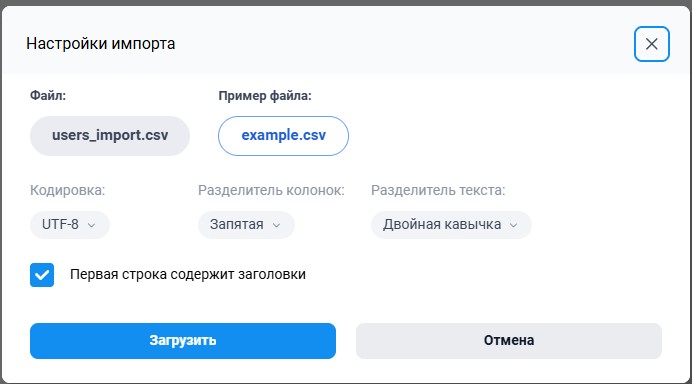
Параметры файла:
| Параметр | Значения | Когда менять |
|---|---|---|
| Кодировка | UTF-8 (по умолчанию), ASCII, Windows-1251, CP-866, KOI8-R | Если вместо букв в примерах отображаются непонятные символы |
| Разделитель колонок | Запятая (по умолчанию), точка с запятой, двоеточие, табуляция, пробел | Если столбцы файла распознаются неверно |
| Разделитель текста | Двойная кавычка (по умолчанию), одинарная кавычка | Если значения в файле заключены в другие кавычки |
| Первая строка содержит заголовки | Флажок, по умолчанию установлен | Снимите флажок, если в первой строке файла не названия столбцов, а данные пользователя |
- Проверьте параметры файла и нажмите «Загрузить».
- В этом же окне ниже появится таблица сопоставления полей. Проверьте, что каждому столбцу файла в колонке «Поля на портале Р7-Офис» соответствует нужное поле портала. При необходимости выберите другое поле в выпадающем списке.
- Столбцы, которые не нужно импортировать, отметьте как «Исключить». Столбцы, для которых нет подходящего поля портала, исключаются автоматически.
- Проверьте значения в колонке «Примеры значений». Чтобы посмотреть данные из другой строки файла, нажмите значок обновления рядом с заголовком колонки.
- При необходимости измените порядок столбцов в таблице импорта: перетащите строку за значок с точками слева.
- Нажмите «Сохранить».
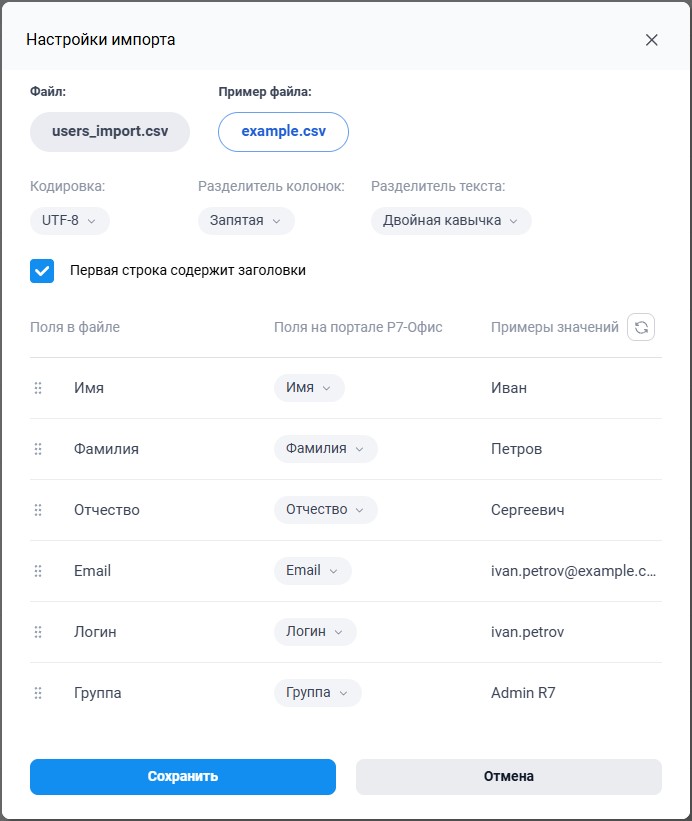
Кнопка «Отмена» закрывает окно и удаляет загруженный файл.
Шаг 3. Проверьте список и запустите импорт
Откроется страница «Импорт пользователей на портал из файла» с данными из файла. Все записи выделены, значения в ячейках можно редактировать.

- Проверьте данные и исправьте ошибки прямо в ячейках таблицы — см. раздел «Ошибки и их исправление».
- Выберите организацию в выпадающем списке над таблицей.
- Если группа не указана в файле, добавьте пользователей в группы — см. раздел «Организация и группы».
- Снимите флажки с записей, которые не нужно импортировать.
- Нажмите «Импортировать».
Кнопка «Импортировать» активна, когда выделена хотя бы одна запись и среди выделенных записей нет ошибок. Невыделенные записи не импортируются.
После импорта откроется список пользователей портала и появится уведомление «Пользователи импортированы. Перенесено N из M пользователей», где M — число выделенных записей.

Импорт вручную
- Перейдите в Р7-Управление на страницу «Пользователи», нажмите «Импорт» и выберите «Импорт вручную». Откроется страница «Импорт пользователей на портал вручную». Пока пользователи не добавлены, на ней показана подсказка «Добавьте пользователей для импорта».

Страница ручного импорта до добавления пользователей - Нажмите значок добавления пользователя (человек со знаком «+»). В таблице появится пустая выделенная строка с полями «Имя», «Фамилия», «Логин», «Email» и «Группа». Чтобы добавить несколько пользователей, нажмите значок нужное число раз.

Новая строка с незаполненными полями - Заполните поля «Имя», «Фамилия», «Логин» и «Email». Незаполненные поля выделяются красной рамкой.
- Нажмите «Добавить в группу» в строке пользователя и выберите группу.
- Выберите организацию в выпадающем списке над таблицей.
- Снимите флажки с записей, которые не нужно импортировать, и нажмите «Импортировать».

После импорта откроется список пользователей портала и появится уведомление «Пользователи импортированы. Перенесено N из M пользователей».
Настройка столбцов таблицы
Чтобы изменить набор и порядок столбцов, нажмите значок шестерёнки (Настройки импорта) над таблицей.
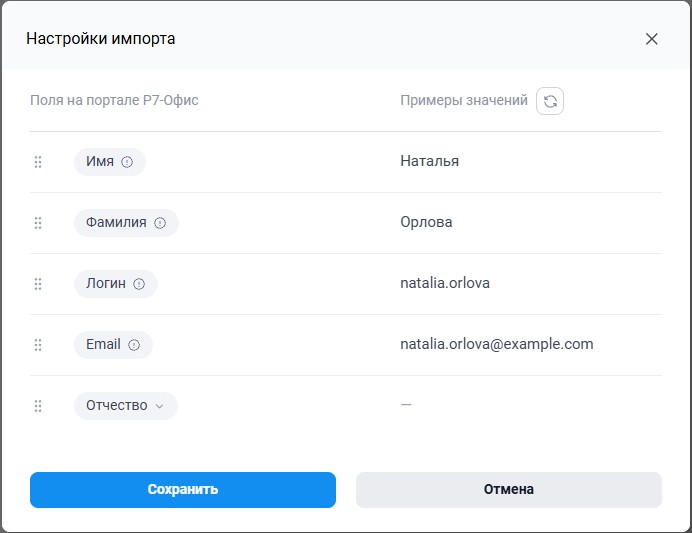
- Чтобы изменить порядок столбцов, перетащите строку за значок с точками слева.
- Чтобы добавить столбец «Отчество», нажмите «Добавить поле».
- Значок рядом с названием поля отмечает обязательные поля: при наведении появляется подсказка «Обязательное поле».
Нажмите «Сохранить», чтобы применить изменения.
Организация и группы
Эти настройки одинаково работают при импорте из файла и вручную.
Организация
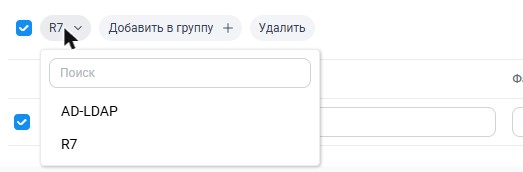
Все пользователи из списка создаются в одной организации. Чтобы выбрать её, откройте выпадающий список с названием организации над таблицей. Организацию можно найти по названию в поле поиска. Выбранная организация применяется ко всем записям импорта.
Группы
У каждого пользователя должна быть хотя бы одна группа. Без неё запись отмечается ошибкой «Группа не найдена или не указана». Кроме выбранных групп, пользователь автоматически попадает в общую группу организации, например «All R7». Указывать её не нужно.
- Чтобы добавить в группу одного пользователя, нажмите «Добавить в группу» в его строке и выберите группу.
- Чтобы добавить в группу сразу нескольких пользователей, выделите их записи и нажмите «Добавить в группу» над таблицей.
- Чтобы убрать группу у пользователя, нажмите крестик на метке группы в его строке.
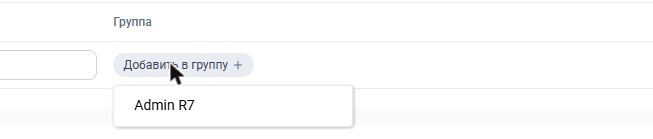
Если группа из файла не найдена на портале, её метка выделяется красным. Удалите такую метку и выберите существующую группу.

Удаление записей из списка
Чтобы убрать записи из списка импорта, выделите их и нажмите «Удалить» над таблицей. Эти пользователи не будут созданы на портале.
Пароль и подтверждение email
- Пароль создаётся автоматически и отправляется на email, указанный при импорте.
- Пароль нельзя импортировать из файла или ввести в таблице.
- Email импортированного пользователя не подтверждён. В списке пользователей рядом с ним показан значок предупреждения с подсказкой «Подтвердить email».
Кнопки на странице импорта
| Кнопка | Назначение |
|---|---|
| «Сбросить» | Отменяет импорт и возвращает к списку пользователей портала. Перед сбросом откроется окно подтверждения |
| Значок стрелки (Откатить все изменения) | Сразу, без подтверждения, возвращает в таблицу исходные данные из файла. Доступен только при импорте из файла |
| Значок пользователя со знаком «+» (Добавить пользователя) | Добавляет в таблицу пустую строку. При импорте из файла так можно дополнить список пользователями, которых нет в файле |
| Значок шестерёнки (Настройки импорта) | При импорте из файла — открывает параметры файла и сопоставление полей. При импорте вручную — открывает настройку столбцов |
| «Импортировать» | Создаёт на портале пользователей из выделенных записей |
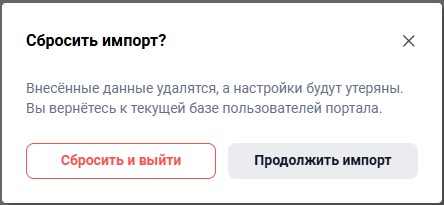
Подтверждение сброса. Откроется окно «Сбросить импорт?». Если нажать «Сбросить и выйти», введённые данные и загруженный файл удалятся, настройки будут потеряны и откроется список пользователей портала. Кнопка «Продолжить импорт» закрывает окно.
Ошибки и их исправление
Как найти ошибки

- Поле с ошибкой выделено красной рамкой, а группа, которая не найдена на портале, — красной меткой.
- В конце строки с ошибкой показан значок предупреждения. Наведите на него курсор, чтобы увидеть причину. Если ошибок в строке несколько, в подсказке показаны все.

- Над таблицей красным показано число записей с ошибками. Нажмите на него, чтобы переместить эти записи в начало списка.

Чтобы исправить ошибку, измените значение прямо в ячейке. Если запись импортировать не нужно, снимите с неё флажок или удалите её из списка. Когда в выделенных записях не останется ошибок, кнопка «Импортировать» станет активной.
Ошибки в записях
| Текст ошибки | Причина | Что сделать |
|---|---|---|
| Введите имя / фамилию / логин / email пользователя. | Не заполнено обязательное поле | Заполните поле |
| Группа не найдена или не указана | У пользователя нет группы или группы из файла нет на портале | Добавьте пользователя в существующую группу |
| Некорректный формат email | Email введён в неверном формате | Исправьте email |
| Email повторяется в импортируемом списке | Один email указан в нескольких записях | Исправьте email или удалите лишнюю запись |
| Пользователь с таким email уже существует | Пользователь с таким email уже есть на портале | Укажите другой email или удалите запись |
| Логин повторяется в импортируемом списке | Один логин указан в нескольких записях | Укажите другой логин или удалите лишнюю запись |
| Пользователь с таким логином уже существует | Пользователь с таким логином уже есть на портале | Укажите другой логин или удалите запись |
Ошибки при загрузке файла
| Ошибка | Причина | Что сделать |
|---|---|---|
| Файл не поддерживается | Файл не в формате CSV | Сохраните данные в CSV и загрузите файл заново |
| Пустой файл | В файле нет данных | Заполните файл и загрузите его заново |
| Файл слишком большой | Размер файла больше 10 МБ | Разделите файл на несколько частей |
| Файл не распознан | Неверная кодировка, разделители или структура файла | Проверьте кодировку и разделители на шаге 2 или исправьте файл |
| Сессия импорта истекла | С момента загрузки файла прошло больше 30 минут | Загрузите файл заново |
Импорт завершён с ошибками
Если часть записей перенести не удалось, появится уведомление «Импорт завершён с ошибками. Успешно перенесено N из M пользователей». Страница импорта при этом остаётся открытой, а в таблице видны записи с ошибками. Исправьте их и снова нажмите «Импортировать».
Журнал аудита
История импорта сохраняется в журнале аудита: Р7-Управление → «Статистика» → «Журнал аудита». Для импорта есть два события:
- «Импорт пользователей из файла»;
- «Импорт пользователей вручную».
В описании события указано число импортированных пользователей, например «Импортировано пользователей: 3». Чтобы найти нужные события, используйте фильтры над журналом: «Все организации», «Дата действия», «Пользователь» и «Событие».


