




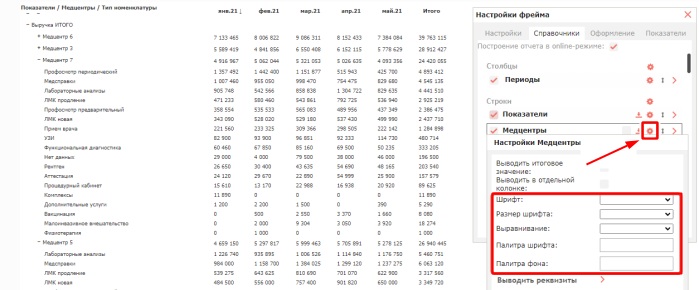
Для того чтобы нагляднее выводились группировки, можно вывести цветовые схемы для каждого конкретного узла. В дополнительных настройках узла (кнопка  ) можно выбрать палитру фона.
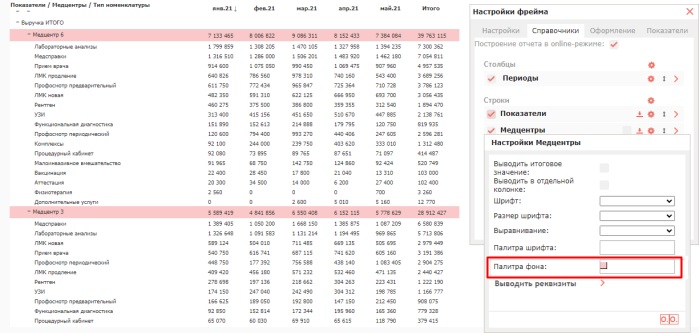
Выбираем цвет и видим, что в текущем отчете уровень «Медцентры» имеет одну цветовую схему, а внутри находятся бесцветные строки детализации по номенклатуре:
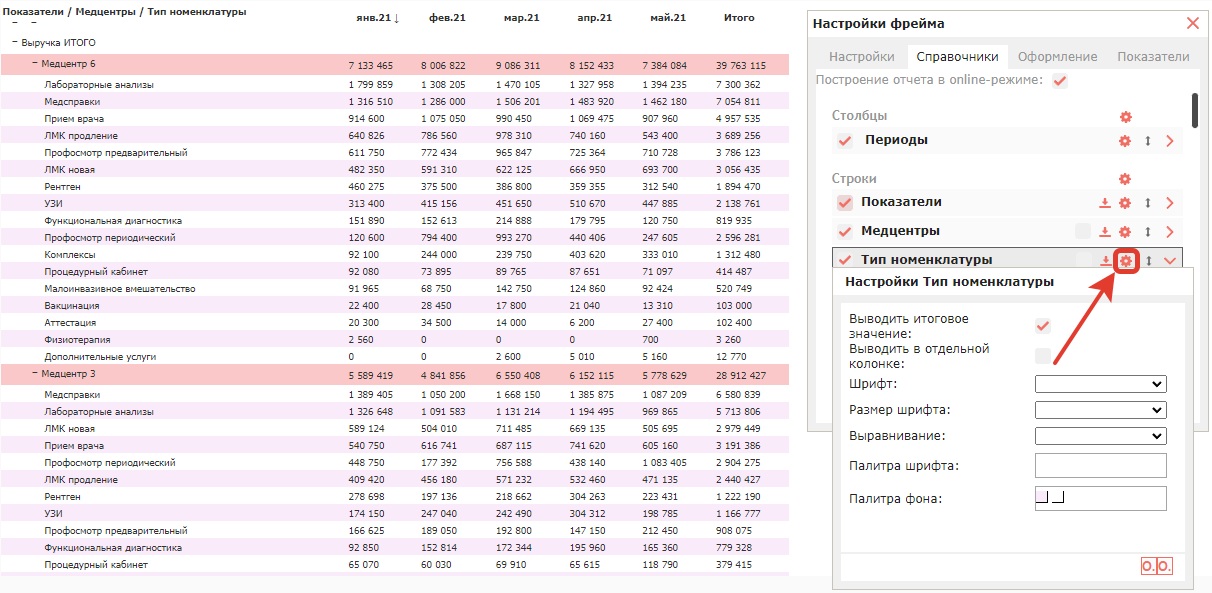
Если нам необходимо по номенклатурам поменять цвет, то в узле настроек номенклатуры выберем свою палитру фона.
Выше/Ниже среднего значения
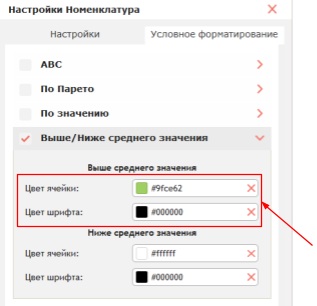
В настройках можно выбрать только цвет ячеек и шрифта для значений выше и ниже среднего.
Например, как этот вид условного форматирования работает на той же таблице с выручкой.
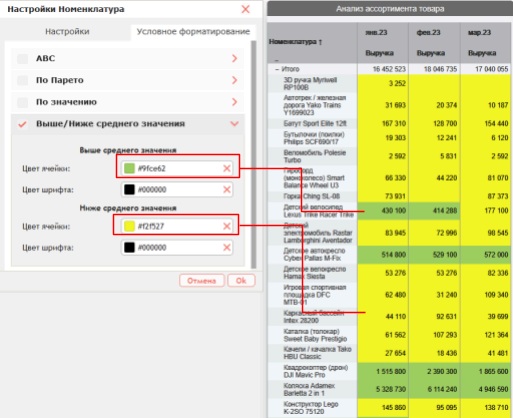
Видим, что значения выручки ниже среднего выделены жёлтым цветом, а выше — зелёным.
Таким образом, можно группировать и раскрашивать таблицы, в том числе и по столбцам. А также сделать выравнивание значений по центру, по левой или правой стороне.
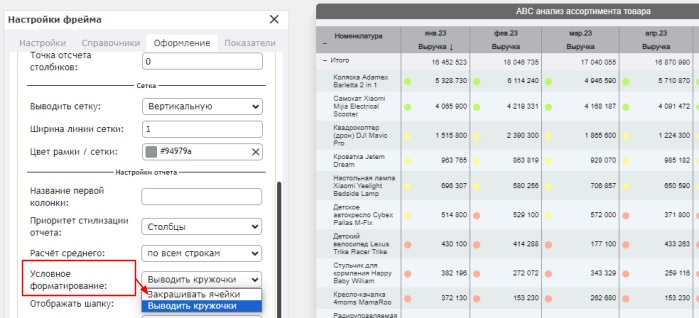
Для визуального удобства есть возможность выбора заливки или вывода кружочков при условном форматировании.
Для вывода условного форматирования в кружочках (сплошная заливка ячейки установлена по умолчанию), необходимо перейти в настройки фрейма, в настройках отчета в строке «Условное форматирование» выбрать форму отображения условного форматирования.