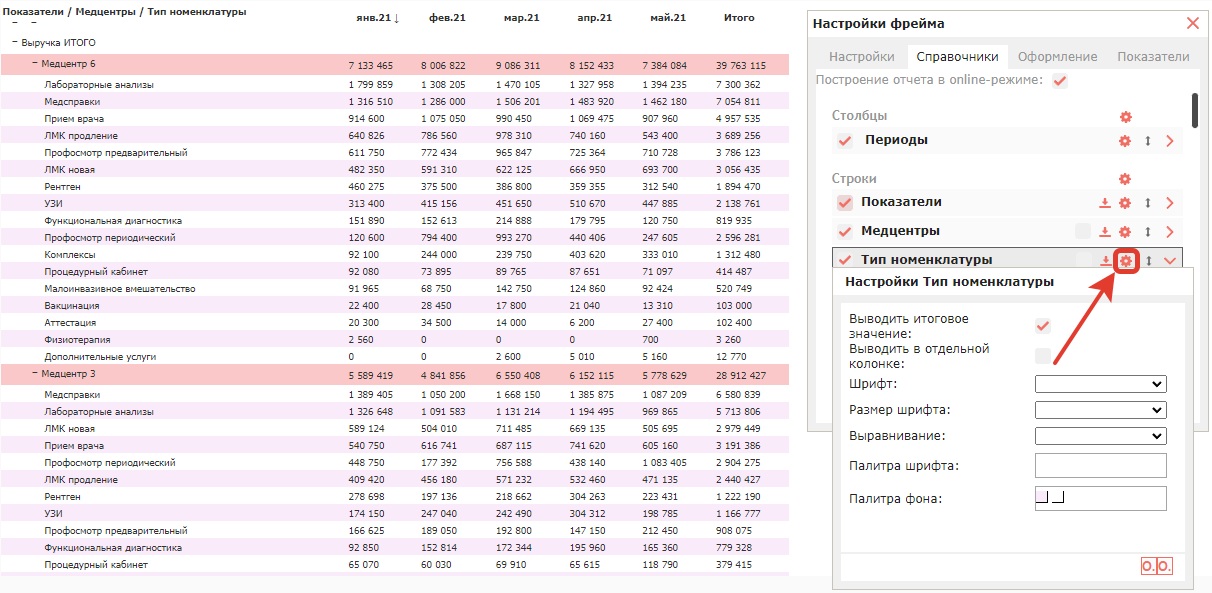





Следующий тип диаграммы — это табличный отчет, который строится по принципу сводных таблиц.
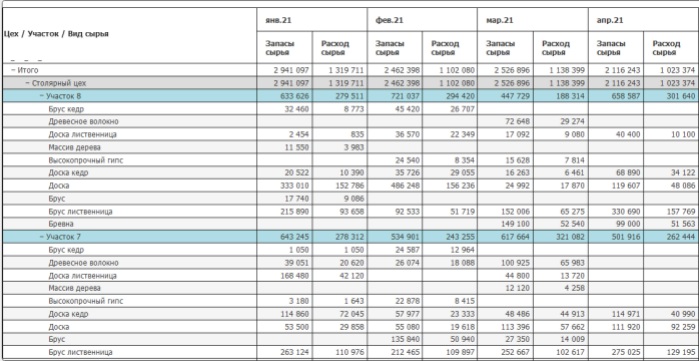
Сводные таблицы удобны тем, что позволяют буквально «на лету» изменять способ анализа и моментально обработать большие массивы данных. В настройке этого типа диаграмм есть отличия от предыдущих.
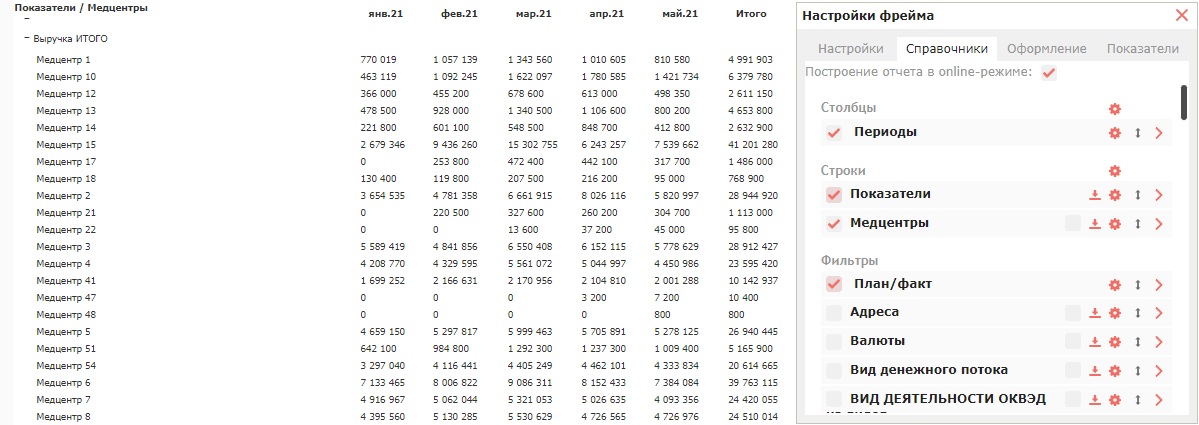
Чтобы создать таблицу необходимо выбрать тип диаграммы «Табличный отчет» и дальше на вкладке «Справочники» настроить вывод таблицы:
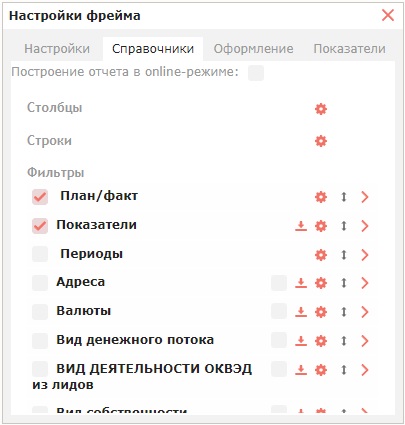
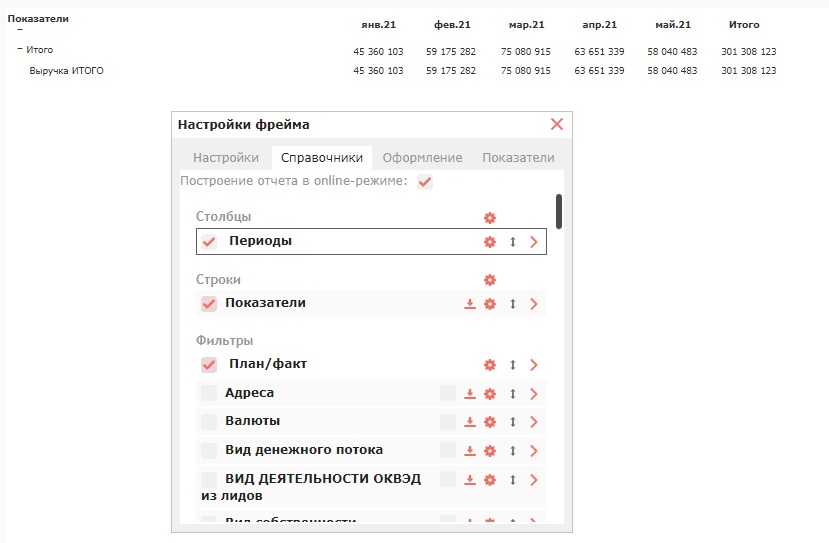
Разделение на столбцы и строки появляется в закладке «Справочники ↗», при выборе типа диаграммы «Табличный отчет». Если мы хотим, чтобы показатели были в столбцах — переносим узел «Показатели» в раздел «Столбцы». Если нам, например, интересно посмотреть выручку в разрезе подразделений, то перетаскиваем данный справочник наверх, в «Строки». Видим, что показатель «Выручка» разбился по подразделениям, в нашем случае – это медцентры.
Значения в табличном отчете можно сортировать, по убыванию и по возрастанию, нажатием левой кнопки мыши на наименование столбца:
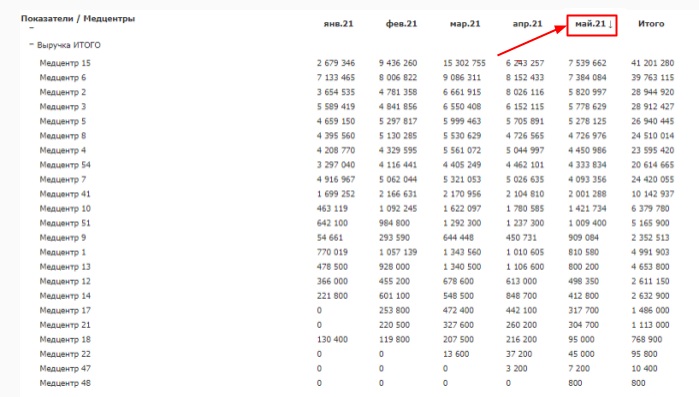
При выходе из системы и сохранении дашборда сортировка сохраняется.
Отчет поддерживает многоуровневую структуру разрезов. Если хотим построить детализацию с группировкой в два уровня, например, узел «Тип номенклатуры» перетягиваем в «Строки» под узел «Медцентры».
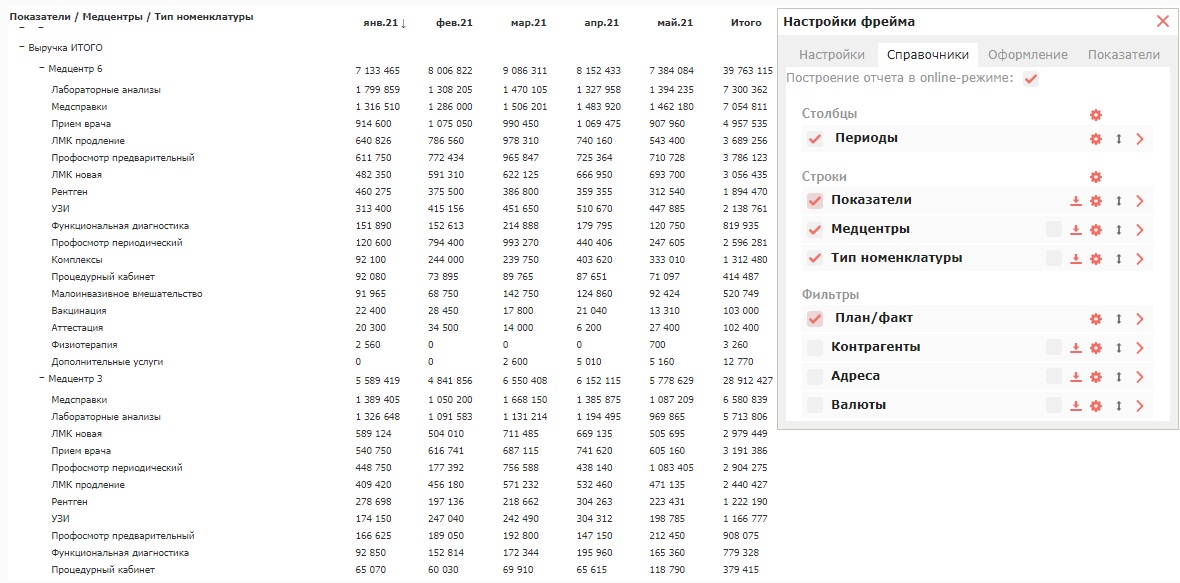
Видим, что в каждом контрагенте, появилась расшифровка по проданным им номенклатурным позициям.
Можно сворачивать и разворачивать узлы на всех уровнях структуры.
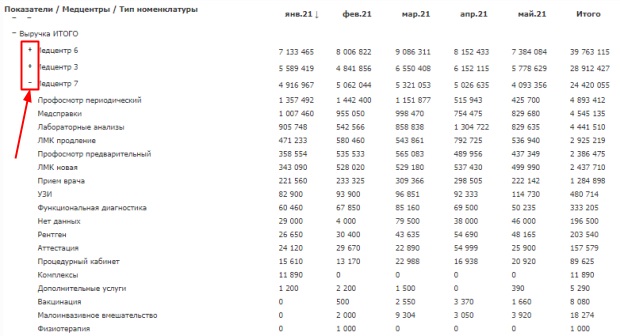
Чтобы свернуть все группировки есть вверху возможность по нажатию на плюс-минус: развернуть-свернуть строки.
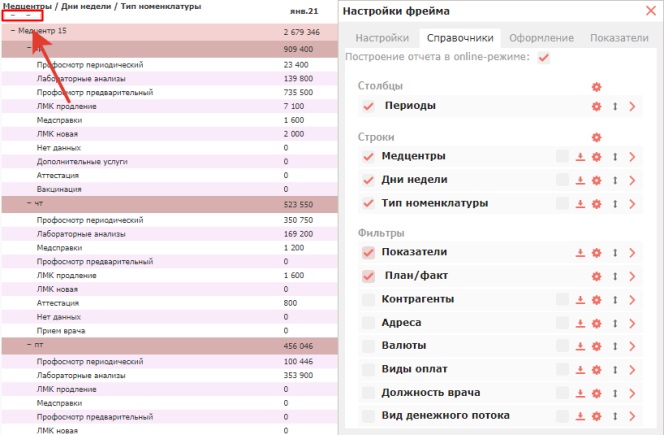
Для того чтобы нагляднее выводились группировки, можно вывести цветовые схемы для каждого конкретного узла. В дополнительных настройках узла (кнопка  ) можно выбрать палитру фона.
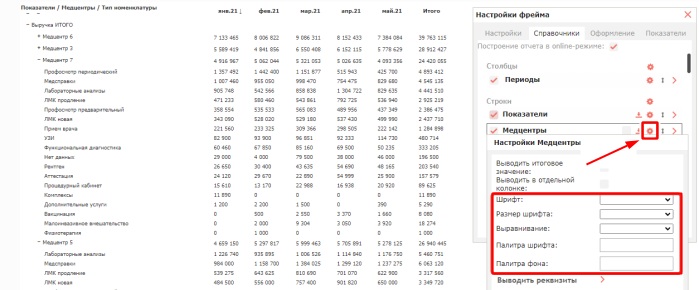
Выбираем цвет и видим, что в текущем отчете уровень «Медцентры» имеет одну цветовую схему, а внутри находятся бесцветные строки детализации по номенклатуре:
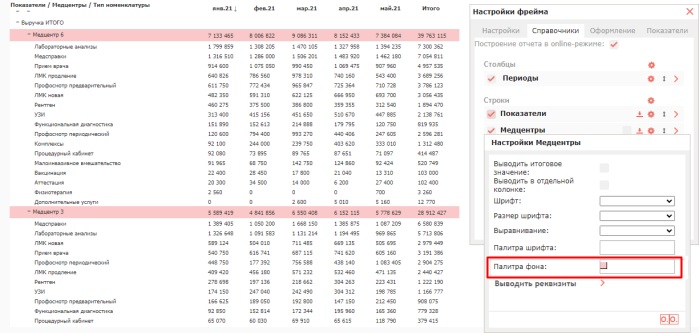
Если нам необходимо по номенклатурам поменять цвет, то в узле настроек номенклатуры выберем свою палитру фона.