




В дополнительных настройках узла во вкладке «Условное форматирование» можно настроить форматирование таблицы для анализа данных.
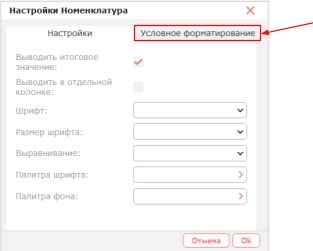
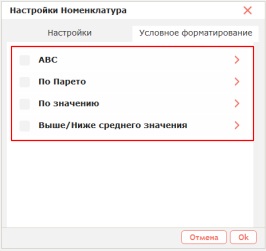
Форматирование настраивается в соответствии с одним из четырёх видов анализа: ABC
ABC
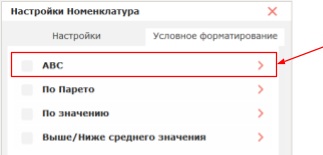
ABC-анализ используют для классификации ресурсов по степени их влияния на прибыль компании. Чаще всего этот метод применяют к товарному ассортименту, чтобы понять рентабельность групп номенклатур или отдельных номенклатур.
В ABC анализе все товары делятся на три группы, относительно своего вклада в общую прибыльность:
- Группа А — наиболее ценные. Эти товары составляют 20% от общего ассортимента и обеспечивают 80% продаж.
- Группа В — промежуточные. Составляют 30% ассортимента и делают 15% продаж.
- Группа С — наименее ценные. Эти товары составляют 50-60% ассортимента и дают 5% продаж.
В соответствии с этим принципом устроены и настройки форматирования
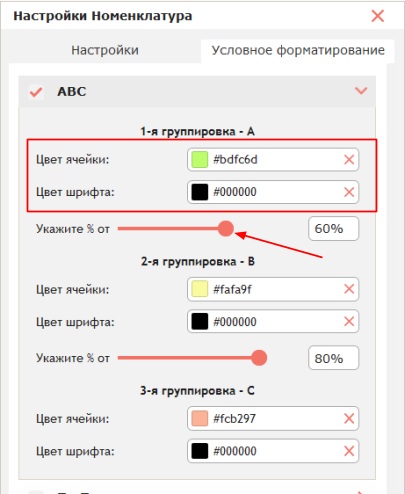
Имеется 3 группировки для каждой из которых можно настраивать цвет ячеек и текста, а также менять саму группировку в процентном соотношении.
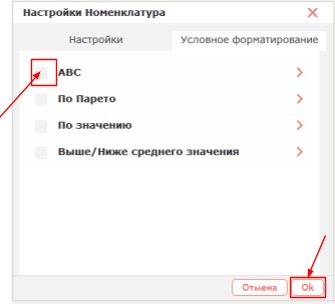
Для применения настроенного форматирования необходимо активировать чек-бокс возле соответствующего вида анализа и нажать кнопку «Ок».
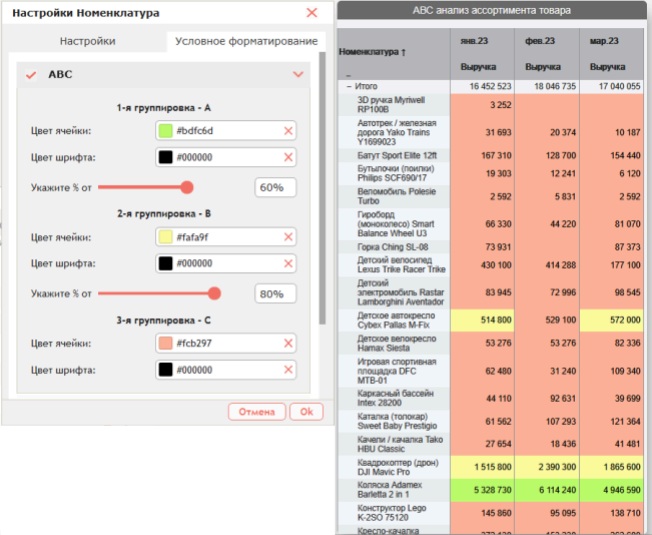
Например, в данном случае мы видим что товары, приносящие наибольшую долю выручки, теперь выделены зелёным цветом, наименьшую — красным, а остальные — жёлтым.
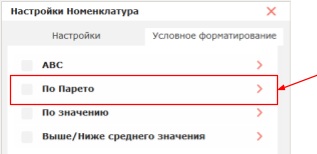
По Парето
Суть закона Парето в том, что небольшая часть усилий или ресурсов дает наибольшую часть результата. При классическом соотношении 20% факторов обеспечивают 80% успеха: из-за этого закон Парето также называют принципом 80/20. На практике соотношение может быть и другим, но суть принципа остаётся неизменна.
Закон Парето может помочь определить, какие 20% товаров или услуг приносят 80% выручки, какие 20% каналов приводят 80% новых клиентов и какие 20% самой продаваемой номенклатуры являются наиболее прибыльными.
Настройки форматирования для этого вида аналогичны настройкам для ABC анализа, но в данном случае мы имеем только две группировки.
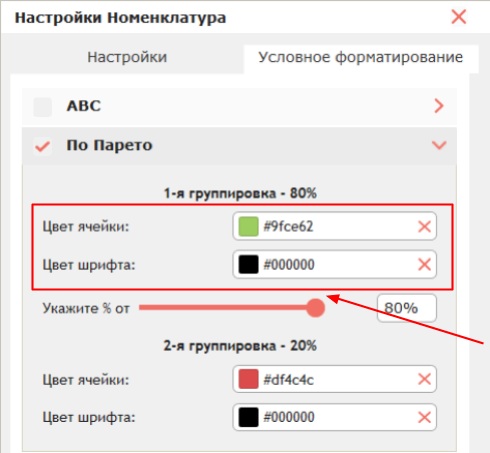
Применим данный вид форматирования в классическом соотношении 80/20 к ранее использованной таблице.
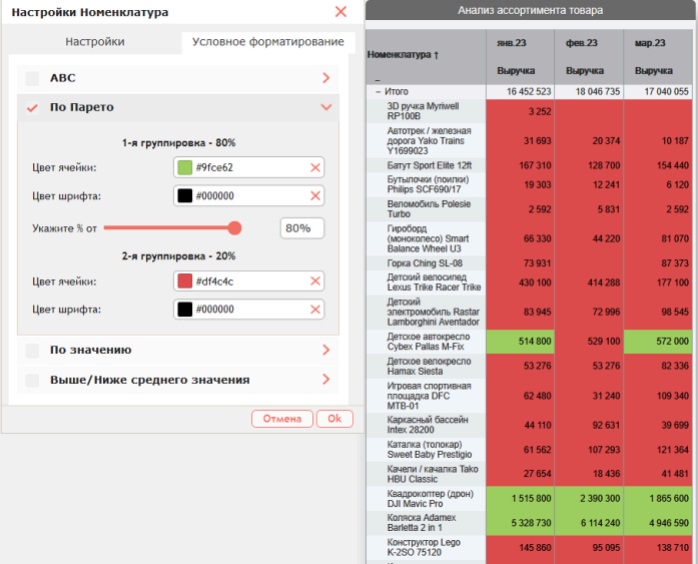
Теперь в таблице выделены зелёным цветом номенклатуры приносящие 80% выручки, а красным — 20%.
По значению
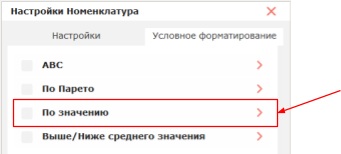
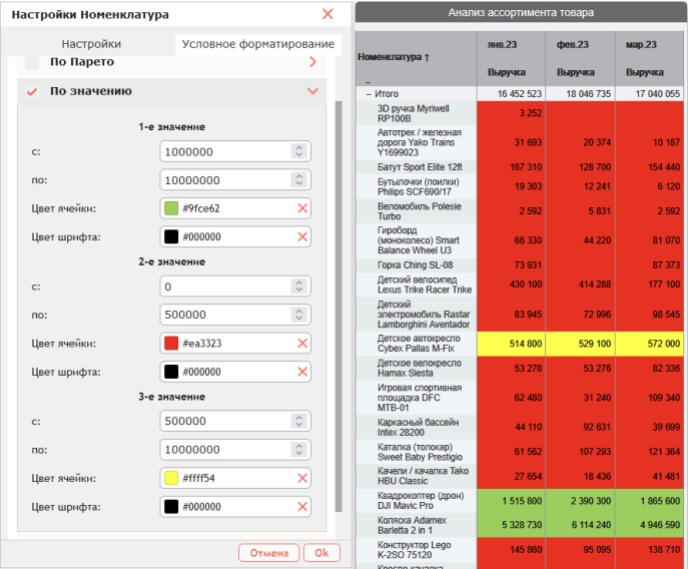
Ещё один вид форматирования, в отличии от предыдущих не использует процентные соотношения, а настраивается по конкретным значениям.
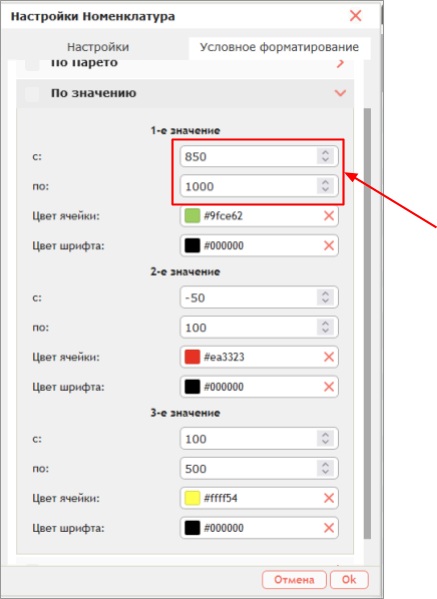
Доступно 3 диапазона, для каждого можно выбрать с какого по какое значение и каким цветом он будет выделен.
Например, настроем три диапазона: от 0 до 500000, от 500000 до 1000000 и от 1000000 до 10000000 и применим данное форматирование к нашей таблице с выручкой.
И видим, что значения раскрасились в соответствии с настроенными диапазонами.
Выше/Ниже среднего значения
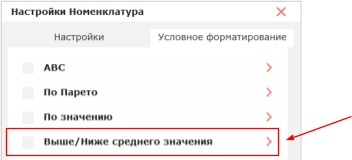
Данный вид условного форматирования полностью соответствует своему названию и применяет настройки форматирования к значениям относительно среднего значения.
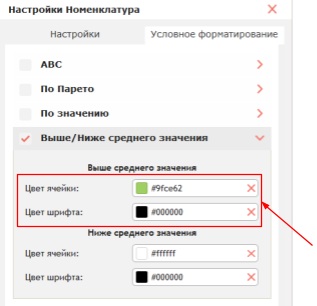
В настройках можно выбрать только цвет ячеек и шрифта для значений выше и ниже среднего.
Например, как этот вид условного форматирования работает на той же таблице с выручкой.
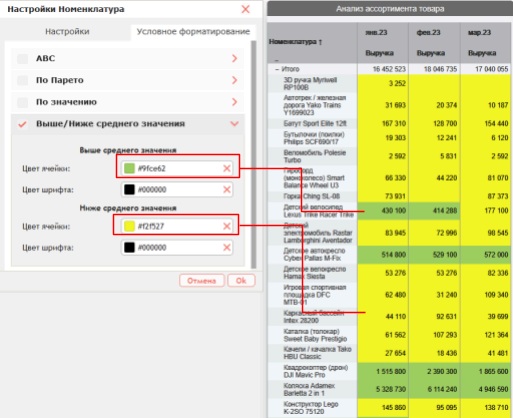
Видим, что значения выручки ниже среднего выделены жёлтым цветом, а выше — зелёным.
Таким образом, можно группировать и раскрашивать таблицы, в том числе и по столбцам. А также сделать выравнивание значений по центру, по левой или правой стороне.
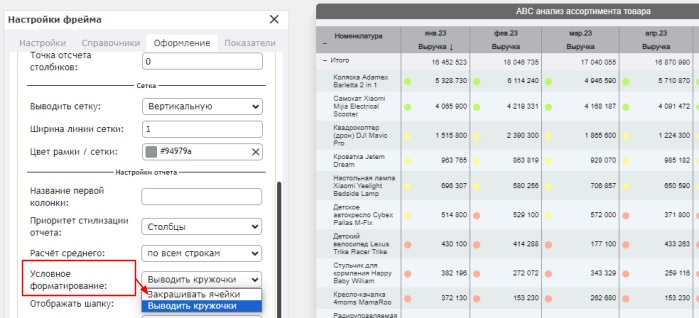
Для визуального удобства есть возможность выбора заливки или вывода кружочков при условном форматировании.
Для вывода условного форматирования в кружочках (сплошная заливка ячейки установлена по умолчанию), необходимо перейти в настройки фрейма, в настройках отчета в строке «Условное форматирование» выбрать форму отображения условного форматирования.
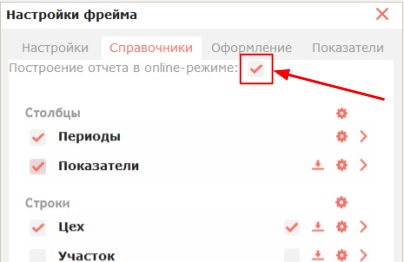
Чек-бокс «Построение отчета в онлайн режиме»: если галочка включена, то при любом изменении настроек, отчёт будет перестраиваться заново, чтобы сразу отразить внесенные изменения.