












Диаграмма «Спидометр»
Рассмотрим следующий тип графика – спидометр. Для того чтобы построить график спидометр нужно понимать, что по данному показателю у нас присутствует «Документ плана» на данный период. Например, на январь 2021 года было установлено плановое значение по выручке 1,7 млн. руб. В закладке «Справочники» выбираем показатель
«Выручка», «Период» – январь 2021 года и график автоматически строится.
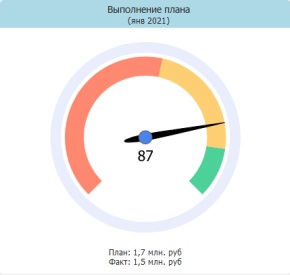
Красная, жёлтая и зелёная зоны по показателям установлены в параметрах показателей ↗. По умолчанию выполнение плана до 60% от планового значения — это красная зона, выполнение плана от 60 до 90% это — желтая зона, а от 90% и более — это зелёная зона.
Диаграмма «Спидометр Округлый»
Данный тип графика идентичен «Спидометру». Отличается визуальным оформлением и дополнительными настройками фрейма на закладке «Оформление». Можно настроить цвет, размер стрелки, толщину полукруга, а также настроить цветовую палитру по зонам.
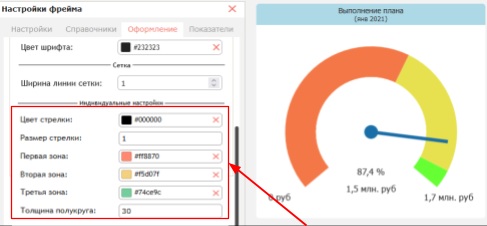
Диаграмма «Спидометр горизонтальный»
Этот тип графика является ещё одной разновидностью «Спидометра». Представляет собой горизонтальное отображение красной, жёлтой и зелёной зон выполнения плана, имеет дополнительные визуальные настройки оформления.
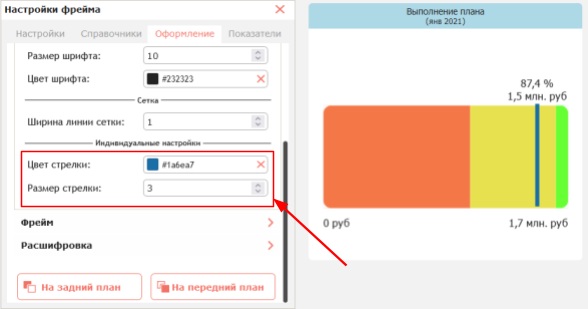
Диаграмма «Спидометр вертикальный»
Этот тип диаграммы полностью идентичен «Спидометру горизонтальному» за исключением горизонтального расположения спидометра.
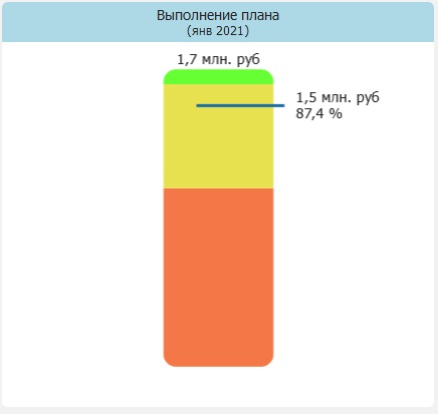
Диаграмма «Шкала»
Переходим к следующей диаграмме — это шкала. Она аналогична типу диаграмм «Спидометр» и выводит так же план-фактные значения по выбранным показателям.
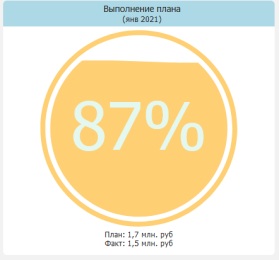
Например, показатель «Выручка» на тот же январь 2021 года и установленный план, показывает процент выполнения плана по выручке.
В данном примере мы смотрим выполнение «задним числом», видим статическую цифру, которая уже состоялась. Если процент выполнения меньше допустимого, будет подсвечиваться заполняемость данного сегмента красным цветом. Если процент выполнения больше — будет подсвечиваться желтым цветом (это пограничная зона). Если процент выполнения удовлетворительный, то будет перекрашиваться в зелёный цвет.
Если бы, например, стояли плановые значения на текущий период, то, открывая ежедневно дашборд с данным графиком, можно увидеть прогресс выполнения данного плана по показателю. То есть, фактическое значение увеличивалось бы по состоянию на текущую дату и процент выполнения, соответственно, рос.
Также при настройке диаграммы «Шкала», можно выбрать только фактическое значение, чтобы посмотреть, например, процент маржинального дохода. Таким образом, можно использовать данный график не только для план-фактного анализа, но и для относительных показателей, по которым единица измерения — процент.
Диаграмма «Светофор»
Диаграмма «Светофор» — тип диаграмм аналогичный «Спидометру» и «Шкале». Он наглядно показывает выполнение плана по выбранному показателю.
Выберем показатель «Выручка», а также период, по которому существует заполненный Документ плана ↗ по данному показателю — к примеру, январь 2021 года.
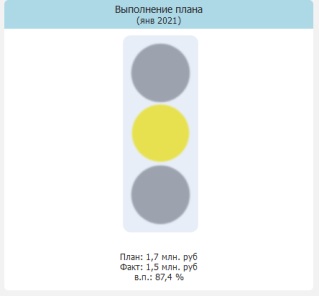
Видим, что светофор горит желтым светом, так как процент выполнения плана по показателю составляет 87,4%. Если бы процент выполнения плана был удовлетворительный, то светофор загорелся бы зелёным цветом, а если меньше допустимого — красным.
При выборе диаграммы «Светофор» пользователь может выбрать горизонтальное и вертикальное отображение на закладке «Настройки»:
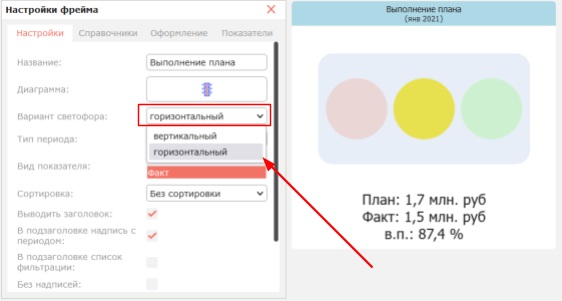
Напоминаем, что в Р7 аналитика цветовые схемы отображения достижения плановых значений настраиваются в таблице «Параметры показателей ↗».

