











Загрузка из Битрикс24
Чтобы настроить шаблон и выполнить импорт данных из Битрикс24:
- В интерфейсе Битрикс24 получите входящий вебхук;
- В приложении Р7-Аналитика укажите настройки загрузки;
- При необходимости создайте справочники и показатели;
- При необходимости настройте загрузку списочных полей;
- Настройте автообмен;
- Выберите показатели и справочники для загрузки;
- Нажмите кнопку Сохранить шаблон;
- Нажмите кнопку Запустить загрузку и дождитесь ее окончания. Скорость загрузки зависит от объема информации.
Получение вебхука в Битрикс24
Для загрузки данных из Битрикс24 требуется настроить входящий вебхук.
Чтобы получить вебхук:
- В интерфейсе Битрикс24 перейдите в раздел Разработчикам.Важно
Если в интерфейсе Битрикс24 отсутствует необходимый раздел или у вас нет прав администратора, обратитесь к техническому специалисту вашей организации для получения доступа.
- Выберите раздел Другое;
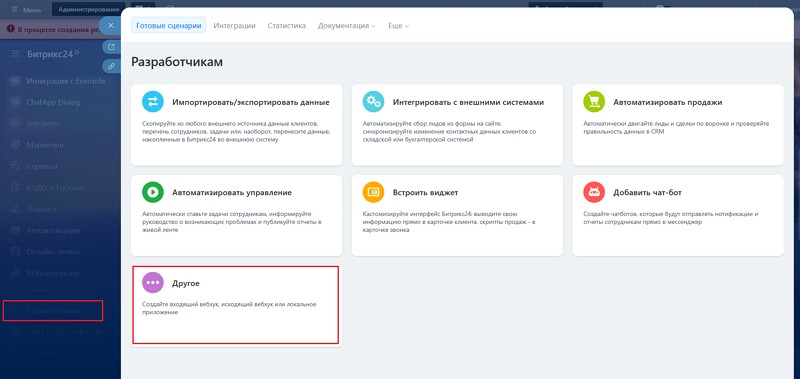
Раздел «Другое» в меню «Разработчикам» Битрикс24 - В разделе Другое выберите Входящий вебхук;

Пункт «Входящий вебхук» в разделе «Другое» - В поле Настройка прав нажмите Выбрать;
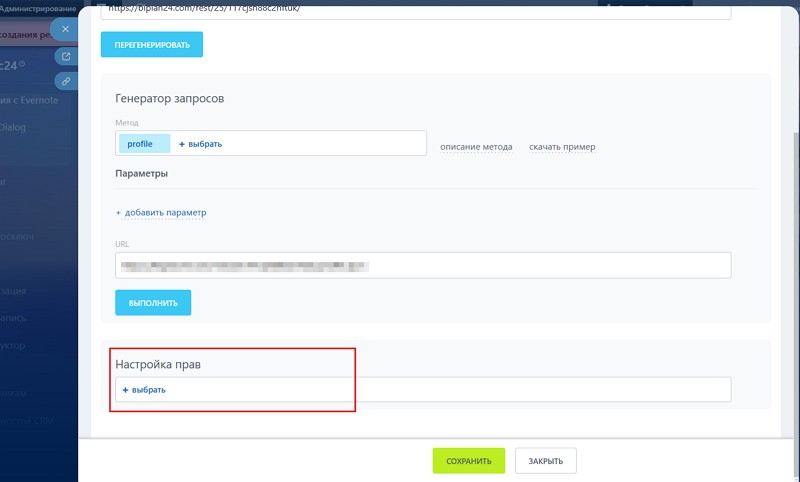
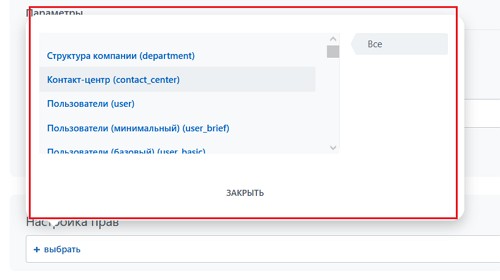
Кнопка «Выбрать» в поле «Настройка прав» - Предоставьте разрешения на доступ к необходимым данным. Вы можете отметить как отдельные категории, так и выбрать все доступные элементы, нажав кнопку Все;
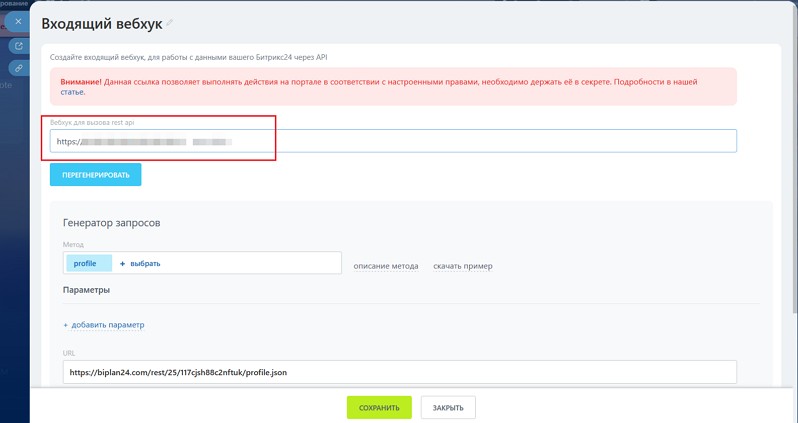
Настройка разрешений для входящего вебхука - Нажмите кнопку Сохранить и скопируйте созданный вебхук для последующей вставки в приложение.
Настройка загрузки
Окно настройки импорта данных из Битрикс24 представлено на рисунке.
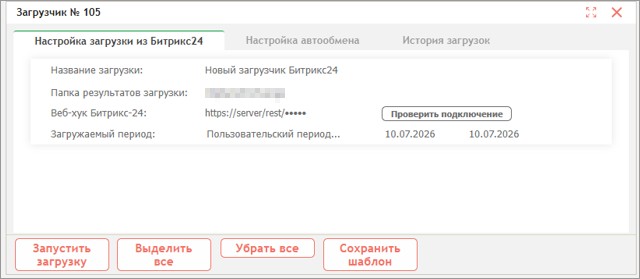
На вкладке Настройка загрузки из Битрикс24 укажите следующие параметры:
- Название загрузки – имя шаблона загрузки (по умолчанию – Новый загрузчик Битрикс24). Это имя будет отображаться в окне загрузки данных;
- Веб-хук Битрикс24 – входящий вебхук Битрикс24;
- Загружаемый период – период, за который нужно выгрузить данные из Битрикс24.
В строке Веб-хук Битрикс24 нажмите кнопку Проверить подключение.
Если ссылка на вебхук корректна, на вкладке автоматически отобразятся таблицы Список показателей и Список справочников и реквизитов.
Загрузчик отображает только те группы показателей и справочников, к которым у вебхука есть доступ.

