











Содержание
Создание справочника
При необходимости вы можете создавать собственные справочники на основе реквизитов любой таблицы Битрикс24.
Чтобы создать справочник:
- В области Список справочников и реквизитов нажмите кнопку
 напротив справочника, на основе которого нужно создать новый справочник;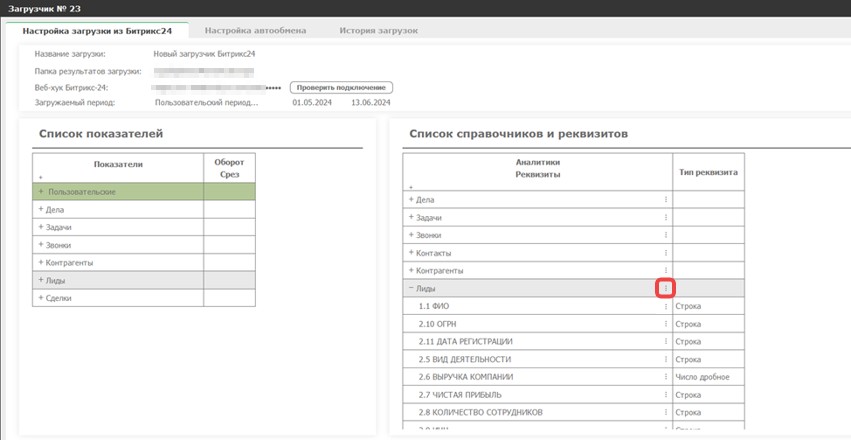
Кнопка вызова меню - Выполните команду Добавить справочник;
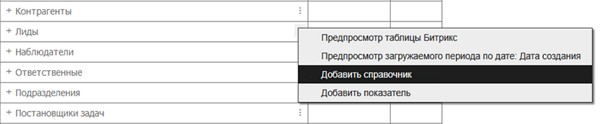
Команда «Добавить справочник» в меню - В окне Выбор колонок для создания справочника укажите Название справочника;
- Нажмите на поле Код и выберите из открывшегося списка колонку, которая будет выполнять роль Кода;
- Нажмите на поле Наименование и выберите из открывшегося списка колонку, которая будет выполнять роль Наименования.Важно
Код служит ключом, по которому привязываются значения из Наименования. Например, Код – id сотрудника, Наименование – ФИО сотрудника.
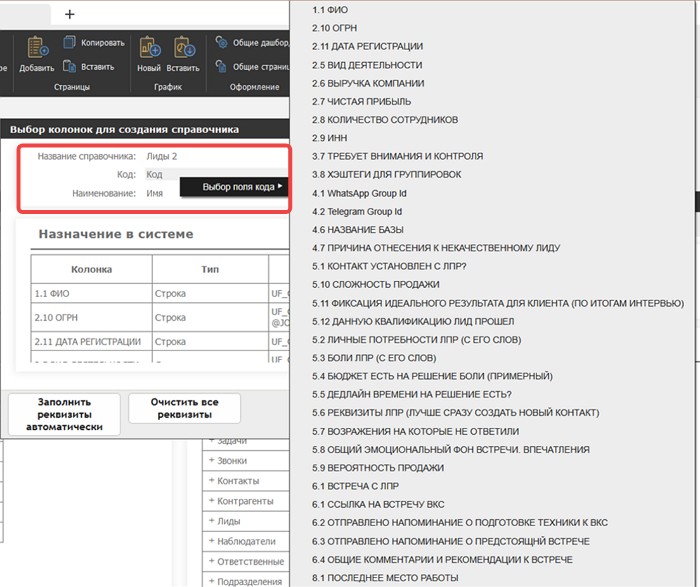
Меню выбора кода - Нажмите кнопку Применить.
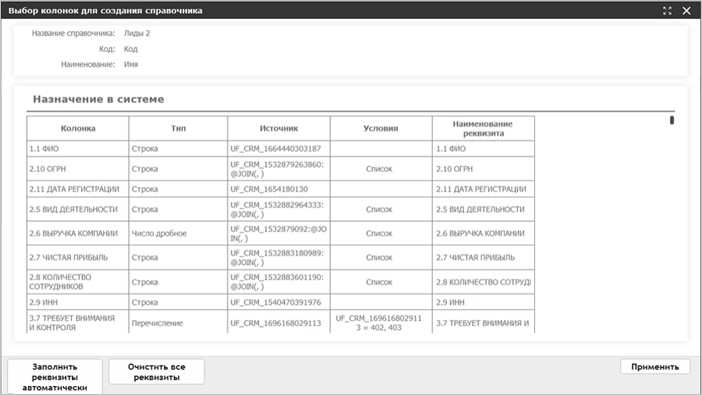
Созданный справочник с реквизитами в списке справочников и реквизитов
Для справочника можно создать реквизиты на основе других колонок таблицы. Для этого заполните Наименование реквизита. По умолчанию реквизиты содержат названия соответствующих колонок.
Реквизиты можно переименовать вручную или очистить с помощью кнопки Очистить все реквизиты.
Чтобы вернуть колонкам исходные имена, нажмите кнопку Заполнить реквизиты автоматически.
Колонки исходных таблиц могут содержать предопределенные настройки (Условие), заданные на стороне Битрикс24. Если необходимо использовать колонку без этих ограничений, щелкните по ячейке с текстом условия для его отключения. Отключение условий доступно для любых колонок, включая те, которые выбраны в качестве Кода или Наименования.
Создание показателя
Показатель можно создать как на основе справочника, так и на основе его реквизита. Если выбирается реквизит типа Дата, то он автоматически определяется как Период показателя, если Число/Строка, то определяется как Значение показателя.
Чтобы создать показатель:
- В области Список справочников и реквизитов нажмите кнопку напротив справочника или реквизита, на основе которого нужно создать показатель;
- Выполните команду Добавить показатель;

Команда «Добавить показатель» в меню - В окне Выбор колонок для создания показателей укажите Имя показателя;
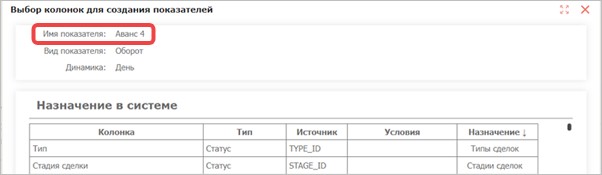
Поле «Имя показателя» в окне создания показателя - Выберите колонки, которые будут выполнять роль Значения и Периода. Для этого в строке нужной колонки нажмите на поле Назначение и выберите назначение колонки в отобразившемся списке;
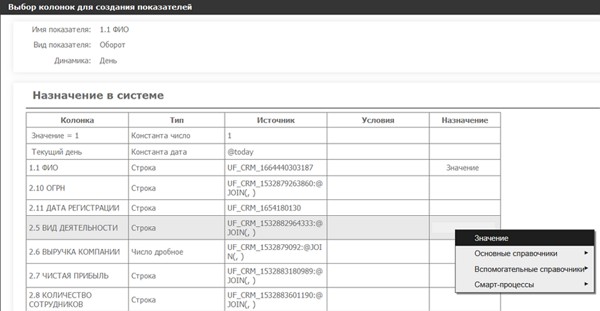
Выпадающее меню поля «Назначение» - При необходимости используйте в качестве Значения или Периода системные константы, которые содержатся в начале списка колонок (константы нельзя использовать одновременно):
- Значение = 1 – выберите как Значение, если вам нужно просто посчитать количество строк (приложение автоматически проставит 1 в каждую строку отчета);
- Текущий день – выберите как Период, если в исходной таблице нет даты. Приложение подставит во все строки дату запуска загрузки данных.
- Приложение автоматически распределит оставшиеся колонки по аналитикам, опираясь на структуру вашей таблицы. Вы можете вручную назначить аналитики для пустых колонок или изменить текущие (устанавливать связи можно только в том случае, если точно известно, что колонка содержит идентификаторы этого справочника).Важно
В таблицах смарт-процессов автоматического распределения нет.
- Нажмите кнопку Применить.
Созданный показатель отобразится в области Список показателей, в группе Пользовательские.

