Содержание
Настройка автообмена
Периодичность автоматической загрузки данных по заданному вебхуку можно настроить во вкладке Настройка автообмена. Для этого укажите следующие параметры:
- Включен автообмен – установите флажок, чтобы активировать импорт данных по расписанию;
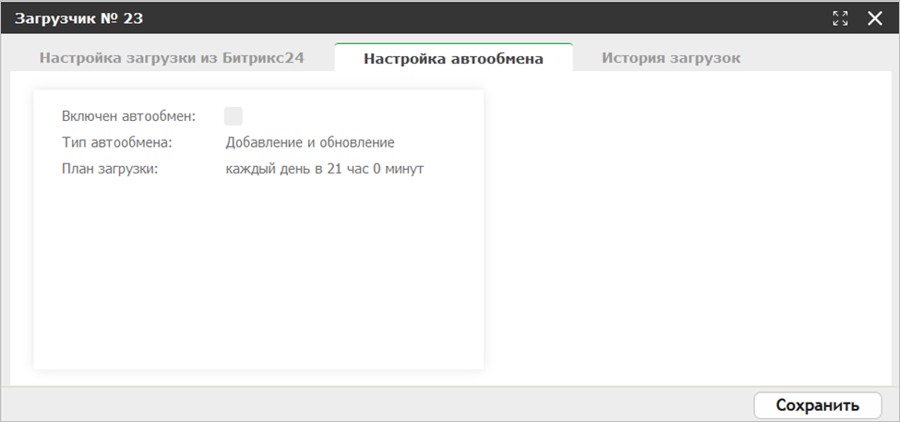
Вкладка «Настройка автообмена» с параметрами автообмена - Тип автообмена – выберите способ обработки показателей и аналитик при повторных загрузках:
- Добавление – новые данные прибавляются к существующим. Если в файле совпадают период и название показателя, то суммируются значения этих показателей;
- Добавление и обновление – полностью заменяет показатели и аналитики за указанный в файле период. При этом данные за все последующие периоды удаляются, а предшествующие периоды остаются без изменений. Пример: если в приложении есть данные за 2024-2026 годы, то при загрузке файла за ноябрь 2025 года обновятся показатели за ноябрь 2025, а все, что было загружено за декабрь 2025 и весь 2026 год, будет удалено;
- Добавление и обновление дня – заменяет существующие показатели и аналитики строго за тот период, который указан в загружаемом файле, не затрагивая данные за другие периоды. Пример: если в приложении есть данные за 2024-2026 годы, то при загрузке файла за декабрь 2025 года изменятся данные исключительно за декабрь 2025 года.
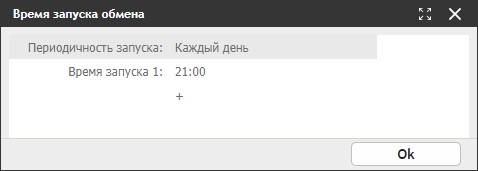
- План загрузки – открывает окно настройки расписания. Чтобы настроить автоматический запуск:
- В выпадающем списке Периодичность запуска выберите режим: Каждый час или Каждый день;
- Если выбран режим Каждый час, в поле Минута укажите конкретную минуту часа для запуска обмена;
- Если выбран режим Каждый день, укажите Время запуска 1. Чтобы задать дополнительное Время запуска 2, нажмите кнопку.
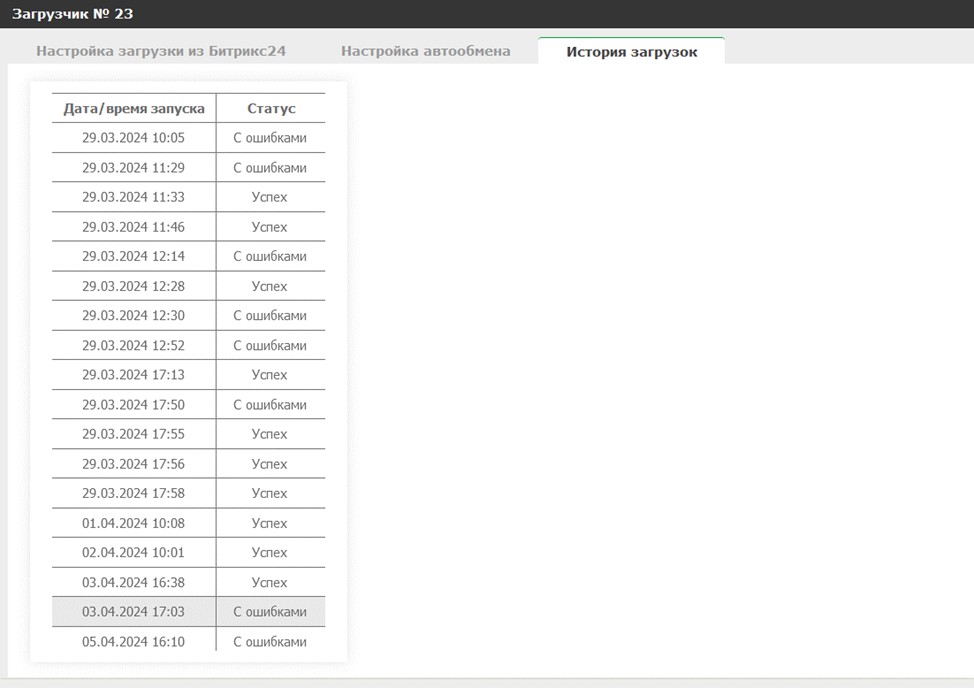
История загрузок
Во вкладке История загрузок отображается:
- Дата/время запуска – дата и время начала импорта данных;
- Статус – результат выполнения операции: Успех или С ошибками. При нажатии на статус открывается Журнал ошибок, в котором можно посмотреть, какие ошибки возникли в процессе импорта.