Содержание
Загрузка из 1С
Окно настройки импорта данных из папки обмена учетной системы 1С представлено на рисунке.
Чтобы настроить шаблон и выполнить загрузку данных:
- Укажите основные настройки;
- При необходимости укажите расширенные настройки;
- Нажмите кнопку Сохранить шаблон;
- Нажмите кнопку Запустить загрузку.
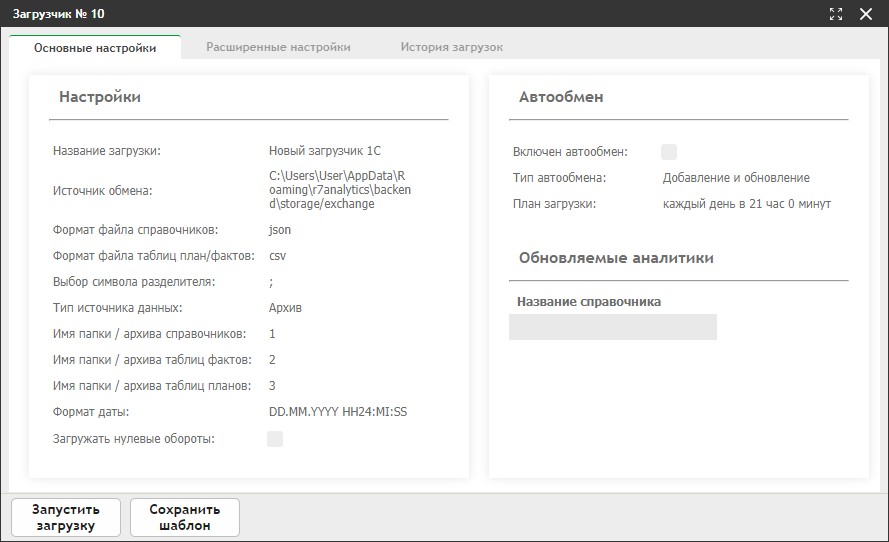
Вкладка Основные настройки
В области Настройки укажите следующие параметры:
- Название загрузки – имя шаблона загрузки для отображения в списке (по умолчанию – Новый загрузчик 1С). Это имя будет отображаться в окне загрузки данных;
- Источник обмена – путь к папке обмена с учетной системой 1С;
- Формат файла справочников – формат файлов, в которых выгружаются справочники и аналитические разрезы из 1С (json или csv);
- Формат файла таблиц план/фактов – формат файлов, содержащих числовые значения плановых и фактических показателей (csv поле недоступно для редактирования);
- Выбор символа разделителя – символ, разделяющий столбцы в импортируемых файлах (по умолчанию);
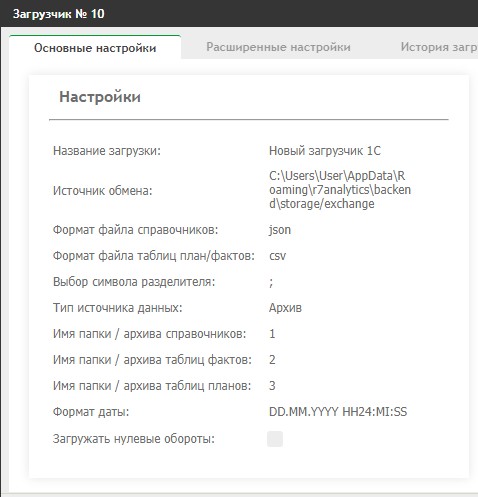
Параметры области «Настройки» на вкладке «Основные настройки» - Тип источника данных:
- Папка – каталог с файлами таблиц значений и справочников, которые распределены по подпапкам;
- Архив – единый архивный файл, содержащий всю выгрузку.
- Имя папки / архива справочников, Имя папки / архива таблиц фактов, Имя папки / архива таблиц планов – точные наименования соответствующих папок или файлов архивов с выгруженными данными;
- Формат даты – маска отображения даты для корректного распознавания приложением;
- Загружать нулевые обороты – переключатель для импорта строк с нулевыми значениями показателей.
В области Автообмен укажите следующие параметры:
- Включен автообмен – установите флажок, чтобы активировать импорт данных по расписанию;
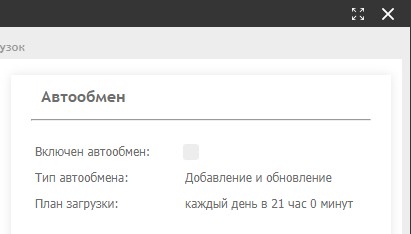
Параметры области «Автообмен» - Тип автообмена – выберите способ обработки показателей и аналитик при повторных загрузках:
- Добавление – новые данные прибавляются к существующим. Если в файле совпадают период и название показателя, то суммируются значения этих показателей;
- Добавление и обновление – полностью заменяет показатели и аналитики за указанный в файле период. При этом данные за все последующие периоды удаляются, а предшествующие периоды остаются без изменений. Пример: если в приложении есть данные за 2024-2026 годы, то при загрузке файла за ноябрь 2025 года обновятся показатели за ноябрь 2025, а все, что было загружено за декабрь 2025 и весь 2026 год, будет удалено;
- Добавление и обновление дня – заменяет существующие показатели и аналитики строго за тот период, который указан в загружаемом файле, не затрагивая данные за другие периоды. Пример: если в приложении есть данные за 2024-2026 годы, то при загрузке файла за декабрь 2025 года изменятся данные исключительно за декабрь 2025 года.
- План загрузки – открывает окно настройки расписания. Чтобы настроить автоматический запуск:
- В выпадающем списке Периодичность запуска выберите режим: Каждый час или Каждый день;
- Если выбран режим Каждый час, в поле Минута укажите конкретную минуту часа для запуска обмена;
- Если выбран режим Каждый день, укажите Время запуска 1. Чтобы задать дополнительное Время запуска 2, нажмите кнопку
 .
.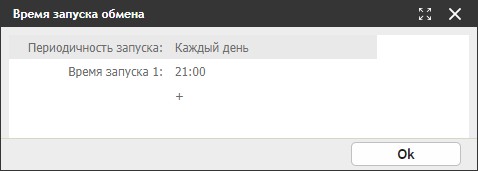
Окно настройки расписания
Важно
В большинстве случаев достаточно одной-двух загрузок в сутки. Лучшее время для обновления аналитической базы – промежуток наименьшей загруженности сервера-источника.
Область Обновляемые аналитики оставьте пустой.