











Содержание
Загрузка файла
Чтобы загрузить файл:
- Разверните окно загрузки на весь экран;
- На вкладке Загрузить файл, в области Выбор файла и вида информации нажмите на поле Выбранный файл и выполните команду Выбрать файл;
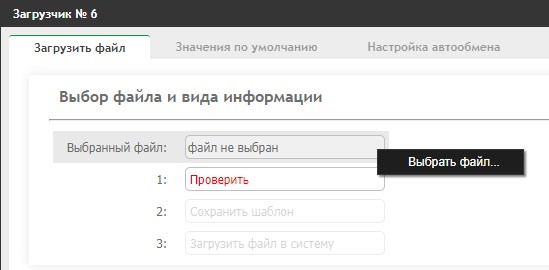
Команда «Выбрать файл» в поле «Выбранный файл» - В окне файлового менеджера выберите нужный файл для загрузки;
- В области Настройки соответствий по колонкам отобразятся первые 100 строк таблицы. Приложение автоматически распределит данные на две категории: справочники (для них указывается реквизит Наименование) и показатели (для них указывается реквизит Значение показателя). Обязательно убедитесь в корректности этого распределения. Если столбец с числовыми значениями не является показателем, но распознан как Значение показателя, щелкните по нему мышью и в отобразившемся меню выберите Справочник → Наименование;
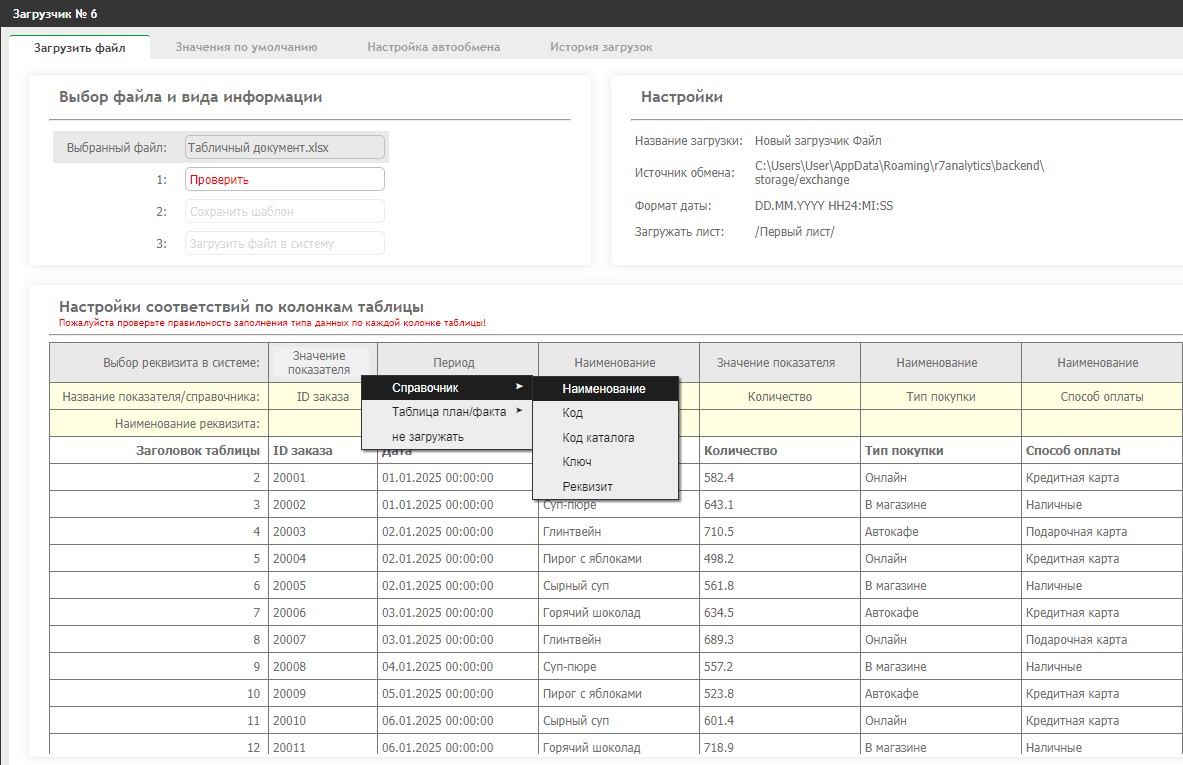
Область «Настройки соответствий по колонкам таблицы» - В области Выбор файла и вида информации нажмите кнопку Проверить. Результат проверки отразится в правом нижнем углу;
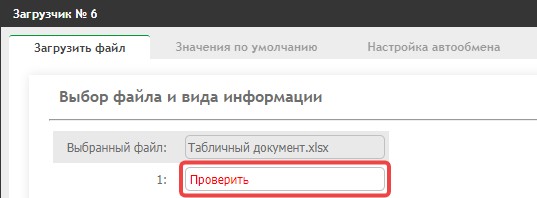
Кнопка «Проверить» - Если шаблон будет использоваться при последующей работе, нажмите кнопку Сохранить шаблон;
- Нажмите кнопку Загрузить файл в систему.
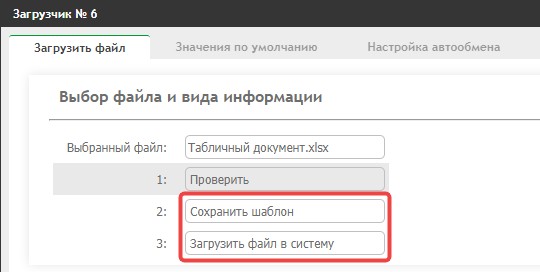
Процесс загрузки по шагам отобразится во вкладке История загрузок.
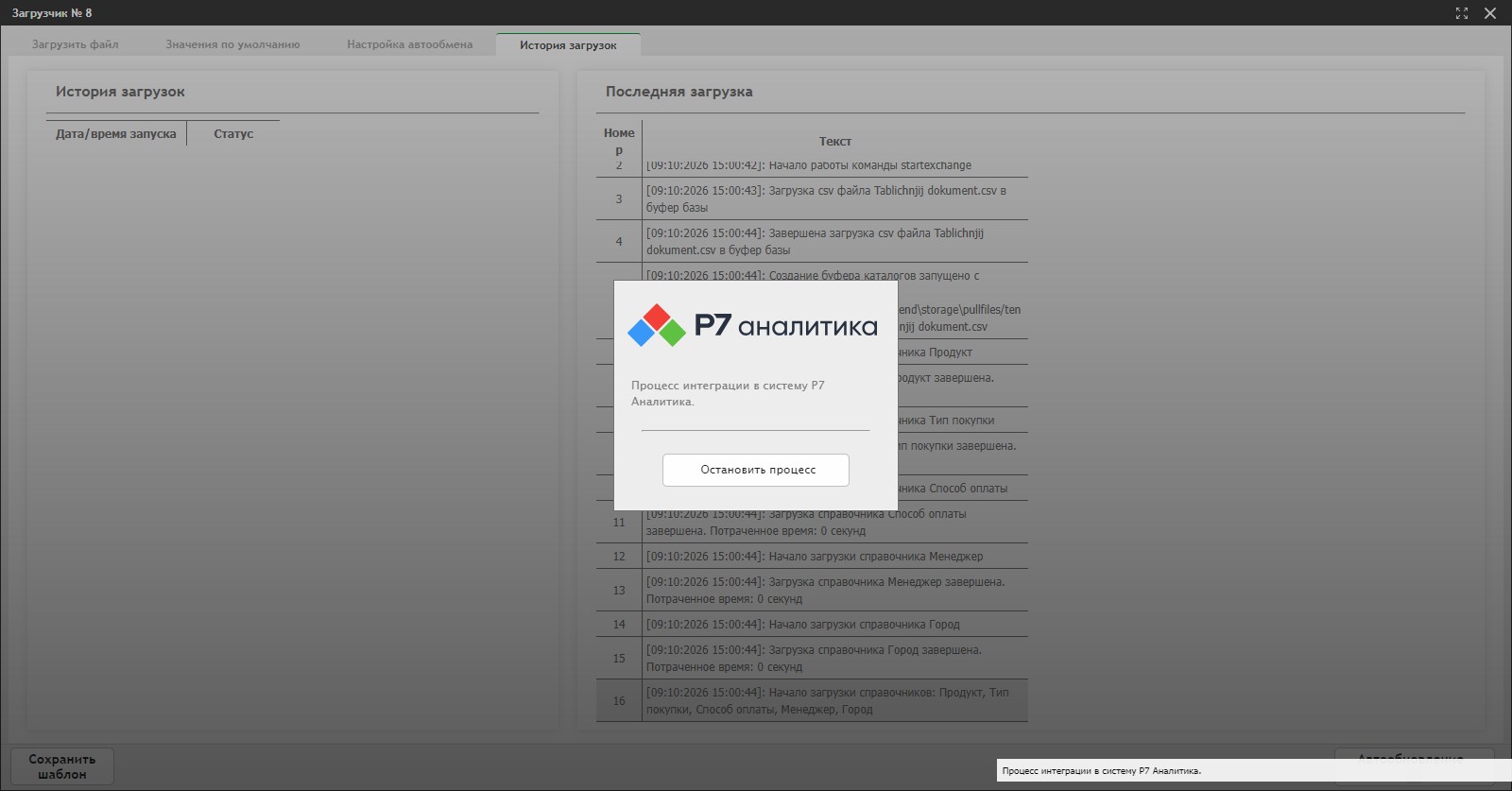
После завершения процесса закройте окна загрузки данных.
История загрузок
На вкладке История загрузок, в таблице История загрузок отображается:
- Дата/время запуска – дата и время начала импорта данных;
- Статус – результат выполнения операции: Успех или С ошибками. При нажатии на статус открывается Журнал ошибок, в котором можно посмотреть, какие ошибки возникли в процессе импорта.
В таблице Последняя загрузка отображается детальный список действий, выполненных во время последнего сеанса импорта данных.
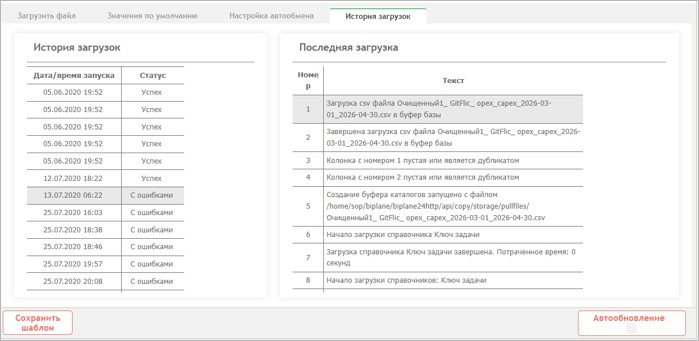
Кнопка Автообновление позволяет отслеживать ход загрузки в режиме реального времени. Это удобно, когда приложение обрабатывает большой массив данных по расписанию в фоновом режиме, а вам нужно проконтролировать текущий статус операции.
Если вы запускаете импорт файла вручную, режим Автообновление активируется автоматически.

