











В редакторе таблиц используется вкладочный интерфейс, в котором команды редактирования сгруппированы во вкладки по функциональности.
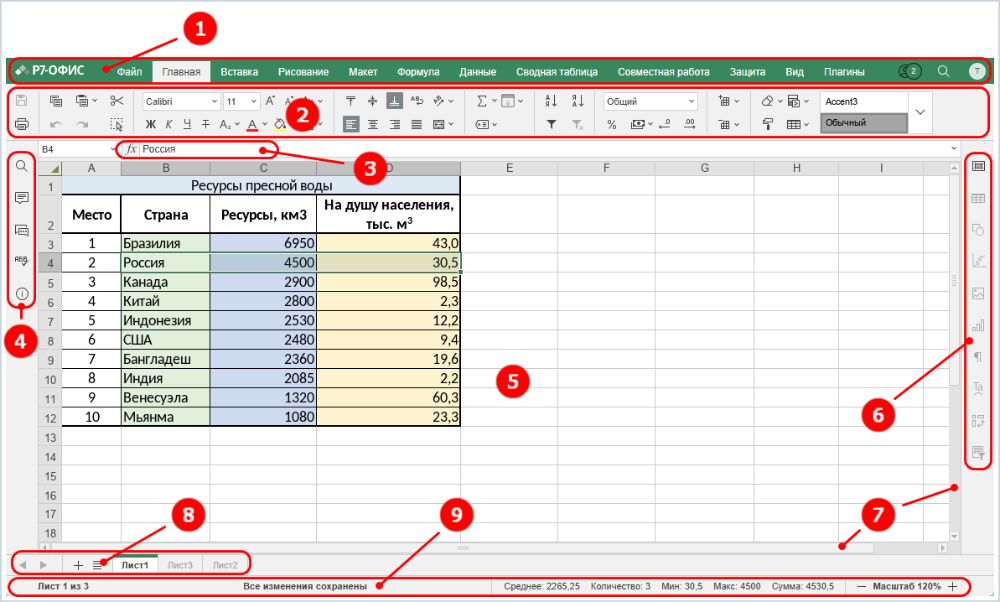
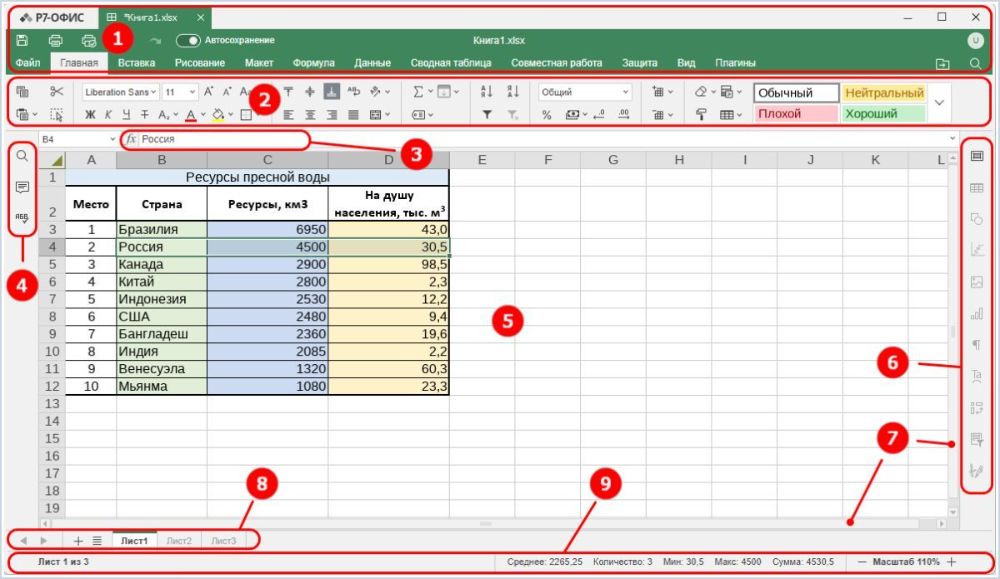
Интерфейс редактора состоит из следующих основных элементов:
1. В Шапке редактора отображается логотип, вкладка Р7 ОФИС ↗ (только для десктопной версии), вкладки открытых документов, название документа и вкладки меню. В настоящее время доступны следующие вкладки: Р7 ОФИС ↗ (доступна только в десктопной версии), Файл ↗, Главная ↗, Вставка ↗, Рисование ↗, Макет ↗, Формула ↗, Данные ↗, Сводная таблица ↗, Совместная работа ↗, Защита ↗, Вид ↗ и Плагины ↗.
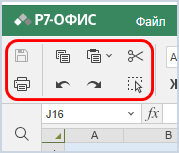
В левой части Шапки редактора расположены кнопки:
Кнопки будут отображаться при условии, что они включены в разделе Рабочая область (Файл ⟶ Дополнительные параметры ⟶ Рабочая область).

 Сохранить — сохранение документа в текущем формате и местоположении. В онлайн-версии
  располагается на Верхней панели инструментов.
 Напечатать файл — переход к настройкам печати и печать документа. В онлайн-версии
  располагается на Верхней панели инструментов.
 Быстрая печать (доступно только в десктопной версии) — печать всего документа на последнем выбранном принтере или на принтере по умолчанию.
 Отменить — позволяет отменить последнее выполненное действие. В онлайн-версии
  располагается на Верхней панели инструментов.
 Повторить — позволяет восстановить последнее отменённое действие. В онлайн-версии
  располагается на Верхней панели инструментов.
При совместном редактировании таблицы в быстром режиме операции «Отменить/Повторить» недоступны.
 (доступно только в десктопной версии) — позволяет включить функцию автосохранения документа. Период сохранения задаётся в Дополнительных параметрах на вкладке Файл (Файл ⟶ Дополнительные параметры ⟶ Редактирование и сохранение ⟶ опция Автосохранение каждые).
В правой части Шапки редактора отображается первая буква имени пользователя и находятся следующие кнопки:
 Просмотр пользователей (доступно только в онлайн-версии) — позволяет просмотреть пользователей, которые редактируют документ в данный момент;
 Открыть расположение файла — в десктопной версии позволяет открыть в окне Проводника папку, в которой сохранён файл. В онлайн-версии позволяет открыть в новой вкладке браузера папку модуля Р7-Диск, в которой сохранён файл;
 Добавить в избранное/удалить из избранного (доступно только в онлайн-версии) — позволяет добавлять файл в избранное (удалять из избранного) и упрощать его поиск. Добавленный файл — это просто ярлык, поэтому сам файл остаётся в исходном месте. Удаление файла из избранного не приводит к удалению файла из исходного местоположения;
 Поиск — позволяет искать в таблице определённое слово, символ и т. д.
2. На Верхней панели инструментов отображается набор команд редактирования в зависимости от выбранной вкладки меню.
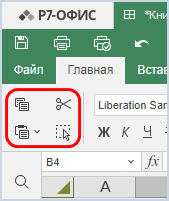
В левой части Верхней панели инструментов в десктопной версии независимо от выбранной вкладки всегда доступны следующие кнопки:  Копировать,
  Вставить,
  Вырезать и
  Выделить все.
В левой части Верхней панели инструментов в онлайн-версии независимо от выбранной вкладки всегда доступны следующие кнопки: Сохранить, Печать,  Копировать,
  Отменить,
  Вставить, Повторить, Вырезать и Выделить все.
3. Строка формул позволяет вводить и изменять формулы ↗ или значения в ячейках. В Строке формул отображается содержимое выделенной ячейки. Если в выделенной ячейке содержится формула, то в Строке формул будет отображаться формула.
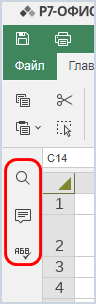
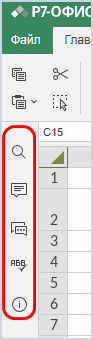
4. На Левой панели находятся следующие кнопки:
 Поиск и замена — позволяет использовать инструмент поиска и замены ↗;
 Комментарии — позволяет открыть панель Комментариев ↗;
 Чат (доступно только в онлайн-версии) — позволяет открыть панель Чата ↗;
 Проверка орфографии — позволяет проверить правописание вашего текста на определённом языке и исправить ошибки при редактировании;
 О программе (доступно только в онлайн-версии) — позволяет посмотреть информацию о программе.
5. В Рабочей области вы можете просматривать содержимое таблицы, вводить и редактировать данные.
6. Правая панель позволяет настроить дополнительные параметры различных объектов. При выделении на рабочем листе определённого объекта активируются соответствующие вкладки на Правой панели. Нажмите на вкладку, чтобы открыть её.
7. Горизонтальная и вертикальная Полосы прокрутки позволяют прокручивать текущий лист вверх/вниз и влево/вправо.
8. В строке листов отображаются инструменты навигации ↗: кнопки Прокрутки листов, кнопка Добавление нового листа, кнопка Список листов и ярлычки листов. Строку листов можно объединить со строкой состояния на вкладке Вид ↗.
9. В строке состояния отображаются кнопки Масштаба, номер листа и общее количество листов. Также в Строке состояния отображаются статус фонового сохранения, состояние восстановления соединения, когда редактор пытается переподключиться, количество отфильтрованных записей при применении фильтра ↗ или результаты автоматических вычислений ↗ при выделении нескольких ячеек, содержащих данные. Строку состояния можно объединить со строкой листов на вкладке Вид.
Для удобства можно скрыть некоторые элементы и снова отобразить их при необходимости. Для получения дополнительной информации см. раздел Настройка параметров представления ↗.

