Содержание
Вкладка «Стиль»
После выделения фигуры правая панель открывается на вкладке «Стиль». В верхней части расположена быстрая палитра из восьми цветовых пресетов: с ее помощью можно мгновенно сменить внешний вид без ручных настроек. Ниже расположены детальные параметры.
- «Заливка» – цвет фона фигуры, рядом флажок «Градиент» для плавного перехода между двумя цветами;
- «Линия» – цвет, стиль (сплошная, пунктирная) и толщина обводки;
- «Непрозрачность» – степень прозрачности элемента от 0 до 100%;
- «Набросок» – диаграмм выглядит как набросок от руки;
- «Тень» – добавляет тень элементам диаграммы.
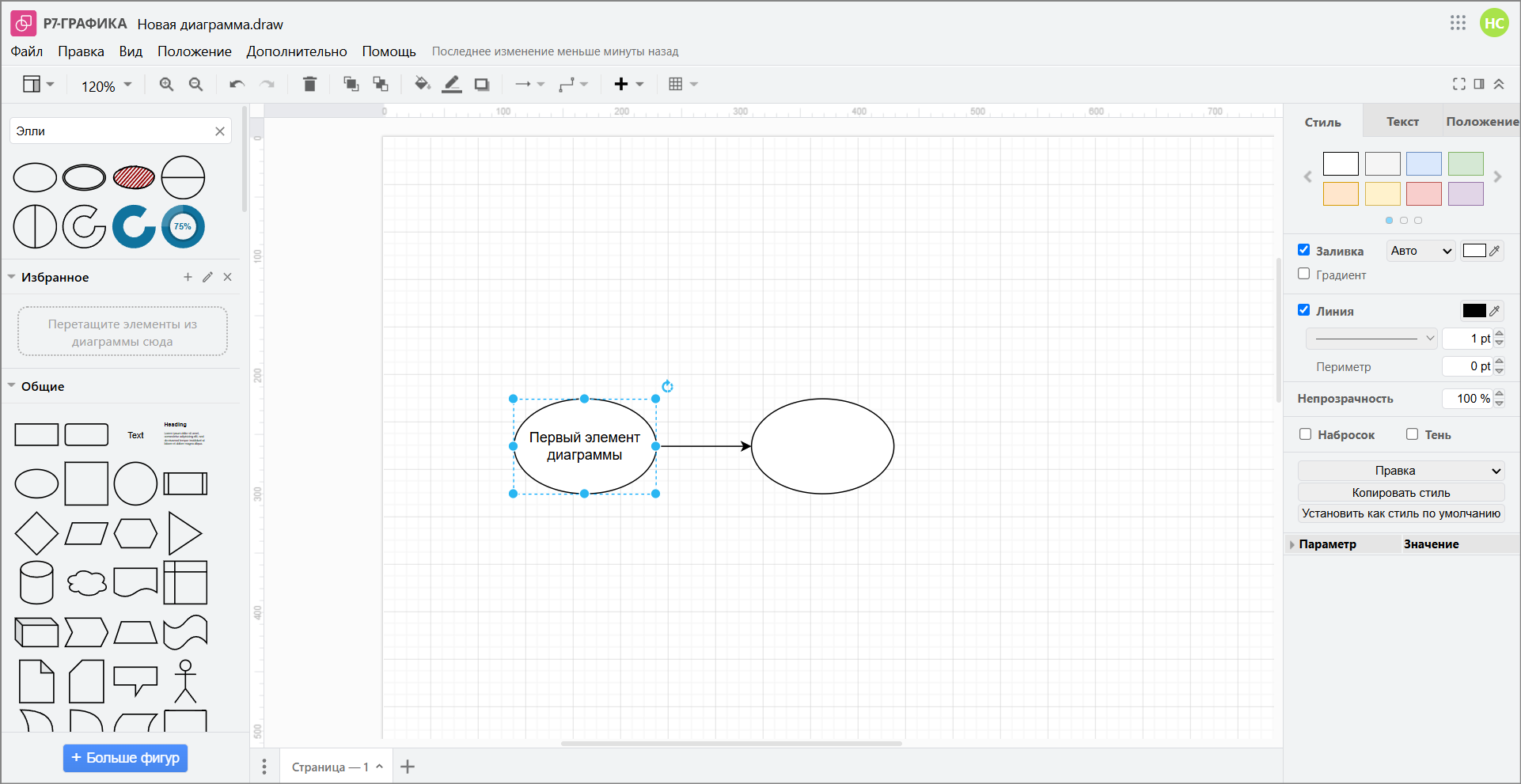
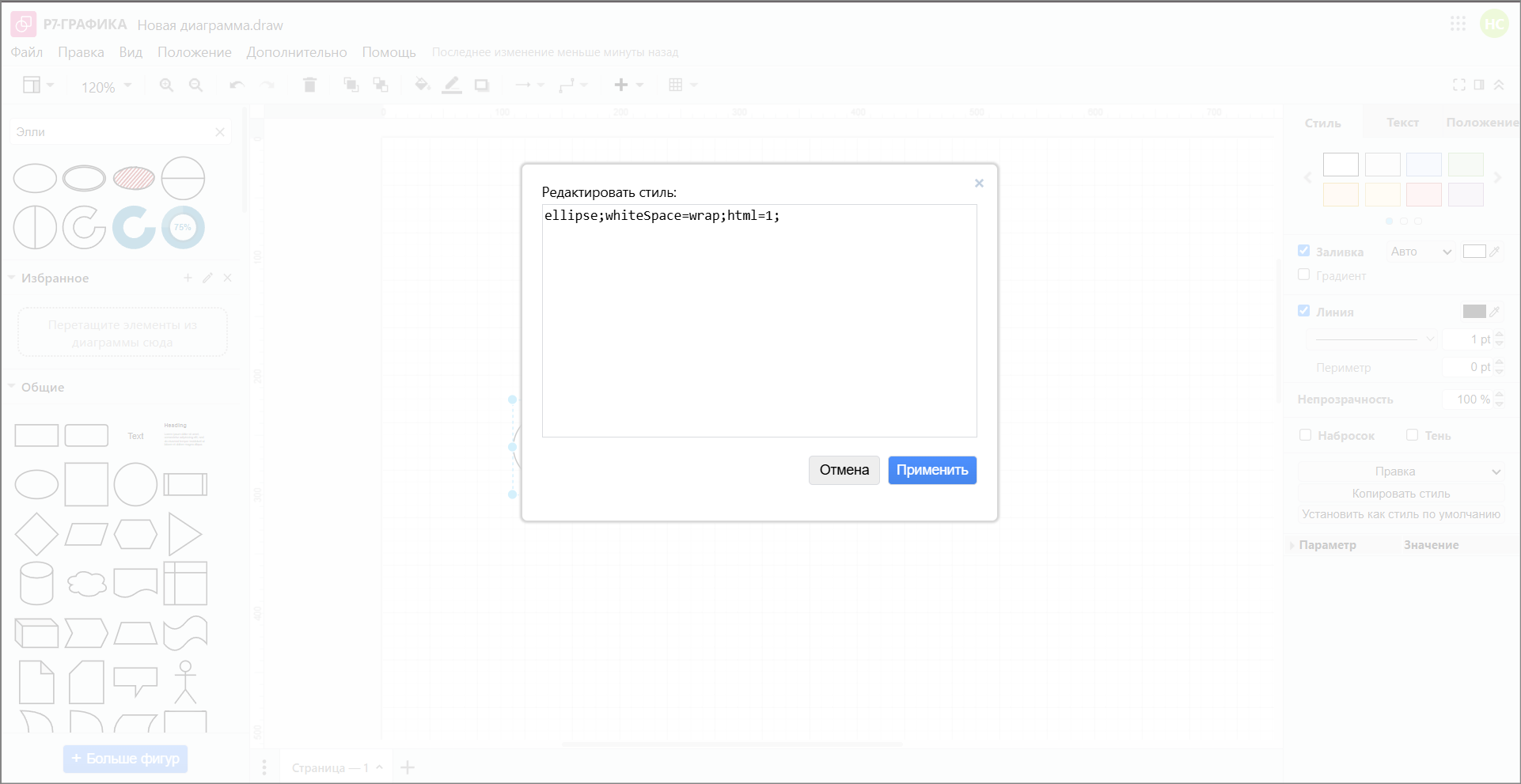
Для точечного редактирования щелкните по фигуре правой кнопкой мыши и выберите «Редактировать стиль…». Откроется текстовая строка с набором параметров в формате, близком к CSS: там можно вручную изменить тип формы, скругление углов, тени и другие свойства. Кнопка «Копировать стиль» в нижней части панели позволяет скопировать оформление выбранного элемента, а «Установить как стиль по умолчанию» – сделать его базовым для всех новых фигур текущего сеанса:
Вкладка «Положение»
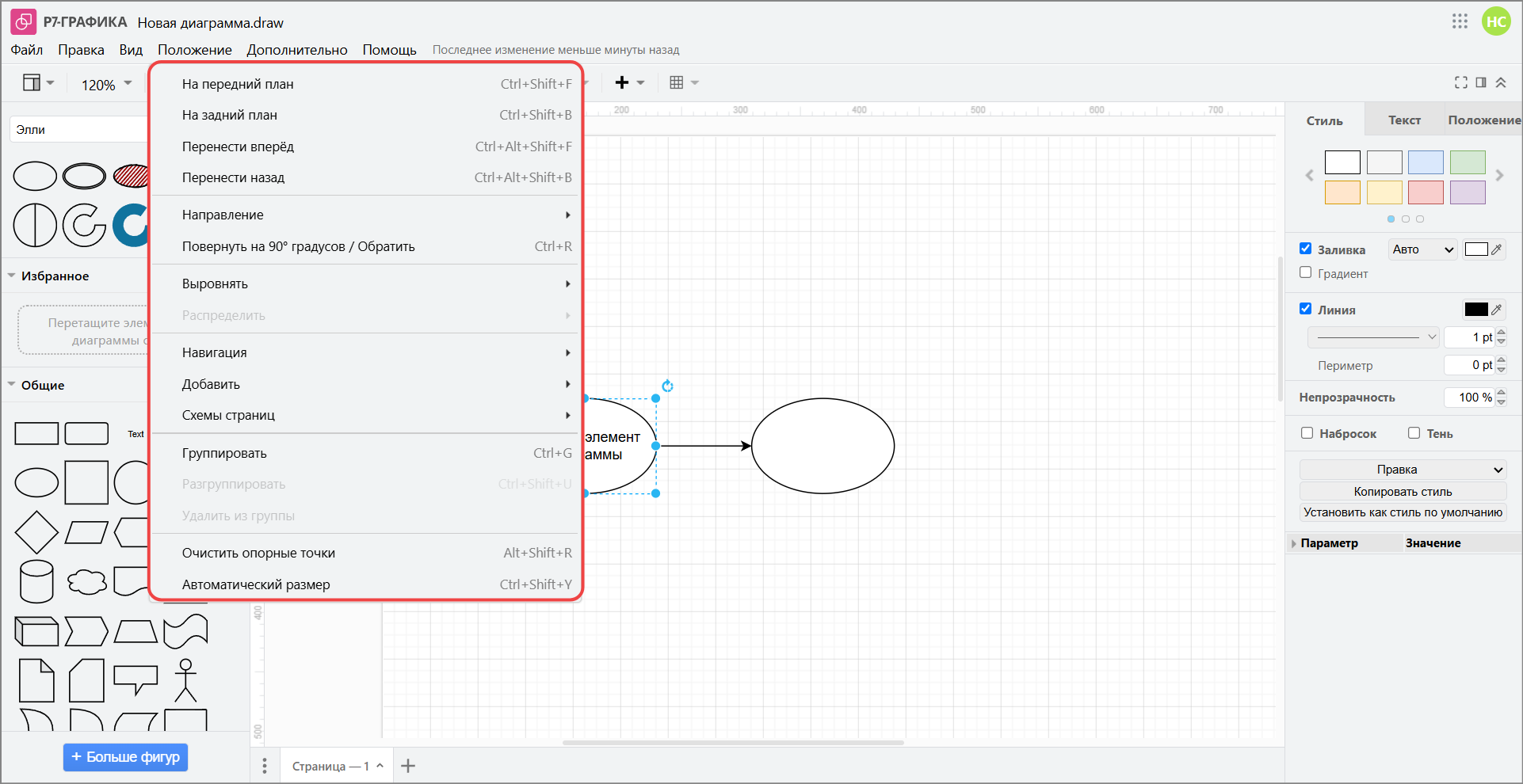
Вкладка «Положение» в правой панели отвечает за позиционирование: здесь задаются точные координаты, ширина и высота элемента. Те же операции доступны через меню «Положение» в строке меню – там находятся инструменты выравнивания по горизонтали и вертикали, равномерного распределения объектов и группировки (Ctrl + G):