











Содержание
- 0. Схема
- 1. Выполните установку Корпоративного портала 2024
- 2. На ВМ с ролью API
- 3. На ВМ с Корпоративным сервером 2024
- 3.1. Заархивируйте необходимые файлы и директории
- 3.2. Перенесите удобным Вам способом на ВМ с ролью Api
- 3.3. Узнайте uid и gid пользователя cddisk
- 3.4. Удалите конфигурационный файл
- 3.5. Отредактируйте файл
- 3.6. Перезапустите сервисы
- 3.7. Открыть доступ к RabbitMQ
- 3.8. Настроить доступ к БД
- 3.9. Отредактируйте файл сервиса Registry
- 3.10. Отредактируйте appsettings файл сервиса Filestorage
- 3.11. Отредактируйте filestorage файл сервиса Filestorage
- 3.12. Перезапустите сервисы
- 3.13. Отредактируйте файлы Nginx
- 4. На ВМ с API
- 5. Проверьте работу портала
0. Схема
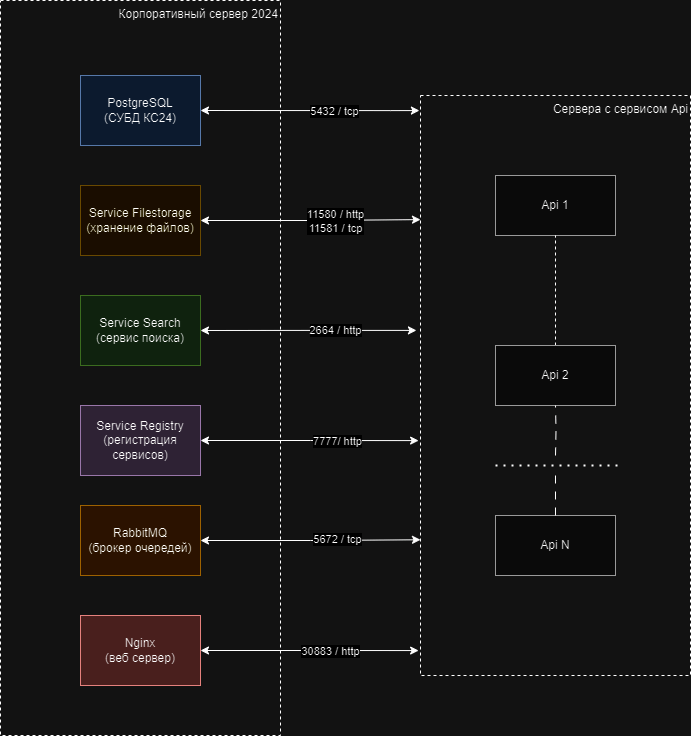
0.1. Описание
Сервис API получает запросы пользователей. Долгие запросы отправляются в брокер очередей. Быстрые запросы к данным выполняются напрямую в БД или в сервисе Поиска. Также выполняется запросы imap к почтовому серверу.
1. Выполните установку Корпоративного портала 2024
При включенной службе firewalld необходимо выполнить настройку для http и https.
# Добавляем службы:

sudo firewall-cmd --permanent --zone=public --add-service=http

sudo firewall-cmd --permanent --zone=public --add-service=https

# Перезапускаем службу firewalld:

sudo firewall-cmd --reload

# Проверяем правила для зоны public:

sudo firewall-cmd --zone=public --list-all
Установить согласно инструкции ↗.
2. На ВМ с ролью API
2.1. Установите вспомогательные пакеты
Для версии 14752 и выше выполните установку следующих пакетов:
sudo dnf install dotnet-sdk-6.0 postgresql-odbc supervisor
Для версий ниже:
sudo dnf install dotnet-sdk-3.1 postgresql-odbc supervisor
3. На ВМ с Корпоративным сервером 2024
При включенной службе firewalld необходимо выполнить настройку.
# Откройте

# Доступ к БД

sudo firewall-cmd --permanent --zone=public --add-service=postgresql

# Доступ к очереди

sudo firewall-cmd --permanent --zone=public --add-service=amqp

# Доступ к сервису registry

sudo firewall-cmd --permanent --zone=public --add-port=7777/tcp

# Доступ к сервису search

sudo firewall-cmd --permanent --zone=public --add-port=2664/tcp

# Доступ к сервису хранения

sudo firewall-cmd --permanent --zone=public --add-port=11581/tcp

sudo firewall-cmd --permanent --zone=public --add-port=11580/tcp

# Перезапустите службу firewalld

sudo firewall-cmd --reload

# Проверьте правила для зоны public

sudo firewall-cmd --zone=public --list-all
3.1. Заархивируйте необходимые файлы и директории
tar czvf api.tar.gz --selinux /opt/r7-office/Api/ /var/log/r7-office/CDDisk/R7.Storage.Server.Api.Host /var/log/r7-office/CDDisk/Api /etc/supervisord.conf /etc/supervisord.d /var/r7-office/filestorage_temp
3.2. Перенесите удобным Вам способом на ВМ с ролью Api
Например, через scp:
scp api.tar.gz ipВМapi:/root/
3.3. Узнайте uid и gid пользователя cddisk
id cddisk
Вывод:
id cddisk

uid=982(cddisk) gid=982(cddisk) группы=982(cddisk)
Сохраните эту информацию, она понадобится далее.
3.4. Удалите конфигурационный файл
rm /etc/supervisord.d/cddisk-api.ini
3.5. Отредактируйте файл
vi /etc/supervisord.d/cddisk.ini
Приведите к виду:
[group:cddisk]

programs=processing,filestorage,searchapi,registry,apisso
3.6. Перезапустите сервисы
systemctl restart supervisord.service

supervisorctl restart all
3.7. Открыть доступ к RabbitMQ
3.7.1. Отредактируйте файл
nano /etc/rabbitmq/rabbitmq.conf
Приведите в нём параметр к виду (если файла или их нет, то создайте):
listeners.tcp.default = 127.0.0.1:5672

listeners.tcp.other_ip = 192.168.27.77:5672
Где:
listeners.tcp.default— слушается интерфейс127.0.0.1на порту5672listeners.tcp.other_ip— слушается интерфейс192.168.27.77на порту5672
3.7.2. Перезапустите сервис
systemctl restart rabbitmq-server
3.7.2.1. Проверьте, что все интерфейсы слушаются
netstat -tulpan | grep 5672
Вывод:
netstat -tulpan | grep 5672

tcp 0 0 127.0.0.1:5672 0.0.0.0:* LISTEN 15118/beam.smp

tcp 0 0 192.168.27.77:5672 0.0.0.0:* LISTEN 15118/beam.smp
3.7.3. Создайте хост и пользователя
3.7.3.1. Создайте пользователя для Процессинга
rabbitmqctl add_user api api
Где:
api— имя пользователя;api— пароль пользователя.
3.7.3.2. Выдайте права пользователю
rabbitmqctl set_permissions -p / api ".*" ".*" ".*"
3.7.3.3. Создайте хост
С данного хоста будет разрешено подключение:
rabbitmqctl add_vhost 192.168.25.234
Где:
192.168.25.234— IP-адрес сервера с API. Если таких ВМ несколько, то выполните для каждого IP.
3.7.3.4. Дайте права для ВМ с Процессингом
rabbitmqctl set_permissions -p 192.168.25.234 api ".*" ".*" ".*"
Где:
192.168.25.234— IP-адрес сервера с API. Если таких ВМ несколько, то выполните для каждого IP-адреса;api— имя созданного в п.3.7.3.1 пользователя.
3.8. Настроить доступ к БД
3.8.1. Отредактируйте файл pg_hba
vi /var/lib/pgsql/data/pg_hba.conf
Добавьте следующие строки:
host all cddisk 192.168.25.234/32 md5
Где:
cddisk— имя базы данных;cddisk— имя пользователя, с доступом к БД cddisk;192.168.25.234/32— IP, с которого разрешено подключение;md5— метод авторизации.
Если ВМ с API несколько, то добавьте для каждой строку.
3.8.2. Отредактируйте файл postgresql.conf
nano /var/lib/pgsql/data/postgresql.conf
Приведите следующие параметры:
#listen_addresses = 'localhost'

#port = 5432
К данному виду:
listen_addresses = 'localhost,192.168.27.77'

port = 5432
Где:
listen_addresses— на каких интерфейсах слушает PostgreSQL подключения;port— порт, который слушает сервис PostgreSQL.
3.8.3. Перезапустите сервис
systemctl restart postgresql
3.8.4. Проверьте, что все интерфейсы слушаются
netstat -tulpan | grep 5432
Вывод:
netstat -tulpan | grep 5432

tcp        0      0 127.0.0.1:5432          0.0.0.0:*               LISTEN      1745934/postmaster

tcp        0      0 192.168.27.77:5432      0.0.0.0:*               LISTEN      1745934/postmaster
3.9. Отредактируйте файл сервиса Registry
vi /opt/r7-office/Service.Registry/appsettings.json
Приведите параметры к виду:
  },

  "AllowedHosts": "*",

  "Clients": [

    {

      "id": "IFileStorageService",

      "host": "http://192.168.27.77:11580/"

    },

    {

      "id": "IFileStorageRestService",

      "host": "http://192.168.27.77:11580/"

    },

    {

      "id": "IFolderStorageRestService",

      "host": "http://192.168.27.77:11580/"

    },

    { "id": "ITcpFolderStorageService",

      "Address": "192.168.27.77",

      "Port": "11581"

    },

    { "id": "ITcpFileStorageService",

      "Address": "192.168.27.77",

      "Port": "11581"

    },

    {

      "id": "ISearchService",

      "host": "http://192.168.27.77:2664"

    }

  ],

  "ServiceRegistry": {

    "Host": "http://+:7777"

  }
Где:
192.168.27.77— IP-адрес ВМ, где находится сервис filestorage и сервис search. Если эти ВМ являются разными, то указать верные значения.
3.10. Отредактируйте appsettings файл сервиса Filestorage
vi /opt/r7-office/FileStorage/appsettings.json
Приведите параметры к виду:
  },

  "AllowedHosts": "*",

  "FileStorage": {

    "Host": "http://+:11580"

  }
3.11. Отредактируйте filestorage файл сервиса Filestorage
vi /opt/r7-office/FileStorage/filestorage.json
Приведите параметры к виду:
  "Connection": {

    "Tcp": {

      "Address": "0.0.0.0",

      "Port": 11581

    }
3.12. Перезапустите сервисы
supervisorctl restart all
3.13. Отредактируйте файлы Nginx
3.13.1. Добавьте upstream
В файле:
/etc/nginx/conf.d/cddisk.conf
Добавьте блок:
upstream backend_api {

        server 192.168.27.226:38033;

}
Где:
192.168.27.226— IP-адрес сервера с API;38033— порт, который слушает сервис API.
Если серверов несколько, то продублируйте строки в данном блоке, указав IP-адрес второго сервера, например:
upstream backend_api {

        server 192.168.27.226:38033;

        server 192.168.27.171:38033;

}
3.13.2. Измените файлы сайтов
/etc/nginx/sites-available/admin

/etc/nginx/sites-available/calendar

/etc/nginx/sites-available/cddisk

/etc/nginx/sites-available/cdmail

/etc/nginx/sites-available/contacts

/etc/nginx/sites-available/forms

/etc/nginx/sites-available/pages

/etc/nginx/sites-available/projects
3.13.2.1. Исправьте упоминания адрес api
Измените везде где встречается localhost:38033 на backend_api:
        location /api {

            proxy_pass http://localhost:38033/api;

        }
Приведите к виду:
        location /api {

            proxy_pass http://backend_api/api;

        }
3.13.3. Проверьте конфигурацию Nginx
nginx -t
3.13.4. Перезапустите Nginx
systemctl restart nginx
4. На ВМ с API
При включенной службе firewalld необходимо выполнить настройку для API.
# Добавляем службы:

sudo firewall-cmd --permanent --zone=public --add-port=38033/tcp

# Перезапускаем службу firewalld:

sudo firewall-cmd --reload

# Проверяем правила для зоны public:

sudo firewall-cmd --zone=public --list-all
4.1. Создание группы и пользователя cddisk
Из п.3.3 Вы узнали uid и gid пользователя.
4.1.1. Создайте группу
groupadd -g 982 cddisk
Где:
982— id группы;cddisk— имя группы.
4.1.2. Создайте пользователя
useradd -u 982 -g 982 cddisk
Где:
982— id пользователя;982— id группы;cddisk— имя пользователя.
4.2. Распакуйте архив
tar xzvf api.tar.gz --selinux -C /
4.3. Удалите лишние конфигурационные файлы
rm -f /etc/supervisord.d/{cddisk-processing,cddisk-filestorage,cddisk-registry,cddisk-ssoapi,cddisk-searchapi}.ini
4.4. Отредактируйте файл
vi /etc/supervisord.d/cddisk.ini
Приведите к виду:
[group:cddisk]

programs=api
4.5. Отредактируйте файл
vi /opt/r7-office/Api/appsettings.json
Измените следующие параметры:
4.5.1. Хост с Registry
Укажите верный IP-адрес:
  "serviceRegistry": {

    "address": "http://192.168.27.77:7777"

},В данном примере, это IP-адрес ВМ с Корпоративным сервером 2024, т.к. на нём и сервис Registry.
4.5.2. Хост с БД
Укажите верный IP-адрес, т.к. остальные данные не изменяли:
    "R7StorageServerUserActions": "Database=cddisk;Username=cddisk;Password=СЕКРЕТ;Host=192.168.27.77;Port=5432;",

"R7StorageServer": "Database=cddisk;Username=cddisk;Password=СЕКРЕТ;Host=192.168.27.77;Port=5432;",В данном примере, верный IP — IP-адрес ВМ с Корпоративным сервером 2024, т.к. СУБД установлена на нём.
4.5.3. Хост с RabbitMQ
Укажите верный IP-адрес, пользователя и пароль:
  "rabbitMq": {

    "host": "192.168.27.77",

    "username": "api",

    "password": "api",

    "timeout": 10

},В данном примере, верный IP — IP-адрес ВМ с Корпоративным сервером 2024, а учётные данные пользователя были созданы в п.3.7.3.
4.6. Подключитесь к БД и измените расположение локального хранилища
sudo -u postgres psql
\c cddisk
UPDATE public."StorageConfigurations" SET "Json"='{"Host":"http://192.168.27.77:11580/"}' WHERE "Name" = 'default';
\q
4.7. Перезапустите сервис
systemctl restart supervisord.service

supervisorctl restart all

