











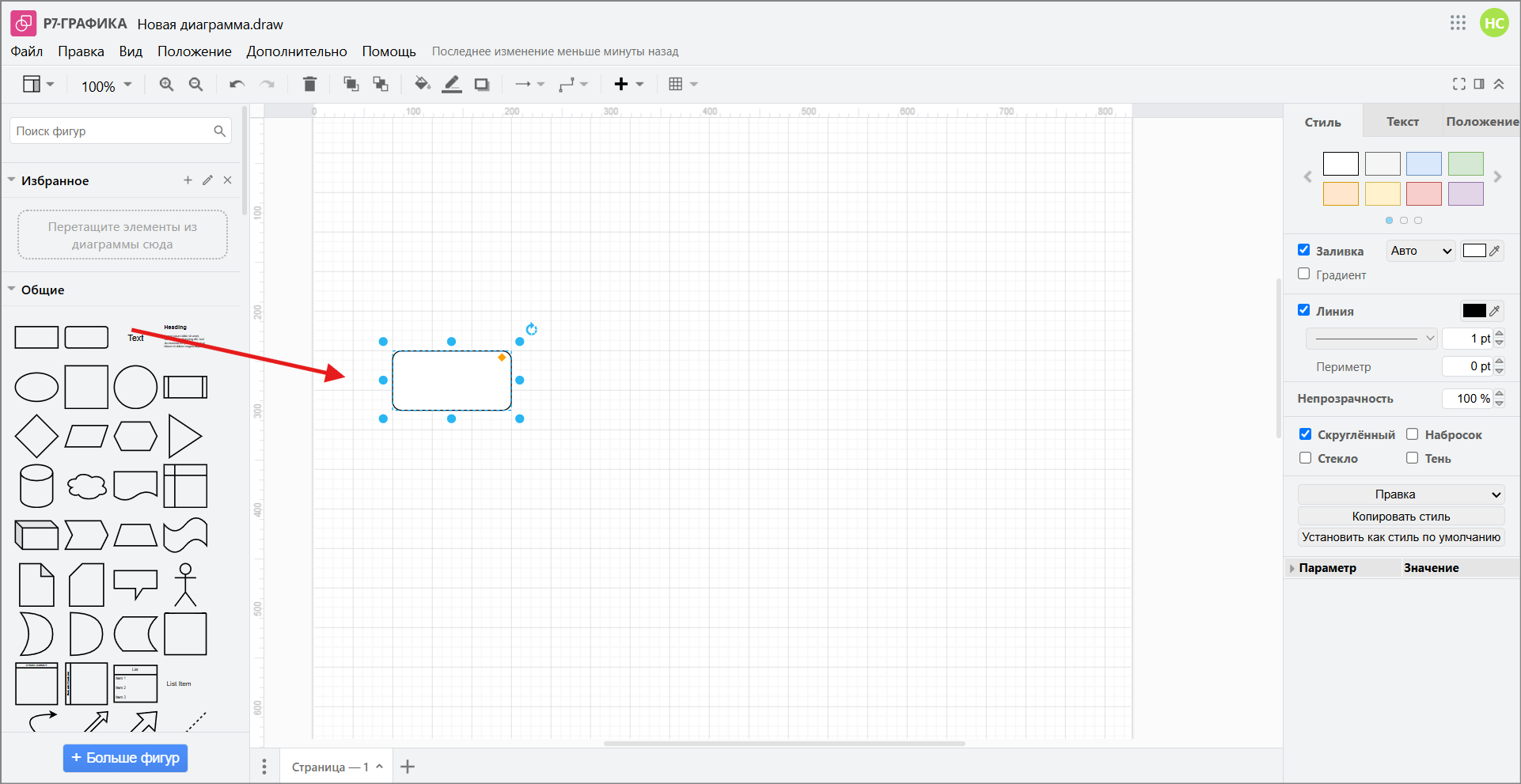
Чтобы добавить элемент на диаграмму, перетащите его с левой панели. Разверните нужную категорию, нажмите на фигуру и, не отпуская кнопку мыши, переместите её на холст:
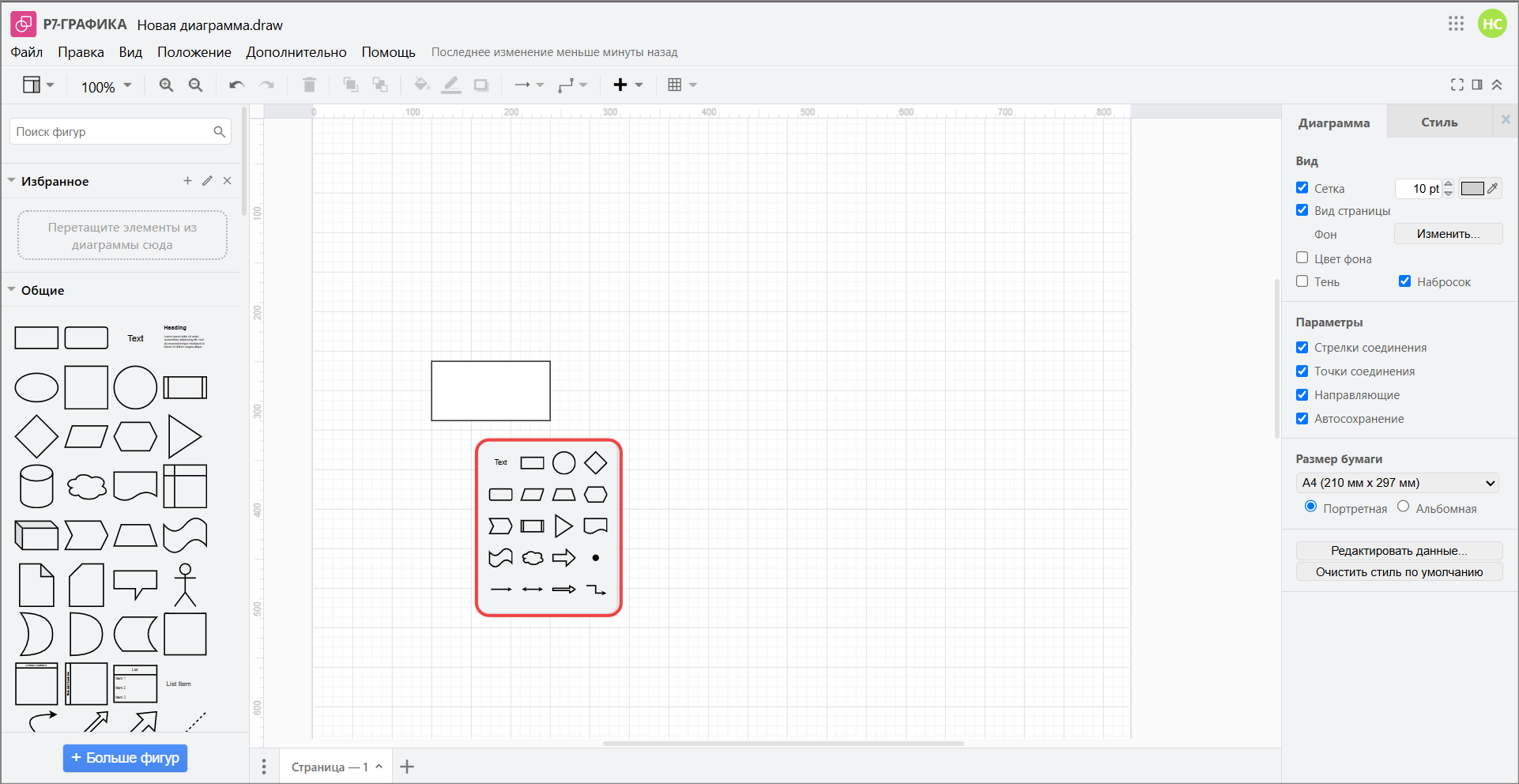
Альтернативный способ — дважды кликните по пустой области холста. Откроется компактная панель с часто используемыми фигурами. Выберите нужную прямо оттуда — без необходимости искать её в боковой панели. Оба варианта дают одинаковый результат:
Когда нужная фигура не очевидна, воспользуйтесь строкой «Поиск фигур» в верхней части левой панели. Достаточно ввести несколько букв или ключевое слово – редактор подберет совпадения из всех подключенных библиотек:
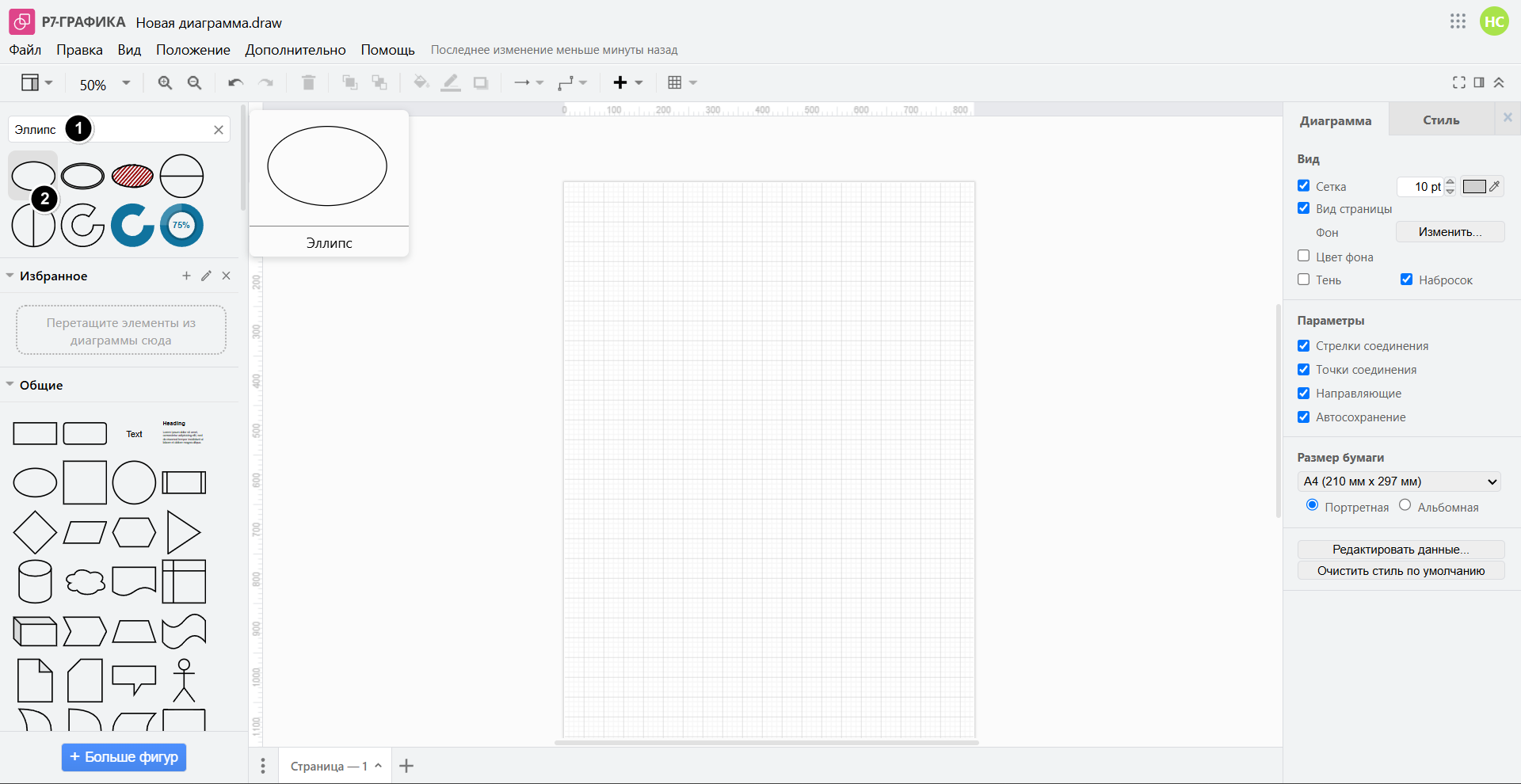
Так удобно находить специфические элементы блок-схем: ромб для условия, параллелограмм для ввода/вывода данных, а закругленный прямоугольник — для начала и конца процесса.
Стандартных библиотек может оказаться недостаточно для технических схем. В этом случае нажмите «+ Больше фигур» внизу левой панели – откроется диалоговое окно «Фигуры» со списком дополнительных наборов, разбитых по группам.
- В разделе «Стандартный» перечислены «Общие», «Базовые», «Стрелки», «Клипарт» и «Блок-схемы» – они включены по умолчанию, остальные можно добавить по необходимости;
- «Программное обеспечение» содержит библиотеки для Android, Bootstrap, C4, диаграмм потоков данных, схем отношений сущностей и других технических нотаций;
- Отдельные разделы охватывают инфраструктурные наборы: Kubernetes, VMware, GCP Icons, IBM Cloud, Network 2025 и другие;
- В «Бизнес» доступна, в частности, нотация ArchiMate 3.2 для описания корпоративной архитектуры;
- Поставьте галочки напротив нужных библиотек и нажмите «Применить» – они появятся в левой панели и останутся там при следующем открытии редактора.

