











Главная страница
На странице модуля «Графика» можно выделить следующие разделы:
Левая панель – библиотека фигур. По умолчанию здесь открыт раздел «Общие» с базовым набором геометрических элементов, а ниже расположены свернутые категории: «Прочее», «Расширенные», «Базовые», «Стрелки» и «Блок-схемы». В верхней части панели находится строка поиска, а внизу – кнопка «+ Больше фигур» для подключения дополнительных библиотек.
Центральная зона – рабочий холст, на котором строится диаграмма. Он бесконечен в обоих направлениях, поэтому схему любого размера можно разместить на нем без ограничений. Перемещение по холсту выполняется колесом мыши или зажатым пробелом с протаскиванием, масштаб регулируется через Ctrl + колесо мыши или кнопки в верхней панели.
Правая панель меняется в зависимости от контекста. Если ничего не выделено, она показывает вкладки «Диаграмма» и «Стиль» с настройками самого холста: отображение сетки, цвет фона, параметры соединительных линий. При выделении фигуры или соединителя здесь появляются три вкладки – «Стиль», «Текст» и «Расположение» – с инструментами оформления конкретного элемента.
Сверху располагается главное меню: «Файл», «Правка», «Вид», «Положение», «Дополнительно» и «Помощь». Под ним – панель инструментов с кнопками масштаба, отмены и повтора действий (Ctrl + Z и Ctrl + Y), удаления и другими часто используемыми командами:
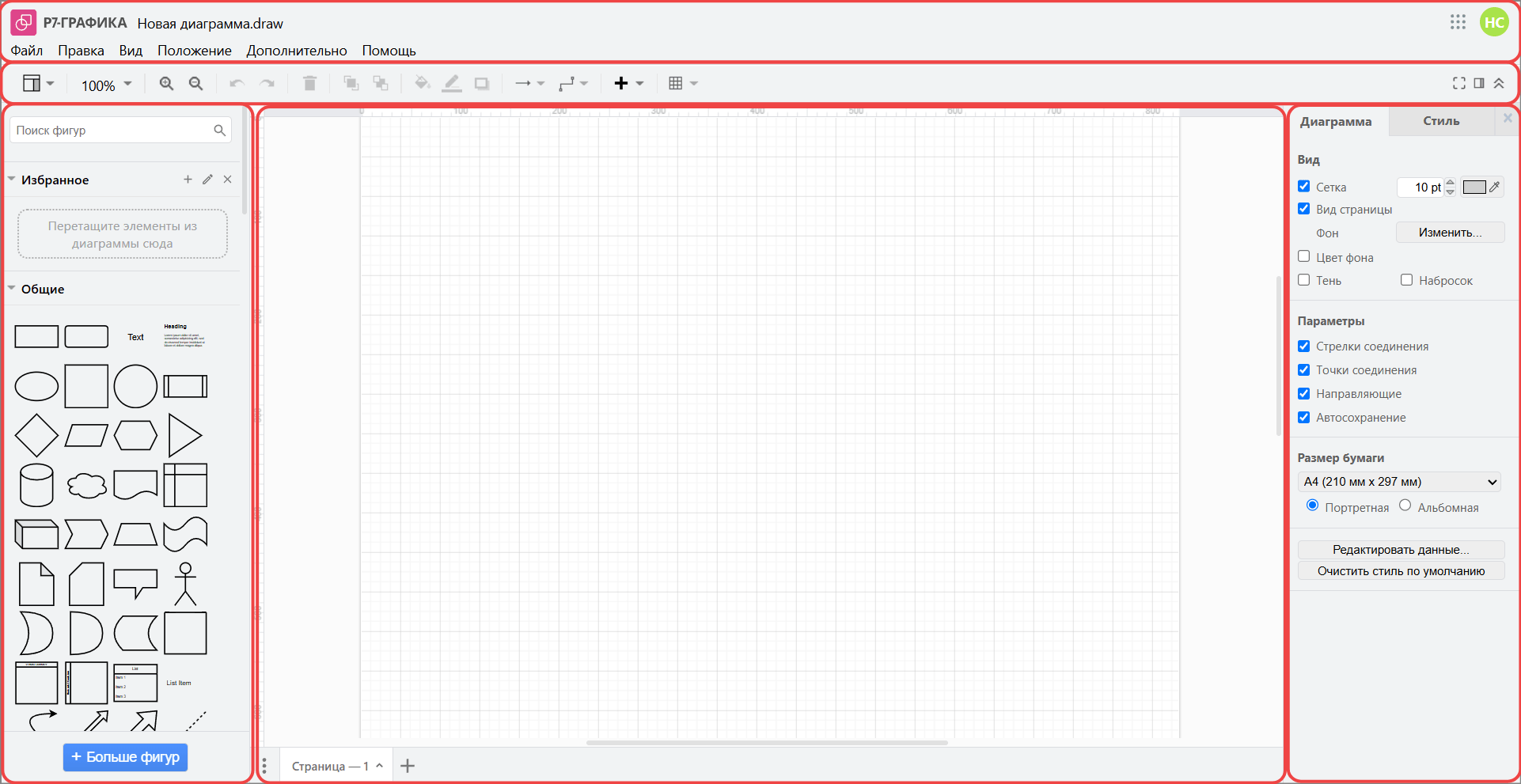
Левая боковая панель (палитра фигур и настройки)
Ниже расположены конкретные категории:
- Избранное — личная папка для быстрого доступа;
- Общие / Базовые / Стрелки — стандартные фигуры, линии, стрелки;
- Блок-схемы — готовые элементы для схем процессов;
- UML — фигуры для проектирования программ;
- Active Directory — иконки для проектирования сетевых служб;
- Библиотеки Cisco и AWS 3D — профессиональные наборы иконок для рисования сетевых топологий и облачных архитектур.
Центральная рабочая область
Занимает большую часть экрана. В ней отображается:
- Страница документа с тенью (визуальный эффект);
- Текущий фон (цвет фона);
- Область для размещения фигур и построения диаграммы;
- Включена сетка (видна в виде точек), помогающая точно выравнивать объекты.
Правая боковая панель (параметры страницы и документа)
Имеет две вкладки:
- Диаграмма;
- Стиль.
Вкладка «Диаграмма»
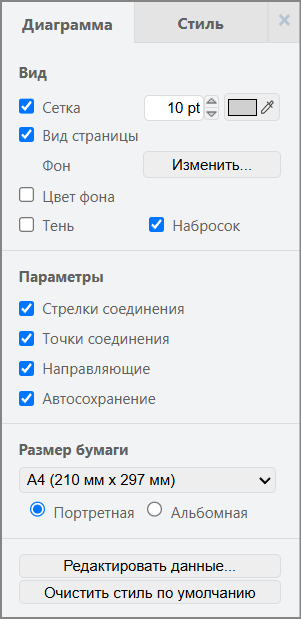
Вкладка «Диаграмма» содержит инструменты для настройки:
1. Вид:
- Сетка (включена) — переключатель видимости сетки, размер клеток и цвет;
- Вид страницы (режим просмотра).
2. Фон — подраздел с настройками фона страницы:
- Цвет фона (текущий — голубой);
- Тень (применена к странице);
- Набросок (режим черновика).
3. Параметры:
- Стрелки соединения (опции для линий-связок);
- Точки соединения (видимость точек для присоединения линий к фигурам);
- Направляющие (включение/выключение направляющих линий);
- Автосохранение (настройка интервала).
4. Размер бумаги: установлен стандартный формат A4 (210×297 мм);
- Ориентация: выбрана Альбомная (активна), опция «Портретная» неактивна.
5. Кнопки:
- Редактировать данные;
- Очистить стиль по умолчанию — сбрасывает форматирование к базовым настройкам.
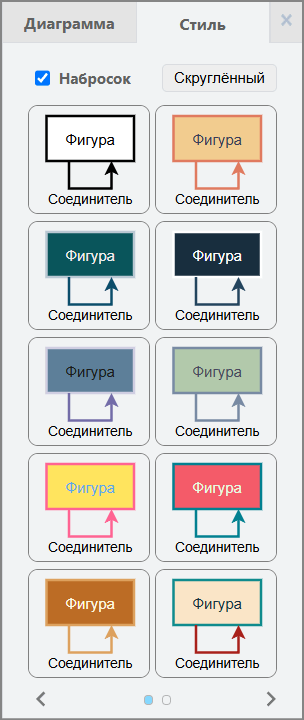
Вкладка «Стиль»
Вкладка «Стиль» позволяет быстро изменить стиль диаграммы (цвет текста, рамок и заливки фигур в диаграмме), а также с помощью функции Скруглённый сделать края фигур более плавными:
Верхняя панель настроек
Верхняя панель настроек содержит вспомогательные элементы для редактирования и улучшения объектов схемы. Описание элементов верхней панели настроек (Таблица 1):

Таблица 1 – Описание элементов верхней панели настроек.
| № | Элемент панели | Описание |
|---|---|---|
| 1 |  | Кнопка «Вид» позволяет отображать/скрывать окна: Фигуры, Формат, Линейка, Найти/Заменить, Слои, Метки, Контур. Также позволяет активировать полноэкранный режим отображения. |
| 2 |  | Кнопка «Масштаб» позволяет Вписать в окно/Сбросить режим просмотра, выбрать масштаб в %, или ввести свои данные. |
| 3 |  | Кнопки «Увеличить/Уменьшить». Позволяют уменьшить или увеличить масштаб изображения. |
| 4 |  | Кнопки «Отменить/Вернуть». Позволяют отменить действие или вернуть отмененные изменения. |
| 5 |  | Кнопка «Удалить». Позволяет удалить выбранный элемент схемы. |
| 6 |  | Кнопка «На передний план» переносит схему на передний план. |
| 7 |  | Кнопка «На задний план» переносит схему на задний план. |
| 8 |  | Кнопка «Цвет заливки» позволяет изменить цвет элемента схемы. |
| 9 |  | Кнопка «Цвет линии» позволяет изменить цвет обводки элемента схемы. |
| 10 |  | Кнопка «Тень» позволяет добавить тень элементу схемы. |
| 11 |  | Кнопка «Соединение» позволяет выбрать тип соединения элементов схемы из выпадающего меню: • Линия • Ссылка • Стрелка • Простая стрелка |
| 12 |  | Кнопка «Опорные точки» позволяет выбрать вид опорных точек из выпадающего списка: • Прямая • Ортогональный • Простой • Изометрический • Кривая • Отношения сущностей |
| 13 |  | Кнопка «Добавить» позволяет добавить: • Прямоугольник • Эллипс • Ромб • Линия • Заметку • Текст • Ссылку • Фигуру • Включить режим рисования и создать изображение с помощью кисти • Добавить изображение в виде URL-адреса, либо загрузить с персонального ПК • Добавить шаблон таблицы • Настроить схему страницы • Открыть панель расширенных настроек |
| 14 |  | Кнопка «Таблица» позволяет вставить таблицу с нужными параметрами и названием. |

