











Расширенный поиск помогает найти файл или папку, когда точное название неизвестно или по названию находится слишком много объектов. Поиск можно уточнить по типу файла, разделу, владельцу, дате создания и дате изменения.
Для поиска только по названию используйте строку поиска — см. статью «Р7 Диск — Действия с объектами: выбор, поиск и открытие» ↗.
Как найти файл или папку
- В строке поиска нажмите кнопку фильтра (справа). Откроется панель расширенного поиска.
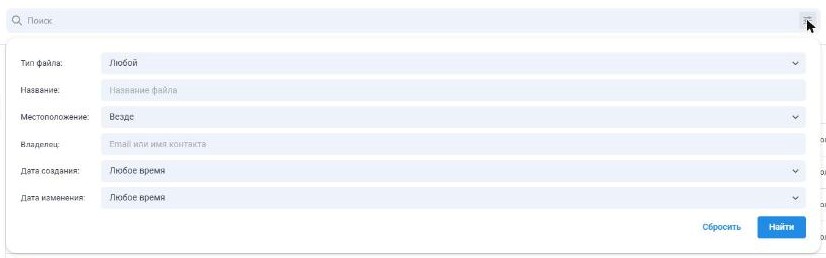
Панель расширенного поиска - Задайте один или несколько параметров. Описание параметров приведено в разделе «Параметры поиска».
- Нажмите Найти.
Под панелью появится список найденных объектов. Для каждого объекта указаны название, email владельца и дата.
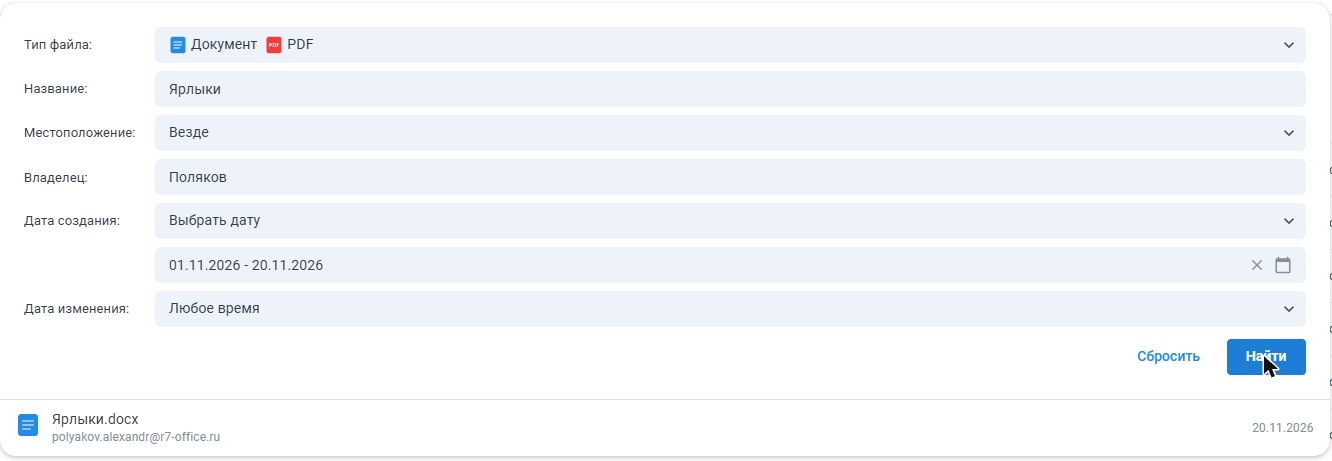
Все параметры необязательны. Если результатов слишком много, добавьте ещё один параметр — например, ограничьте поиск разделом или периодом.
Параметры поиска
| Параметр | Что задаёт | Значение по умолчанию |
|---|---|---|
| Тип файла | Один или несколько типов объектов: Папка, Документ, Таблица, Презентация, Графика, Изображение, Медиа, PDF, Аудиофайл, Архив, Другое | Любой |
| Название | Название объекта или его часть | — |
| Местоположение | Раздел, в котором выполняется поиск: Везде, Мои документы, Доступно для меня, Совместный доступ, Общие, Избранное | Везде |
| Владелец | Имя или email владельца объекта | — |
| Дата создания | Период создания объекта: Любое время, За последние 24 часа, За последние 7 дней, За последние 30 дней, Выбрать дату | Любое время |
| Дата изменения | Период последнего изменения объекта. Варианты те же, что для даты создания | Любое время |
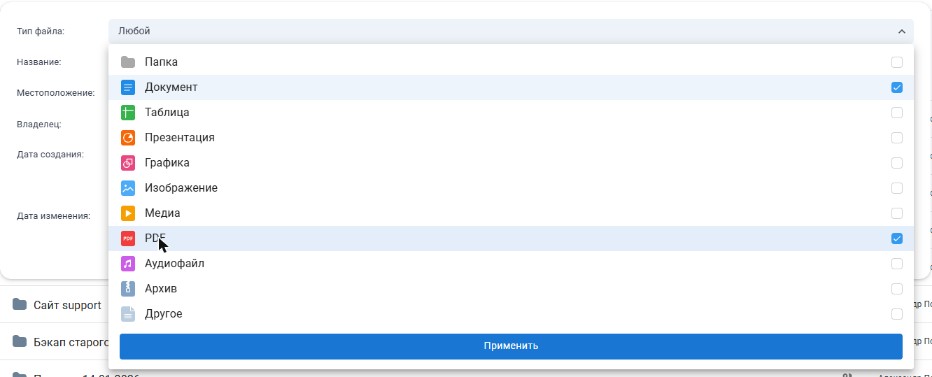
Чтобы выбрать типы файлов, откройте список Тип файла, отметьте нужные типы и нажмите Применить. Выбранные типы отобразятся в поле.
Как задать произвольный период
Произвольный период можно задать для даты создания и для даты изменения.
- В списке Дата создания или Дата изменения выберите Выбрать дату. Под списком появится поле периода.
- Нажмите на поле или на значок календаря.
- В календаре выберите сначала начальную, затем конечную дату.
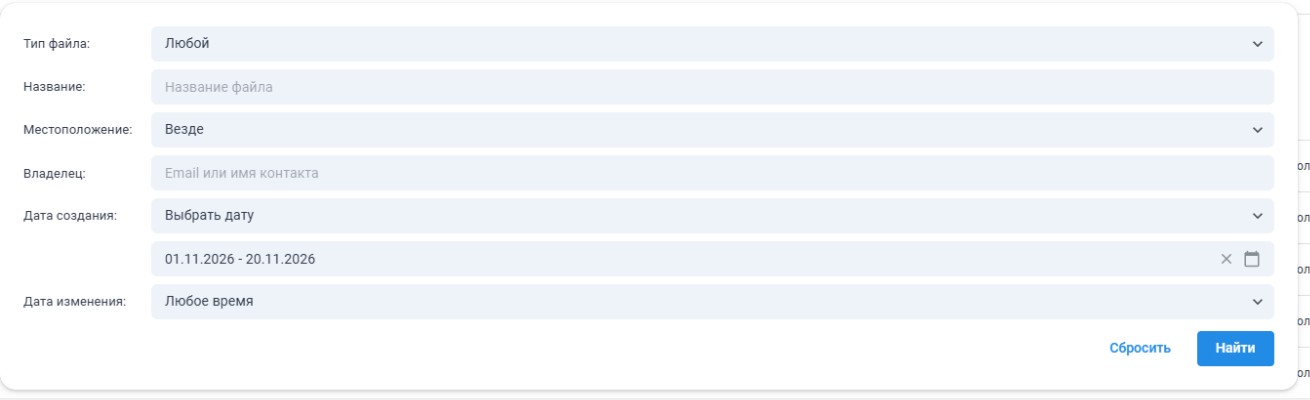
Период отобразится в поле, например: 01.11.2026 — 20.11.2026. Чтобы удалить период, нажмите на крестик в поле.
Как сбросить параметры
Нажмите Сбросить. Все параметры вернутся к значениям по умолчанию.

