










Чтобы найти нужные символы, слова или фразы, которые используются в текущей электронной таблице, щёлкните по значку  , расположенному на левой боковой панели, или значку
  . Вы также можете использовать сочетание клавиш Ctrl + F, чтобы открыть маленькую панель поиска, или сочетание клавиш Ctrl + H, чтобы открыть расширенную панель поиска.
В правом верхнем углу рабочей области откроется маленькая панель Поиск:

Чтобы открыть дополнительные параметры, нажмите значок  или используйте сочетание клавиш Ctrl + H.
Откроется окно Поиск и замена:
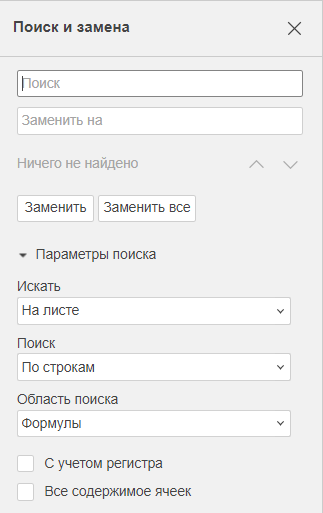
- Введите запрос в соответствующее поле ввода данных Поиск;
- Для навигации по найденным вхождениям нажмите одну из кнопок со стрелками. Кнопка
 показывает следующее вхождение, а кнопка
  показывает предыдущее;
 - Если требуется заменить одно или более вхождений найденных символов, введите текст для замены в соответствующее поле ввода данных Заменить на. Вы можете заменить одно выделенное в данный момент вхождение или заменить все вхождения, нажав соответствующие кнопки Заменить или Заменить все.
- Задайте параметры поиска, выбрав нужные опции:
- Искать — используется для поиска только на активном Листе или во всей Книге. Если вы хотите выполнить поиск внутри выделенной области на листе, убедитесь, что выбрана опция Лист;
- Просматривать — используется для указания нужного направления поиска: вправо По строкам или вниз По столбцам;
- Область поиска — используется для указания, надо ли произвести поиск по Значениям ячеек или по Формулам, на основании которых они высчитываются.
- Задайте параметры поиска, отметив нужные опции, расположенные под полями ввода:
- С учетом регистра — используется для поиска только тех вхождений, которые набраны в таком же регистре, что и ваш запрос, (например, если вы ввели запрос ‘Редактор’ и выбрали эту опцию, такие слова, как ‘редактор’ или ‘РЕДАКТОР’ и т.д. не будут найдены);
- Все содержимое ячеек — используется для поиска только тех ячеек, которые не содержат никаких других символов, кроме указанных в запросе (например, если вы ввели запрос ’56’ и выбрали эту опцию, то ячейки, содержащие такие данные, как ‘0,56’, ‘156’ и т.д., найдены не будут).
Все вхождения будут подсвечены в файле и показаны в виде списка на панели Поиск слева. Используйте список для перехода к нужному вхождению или используйте кнопки навигации и .

