











Вставка нового уравнения
1. Для вставки уравнения из коллекции на вкладке «Вставка» ↗ нажмите на  стрелку рядом со значком
  «Уравнение»;
2. В открывшемся списке выберите нужную категорию уравнений из доступных: «Символы», «Дроби», «Индексы», «Радикалы», «Интегралы», «Крупные операторы», «Скобки», «Функции», «Диакритические знаки», «Пределы и логарифмы», «Операторы», «Матрицы»;
3. Выберите символ/уравнение в открывшемся наборе шаблонов.
Выбранный символ или уравнение будут добавлены на слайд:
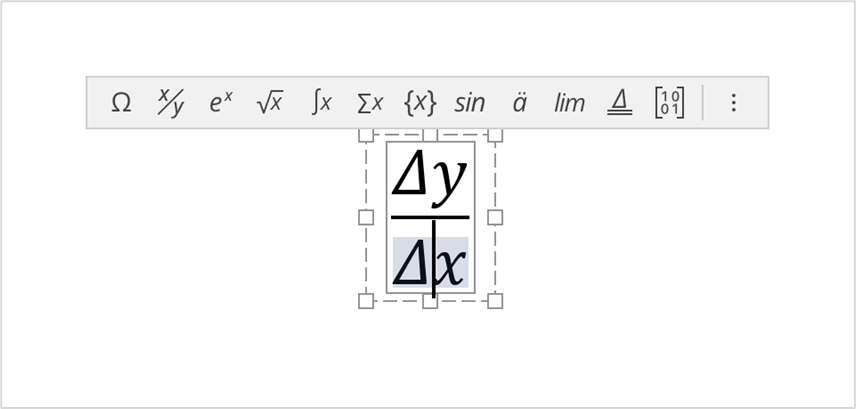
Рамку уравнения можно свободно перемещать, изменять ее размер или поворачивать ↗. Для этого кликните по границе рамки уравнения (она будет отображена как прерывистая линия) и используйте соответствующие маркеры.
Над вставленным уравнением отображается панель быстрого доступа к уравнениям:

Каждый шаблон уравнения представляет собой совокупность слотов. Слот — это позиция для каждого элемента, образующего уравнение. Пустой слот, также называемый  полем для заполнения, имеет пунктирный контур. Необходимо заполнить все поля, указав нужные значения.
Ввод значений математических выражений
При вводе значений математических выражений не требуется использовать клавишу «Пробел», так как пробелы между символами и знаками действий устанавливаются автоматически.
Если уравнение слишком длинное и не помещается на одной строке внутри рамки уравнения, перенос на другую строку в процессе ввода осуществляется автоматически. Можно также вставить перенос строки в строго определенном месте, кликнув правой кнопкой мыши по математическому оператору и выбрав из контекстного меню пункт «Вставить принудительный разрыв». Выбранный оператор будет перенесен на новую строку. Чтобы удалить добавленный принудительный разрыв строки, кликните правой кнопкой мыши по математическому оператору в начале новой строки и выберите пункт меню «Удалить принудительный разрыв».
1. Чтобы точно установить курсор, кликните внутри поля для заполнения и используйте клавиши со стрелками на клавиатуре для перемещения курсора на один символ влево/вправо;
2. Когда курсор будет установлен в нужную позицию, заполнить поле одним из следующих способов:
- Введите требуемое цифровое или буквенное значение с помощью клавиатуры;
- Вставьте специальный символ, используя категорию «Символы» из меню «Вставить уравнение» на вкладке «Вставка» ↗ («Вставка ⟶ Вставить уравнение ⟶ Символы»);
- Добавьте шаблон другого уравнения из палитры, чтобы создать сложное вложенное уравнение. Размер начального уравнения будет автоматически изменен в соответствии с содержимым. Размер элементов вложенного уравнения зависит от размера поля начального уравнения, но не может быть меньше, чем размер мелкого индекса.
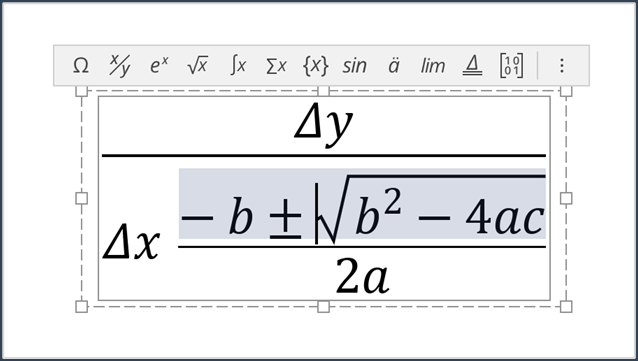
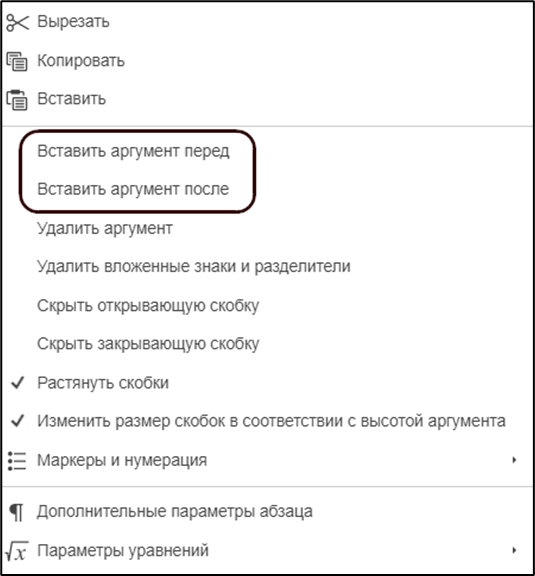
3. Для добавления некоторых новых элементов уравнений можно также использовать контекстное меню.
Чтобы добавить новый аргумент, для шаблона из категории «Скобки», кликните правой кнопкой мыши по существующему аргументу и выберите из контекстного меню пункт «Вставить аргумент перед/после»:
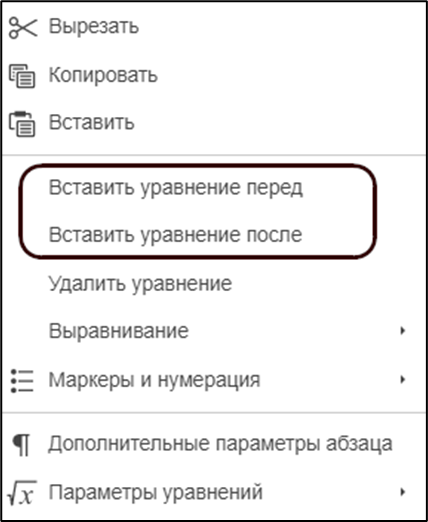
Чтобы добавить новое уравнение в шаблоне «Наборы условий» из категории «Скобки», кликните правой кнопкой мыши по пустому полю для заполнения или по введенному в него уравнению и выберите из контекстного меню пункт «Вставить уравнение перед/после»:
Чтобы добавить новую строку или новый столбец для шаблона из категории «Матрица», кликните правой кнопкой мыши по полю для заполнения. Выберите из контекстного меню пункт «Добавить», затем — опцию «Строку выше/ниже» или «Столбец слева/справа».
В настоящее время не поддерживается ввод уравнений в линейном формате, то есть в виде:
\sqrt(4&x^3)
Форматирование уравнений
По умолчанию уравнение внутри рамки горизонтально выровнено по центру, а вертикально выровнено по верхнему краю рамки уравнения. Чтобы изменить горизонтальное или вертикальное выравнивание ↗, установите курсор внутри рамки уравнения (контуры рамки будут отображены как пунктирные линии) и используйте соответствующие значки на вкладке «Главная» ↗.
Чтобы увеличить или уменьшить размер шрифта ↗ в уравнении, кликните мышью внутри рамки уравнения и используйте кнопки  «Увеличить размер шрифта» и
  «Уменьшить размер шрифта» на вкладке «Главная» или выберите нужный размер шрифта из списка. Все элементы уравнения изменятся соответственно.
По умолчанию буквы в уравнении форматируются курсивом. В случае необходимости можно изменить начертание шрифта (выделение полужирным, курсив, зачеркивание) или цвет для всего уравнения или его части. Подчеркивание можно применить только ко всему уравнению, а не к отдельным символам.
1. Выделите нужную часть уравнения с помощью мыши или горячих клавиш ↗. Выделенная часть будет подсвечена голубым цветом;
2. Используйте кнопки на вкладке «Главная» ↗, чтобы отформатировать выделенный фрагмент. Например, можно убрать форматирование курсивом для обычных слов, которые не являются переменными или константами.
Изменение элементов уравнений
Для изменения некоторых элементов уравнений используйте пункты контекстного меню:
- Для изменения формата формулы из категории «Дроби» кликните правой кнопкой мыши по дроби и выберите в контекстном меню пункт «Изменить на диагональную/горизонтальную/вертикальную простую дробь» (доступные опции отличаются в зависимости от типа выбранной дроби);
- Для изменения положения индексов относительно текста, кликните правой кнопкой мыши по уравнению, содержащему индексы, и выберите в контекстном меню пункт «Индексы перед текстом/ после текста»;
- Для изменения размера аргумента уравнений кликните правой кнопкой мыши по аргументу, который требуется изменить, и выберите в контекстном меню пункт «Увеличить/Уменьшить размер аргумента». Эти опции доступны для категорий: «Индексы», «Радикалы», «Интегралы», «Крупные операторы», «Пределы и логарифмы», «Операторы», а также для уравнений с горизонтальными фигурными скобками и с группирующим знаком из категории «Диакритические знаки»;
- Для отображения пустого поля для ввода степени в уравнении из категории «Радикалы» кликните правой кнопкой мыши по радикалу и выберите в контекстном меню пункт «Показать степень», для скрытия поля — «Скрыть степень»;
- Для отображения пустого поля для ввода предела в уравнении из категорий «Интегралы» или «Крупные операторы» кликните правой кнопкой мыши по уравнению и выберите в контекстном меню пункт «Показать верхний/ нижний предел», для скрытия поля — «Скрыть верхний/ нижний предел»;
- Для изменения положения пределов относительно знака интеграла или оператора в уравнениях из категорий «Интегралы» или «Крупные операторы» кликните правой кнопкой мыши по уравнению и выберите в контекстном меню пункт «Изменить положение пределов». Пределы могут отображаться справа от знака оператора (как верхние и нижние индексы) или непосредственно над и под знаком оператора;
- Для изменения положения пределов относительно текста в уравнениях из категории «Пределы и логарифмы» и в уравнениях с группирующим знаком из категории «Диакритические знаки» кликните правой кнопкой мыши по уравнению и выберите в контекстном меню пункт «Предел над текстом/под текстом»;
- Для отображения скобок в уравнениях их категории «Скобки» кликните правой кнопкой мыши по выражению в скобках и выберите в контекстном меню пункт «Показать открывающую/ закрывающую скобку», для скрытия скобок — «Скрыть открывающую/закрывающую скобку»;
- Для управления размером скобок в уравнениях из категории «Скобки» кликните правой кнопкой мыши по выражению в скобках. Опция «Растянуть скобки» выбрана по умолчанию, поэтому размер скобок подбирается в соответствии с размером выражения, заключенного в них. Для запрета этой опции снимите с неё флаг. Когда опция активирована, можно также использовать опцию «Изменить размер скобок» в соответствии с высотой аргумента;
- Для изменения положения символа относительно текста для горизонтальных фигурных скобок или горизонтальной черты над/под уравнением из категории «Диакритические знаки», кликните правой кнопкой мыши по шаблону и выберите из контекстного меню пункт «Символ/Черта над/под текстом»;
- Для выбора границ, которые надо отображать, у шаблона «Уравнения» в рамке из категории «Диакритические знаки» кликните правой кнопкой мыши по уравнению и выберите в контекстном меню пункт Свойства границ, а затем:
- Скрыть/Показать верхнюю границу;
- Скрыть/Показать нижнюю границу;
- Скрыть/Показать левую границу;
- Скрыть/Показать правую границу;
- Добавить/Скрыть горизонтальную линию;
- Добавить/Скрыть вертикальную линию;
- Добавить/Скрыть линию из верхнего левого угла;
- Добавить/Скрыть линию из нижнего левого угла.
- Для отображения пустых полей для заполнения в матрице из категории «Матрица» кликните по ней правой кнопкой мыши и выберите в контекстном меню пункт «Показать поля для заполнения», для скрытия — «Скрыть поля для заполнения».
Выравнивание элементов уравнений
Для выравнивания некоторых элементов уравнений используйте пункты контекстного меню:
- Для выравнивания уравнения в шаблоне «Набор условий» из категории «Скобки» кликните правой кнопкой мыши по уравнению, выберите в контекстном меню пункт «Выравнивание», а затем выберите тип выравнивания: «По верхнему краю», «По центру» или «По нижнему краю»;
- Для выравнивания матрицы из категории «Матрицы» по вертикали кликните правой кнопкой мыши по матрице, выберите в контекстном меню пункт «Выравнивание матрицы», а затем выберите тип выравнивания: «По верхнему краю», «По центру» или «По нижнему краю»;
- Для выравнивания элементов по горизонтали внутри отдельного столбца матрицы из категории «Матрицы» кликните правой кнопкой мыши по полю для заполнения внутри столбца, выберите в контекстном меню пункт «Выравнивание столбца», а затем выберите тип выравнивания: «По левому краю», «По центру» или «По правому краю».
Преобразование уравнений
Если вы открываете существующую презентацию с уравнениями, которые были созданы с помощью старой версии редактора уравнений (например, в версиях, предшествующих MS Office 2007), эти уравнения необходимо преобразовать в формат Office Math ML, чтобы иметь возможность их редактировать.
Чтобы преобразовать уравнение, дважды кликните по нему. Откроется окно с предупреждением:
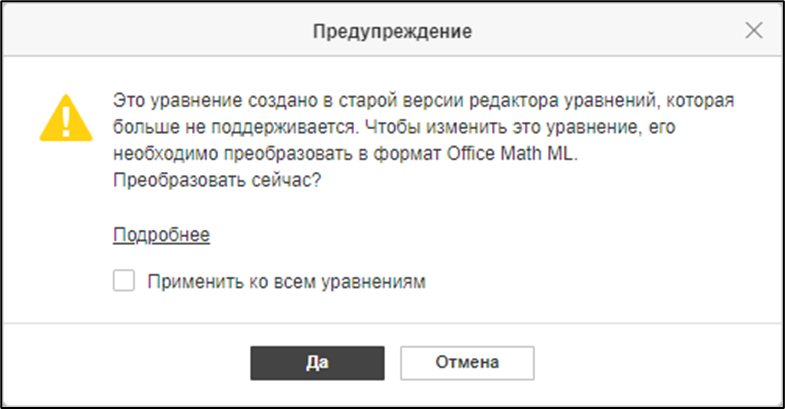
Чтобы преобразовать только выбранное уравнение, нажмите кнопку «Да» в окне предупреждения. Чтобы преобразовать все уравнения в презентации, поставьте галочку «Применить ко всем уравнениям» и нажмите кнопку «Да».
После преобразования уравнения вы сможете его редактировать.
Удаление элементов уравнений
Чтобы удалить часть уравнения, выделите фрагмент, который требуется удалить, путем перетаскивания или, удерживая клавишу Shift и используя клавиши со стрелками, затем нажмите на клавиатуре клавишу Delete.
Слот можно удалить только вместе с шаблоном, к которому он относится.
Для удаления всего уравнения кликните по границе рамки уравнения, (она будет отображена как сплошная линия) и нажмите на клавиатуре клавишу Delete.
Для удаления некоторых элементов уравнений можно также использовать пункты контекстного меню:
- Для удаления радикала кликните по нему правой кнопкой мыши и выберите в контекстном меню пункт «Удалить радикал»;
- Для удаления «Нижнего индекса» и/или «Верхнего индекса» кликните правой кнопкой мыши по содержащему их выражению и выберите из контекстного меню пункт «Удалить верхний/нижний индекс». Если выражение содержит индексы, расположенные перед текстом, доступна опция «Удалить индексы»;
- Для удаления скобок в уравнении из категории «Скобки» кликните правой кнопкой мыши по выражению в скобках и выберите в контекстном меню пункт «Удалить вложенные знаки» или «Удалить вложенные знаки и разделители»;
- Если выражение в скобках содержит несколько аргументов, то кликните правой кнопкой мыши по аргументу, который требуется удалить, и выберите в контекстном меню пункт «Удалить аргумент»;
- Если в скобках заключено несколько уравнений (шаблон «Набор условий»), то кликните правой кнопкой мыши по уравнению, которое требуется удалить, и выберите в контекстном меню пункт «Удалить уравнение»;
- Для удаления предела кликните по нему правой кнопкой мыши и выберите в контекстном меню пункт «Удалить предел»;
- Для удаления диакритического знака кликните по нему правой кнопкой мыши и выберите в контекстном меню пункт «Удалить диакритический знак», «Удалить символ» или «Удалить черту» (доступные опции отличаются в зависимости от выбранного диакритического знака);
- Для удаления строки или столбца матрицы кликните правой кнопкой мыши по полю для заполнения внутри строки/столбца, который требуется удалить, выберите в контекстном меню пункт «Удалить», а затем — «Удалить строку/столбец».

