











Чтобы скопировать определенное форматирование текста:
- С помощью мыши или клавиатуры ↗ выделите фрагмент текста, форматирование которого надо скопировать;
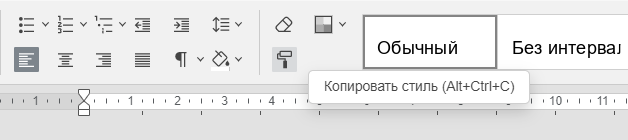
- Нажмите значок Копировать стиль
 на вкладке Главная верхней панели инструментов (указатель мыши будет при этом выглядеть так:
 ),
),
- Выделите фрагмент текста, к которому требуется применить то же самое форматирование.
Чтобы применить скопированное форматирование ко множеству фрагментов текста:
- С помощью мыши или клавиатуры ↗ выделите фрагмент текста, форматирование которого надо скопировать;
- Дважды нажмите значок Копировать стиль на вкладке Главная верхней панели инструментов (указатель мыши будет при этом выглядеть так: , а значок Копировать стиль будет оставаться нажатым:
 );
); - Поочередно выделяйте нужные фрагменты текста, чтобы применить одинаковое форматирование к каждому из них;
- Для выхода из этого режима еще раз нажмите значок Копировать стиль или нажмите клавишу Esc на клавиатуре.
Чтобы быстро убрать из текста примененное форматирование:
- Выделите фрагмент текста, форматирование которого надо убрать;
- Нажмите значок Очистить стиль
 на вкладке Главная верхней панели инструментов.


