











В Редакторе презентаций используется вкладочный интерфейс, в котором команды редактирования сгруппированы во вкладки по функциональности:
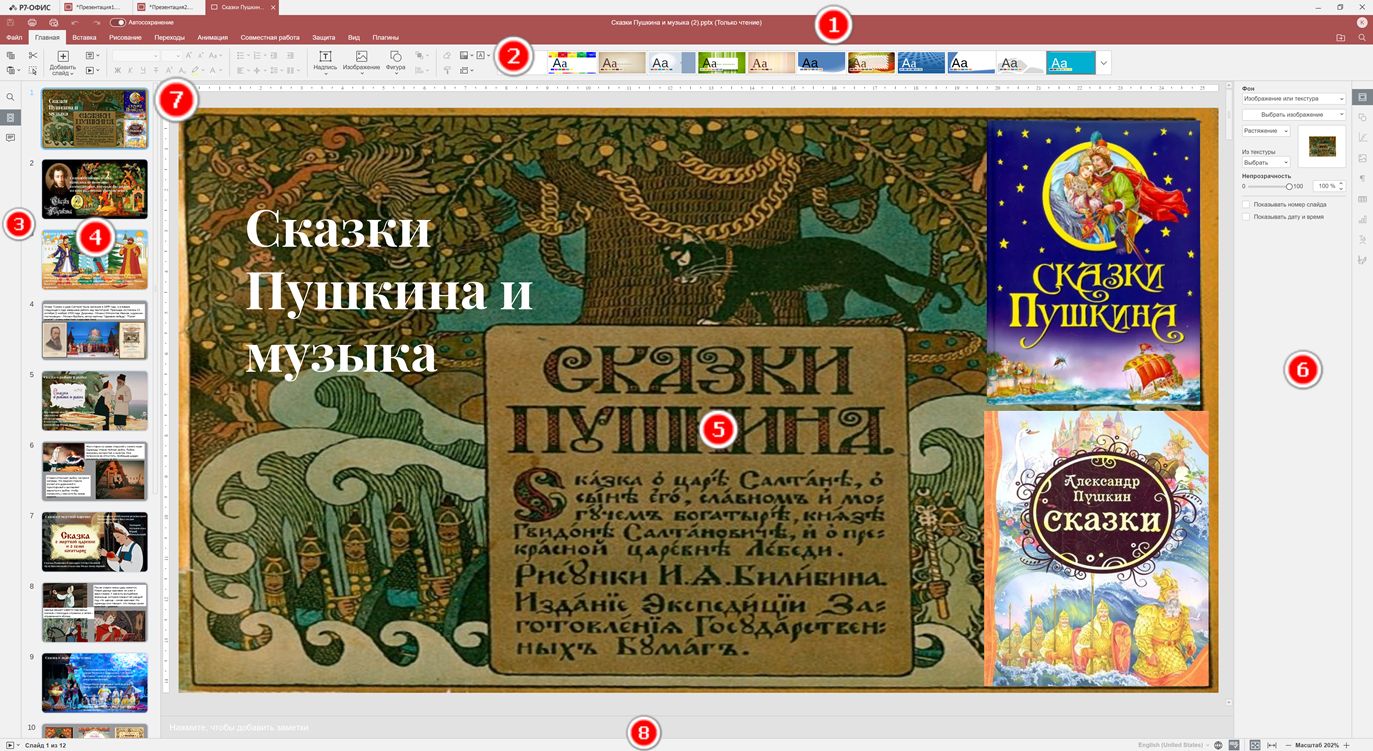
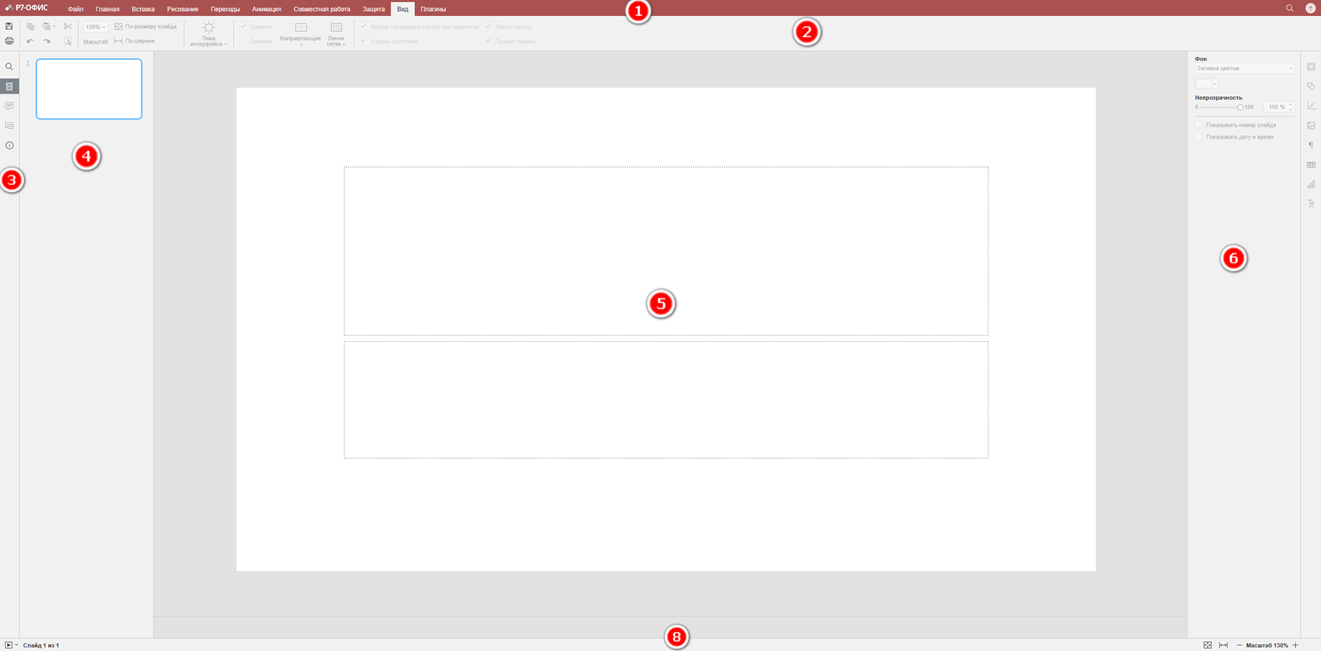
Интерфейс редактора состоит из следующих основных элементов:
1. В Шапке редактора отображается логотип, вкладка Р7-ОФИС (только для десктопной версии), вкладки открытых документов, название документа и вкладки меню.
В настоящее время доступны следующие вкладки:
- «Р7-ОФИС» ↗
- «Файл» ↗
- «Главная» ↗
- «Вставка» ↗
- «Рисование» ↗
- «Переходы» ↗
- «Анимация» ↗
- «Совместная работа» ↗
- «Защита» ↗
- «Вид» ↗
- «Плагины» ↗
В левой части Шапки редактора расположены кнопки:
Кнопки будут отображаться, при условии, что они включены в разделе Рабочей области («Файл → Дополнительные параметры → Рабочая область»).

 «Сохранить» — сохранение презентации ↗ в текущем формате и местоположении;
 «Напечатать файл» — переход к настройкам печати и печать презентации ↗;
 «Быстрая печать» — печать презентации на последнем выбранном принтере или на принтере по умолчанию;
 «Отменить» — позволяет отменить последнее выполненное действие;
 «Повторить» — позволяет восстановить последнее отмененное действие.
При совместном редактировании презентации ↗ в «Быстром режиме» операции «Отменить/Повторить» недоступны.
 — позволяет включить функцию автосохранения презентации. Период сохранения задаётся в «Дополнительных параметрах» ↗ на вкладке «Файл» («Файл → Дополнительные параметры → Редактирование и сохранение → опция Автосохранение каждые»).
В правой части Шапки редактора отображается первая буква имени пользователя и находятся следующие кнопки:
 «Просмотр пользователей» (доступно только в онлайн‑версии) — позволяет просмотреть пользователей, которые редактируют презентацию в данный момент.
 «Открыть расположение файла» — в десктопной версии позволяет открыть в окне Проводника папку, в которой сохранен файл. В онлайн-версии позволяет открыть в новой вкладке браузера папку модуля Р7-Диск, в которой сохранен файл.
 «Поиск» — позволяет искать в презентации определенное слово, символ и т.д.
2. На панели инструментов отображается набор команд редактирования в зависимости от выбранной вкладки меню:
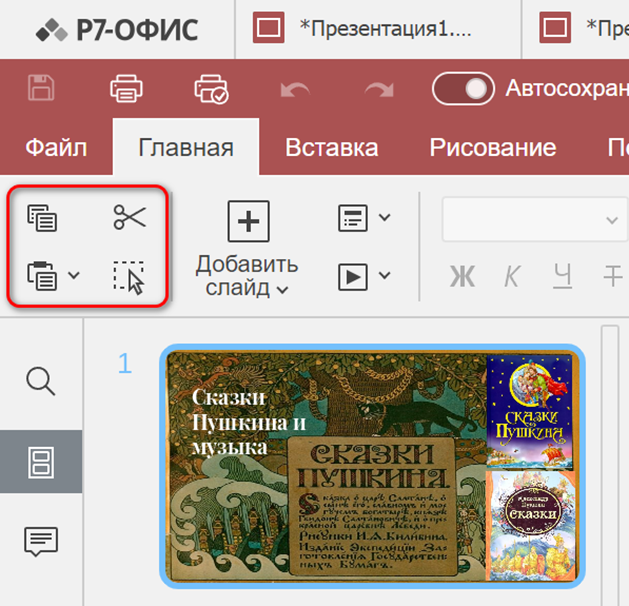
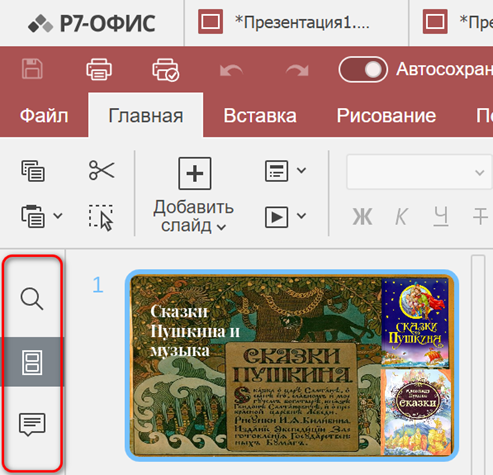
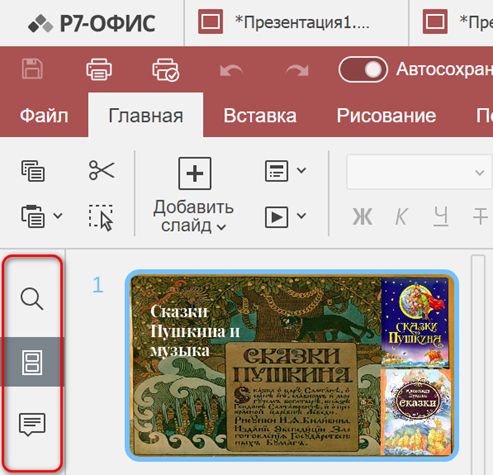
3. На Левой панели находятся следующие кнопки:
 «Поиск и замена» ↗ – позволяет использовать инструмент;
 «Слайды» ↗ – позволяет открыть панель;
 «Комментарии» ↗ – позволяет открыть панель;
 «Чат» ↗ (доступно только в веб-версии) – позволяет открыть панель;
 «О программе» (доступно только в веб-версии) – позволяет посмотреть информацию о редакторе презентаций ↗.
4. На «Панели эскизов» отображаются эскизы всех слайдов презентации.
5. В «Рабочей области» вы можете просматривать содержимое презентации, вводить и редактировать данные.
6. Правая панель позволяет настроить дополнительные параметры различных объектов. При выделении определенного объекта активируются соответствующие вкладки на «Правой панели». Нажмите на вкладку, чтобы открыть её.
7. Горизонтальная и вертикальная «Линейки» позволяют выравнивать текст ↗ и другие элементы в документе, настраивать поля, позиции табуляции и отступы абзацев ↗.
8. «Строка состояния» располагается внизу окна редактора и содержит следующие элементы: кнопка «Показ слайдов» ↗, кнопка «Задать язык документа», кнопка «Проверка орфографии» и кнопки масштаба ↗.
Также в «Строке состояния» отображается статус фонового сохранения и состояние восстановления соединения, когда редактор пытается переподключиться.
Для удобства вы можете скрыть некоторые элементы и снова отобразить их при необходимости.

