











Содержание
В редакторе документов вы можете автоматически подсчитывать строки в документе. Эта функция может быть полезна, когда вам нужно найти определенную строку документа, например, в юридическом соглашении или скрипте кода.
Обратите внимание, что последовательность нумерации строк не применяется к тексту в таких объектах как таблицы, текстовые поля, диаграммы, верхние/нижние колонтитулы и т. д. Эти объекты обрабатываются как одна строка.
Пронумеровать строки
Чтобы пронумеровать строки:
- На вкладке Макет нажмите кнопку
 Нумерация строк.
 - В открывшемся меню выберите необходимые параметры для быстрой настройки:
- Нет — без нумерации (выбрано по умолчанию);
- Непрерывная — каждой строке документа будет присвоен порядковый номер;
- На каждой странице — последовательность нумерации строк будет перезапущена на каждой странице документа;
- В каждом разделе — последовательность нумерации строк будет перезапущена в каждом разделе ↗ документа;
- Отключить для текущего абзаца — текущий абзац будет пропущен в последовательности нумерации строк. Чтобы исключить несколько абзацев из последовательности, выберите их левой кнопкой мыши перед применением этого параметра.
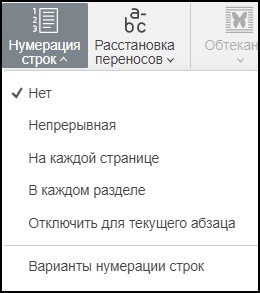
Список параметров нумерации строк
- При необходимости укажите дополнительные параметры. Для этого выберите Варианты нумерации строк. В окне Нумерация строк установите флажок Добавить нумерацию строк, чтобы применить нумерацию строк к документу и получить доступ к дополнительным параметрам:
- Начать с — укажите начальное числовое значение последовательности нумерации строк. По умолчанию для параметра установлено значение 1.
- От текста — укажите расстояние между номерами строк и текстом (в см). По умолчанию для параметра установлено значение Авто.
- Шаг — укажите порядковый номер, который будет отображаться, если строки считаются не по одной, а группами. Например, при шаге 3 будут считаться каждые 3 строки и отображаться значения 3, 6, 9, 12 и так далее. По умолчанию для параметра установлено значение 1, это означает, что считается каждая строка.
- На каждой странице — выберите, если требуется перезапускать последовательность нумерации строк на каждой странице документа.
- В каждом разделе— выберите, если требуется перезапускать последовательность нумерации строк в каждом разделе ↗ документа.
- Непрерывная — выберите, если требуется использовать сквозную нумерацию строк: каждой строке документа будет присвоен порядковый номер.
- Применить изменения к — укажите, к каждой части документа применить заданную нумерацию строк: К текущему разделу ↗, До конца документа (от текущей позиции курсора), Ко всему документу.
- Нажмите кнопку OK.

Отменить нумерацию строк
Чтобы отменить нумерацию строк:
- На вкладке Макет нажмите кнопку Нумерация строк.
- Выполните одно из следующих действий:
- В открывшемся меню выберите пункт Нет.
- В открывшемся меню выберите пункт Варианты нумерации строк. В окне Нумерация строк снимите флажок Добавить нумерацию строк.

