











Колонтитулы позволяют вставлять в документ дополнительную информацию, такую как дата, время, номер страницы и т. д.
Текст, используемый в колонтитулах, отображается серым цветом.
Вставка и редактирование колонтитулов
Чтобы вставить или редактировать верхний или нижний колонтитул:
- Для перехода в режим редактирования колонтитулов выполните одно из следующих действий:
- На вкладке Вставка нажмите кнопку
 Колонтитулы и выполните команду Изменить верхний колонтитул или Изменить нижний колонтитул.
 - Дважды щелкните в области верхнего или нижнего колонтитула.
- Щелкните правой кнопкой мыши в области верхнего или нижнего колонтитула и выполните команду контекстного меню Изменить верхний колонтитул или Изменить нижний колонтитул.
- На вкладке Вставка нажмите кнопку
- Введите или измените текст колонтитула.
- Дважды щелкните по рабочей области страницы для выхода из режима редактирования колонтитула.
Настройка параметров колонтитулов
Чтобы настроить параметры колонтитулов:
- Перейдите в режим редактирования колонтитулов одним из способов, описанных выше.
- На правой боковой панели нажмите кнопку .
- На панели настройки колонтитулов редактируйте требуемые параметры:
- Укажите Положение текста относительно верхнего (для верхних колонтитулов) или нижнего (для нижних колонтитулов) края страницы.
- Установите флажок Особый для первой страницы, если нужно применить особый верхний или нижний колонтитул для первой страницы или вообще не добавлять на нее колонтитулы.
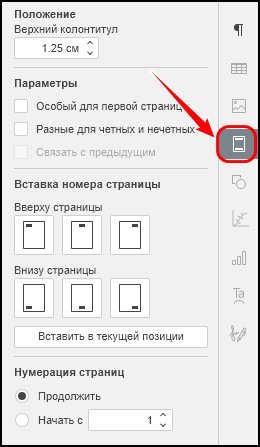
Настройка параметров колонтитулов в правой боковой панели - Установите флажок Разные для четных и нечетных, чтобы добавить разные колонтитулы для четных и нечетных страниц.
- Установите флажок Связать с предыдущим, чтобы применять одни и те же верхние (или нижние) колонтитулы ко всем разделам документа.
- Для того чтобы использовать разные верхние/нижние колонтитулы в каждом разделе документа, снимите флаг Связать с предыдущим, и надпись Как в предыдущем больше отображаться не будет.
Особенности опции Связать с предыдущим:
- опция доступна, если вы ранее добавили в документ разделы ↗. Иначе она будет неактивна;
- опция недоступна для самого первого раздела (в случае, если выделен верхний или нижний колонтитул, относящийся к первому разделу);
- по умолчанию опция включена — ко всем разделам применяются одни и те же верхние или нижние колонтитулы;
- если выбрать область верхних или нижних колонтитулов, она будет отмечена надписью Как в предыдущем.

Отметка колонтитула на странице
Важно
Для получения информации по добавлению в документ номеров страниц обратитесь к разделу Номера страниц ↗.
Удаление колонтитулов
Чтобы удалить существующий верхний или нижний колонтитул:
- На вкладке Вставка нажмите кнопку Колонтитулы.
- Выполните команду Удалить верхний колонтитул или Удалить нижний колонтитул соответственно.

