











Закладки позволяют быстро перейти к определенному месту в текущем документе или добавить ссылку на эту позицию внутри документа.
Чтобы добавить закладку:
- Определите место, в которое нужно добавить закладку. Для этого установите курсор в начале нужного фрагмента текста или выделите нужный фрагмент текста.
- На вкладке Ссылки нажмите кнопку
 Закладка.
 - В окне Закладки введите Имя закладки.Важно
Имя закладки должно начинаться с буквы, но оно может также содержать цифры. Имя закладки не может содержать пробелы, но может содержать символ подчеркивания «_».
- Нажмите кнопку Добавить.
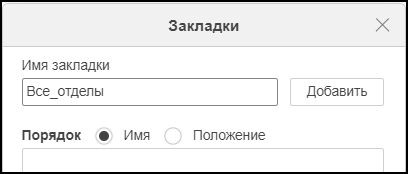
Закладка будет добавлена в список закладок, расположенный ниже.
Чтобы перейти к закладке в тексте документа:
- В окне Закладки установите флажок Скрытые закладки, чтобы отобразить в списке скрытые закладки, автоматически создаваемые программой при добавлении ссылок на какую-то часть документа. Например, когда вы создаете гиперссылку на определенный заголовок внутри документа, редактор документов автоматически создает скрытую закладку на целевой объект этой ссылки.
- В списке выберите закладку, к которой надо перейти. Список можно сортировать по Имени или по Положению закладок в тексте документа.
- Нажмите кнопку Перейти.
Курсор будет установлен в том месте документа, где добавлена данная закладка, или будет выделен соответствующий фрагмент текста.
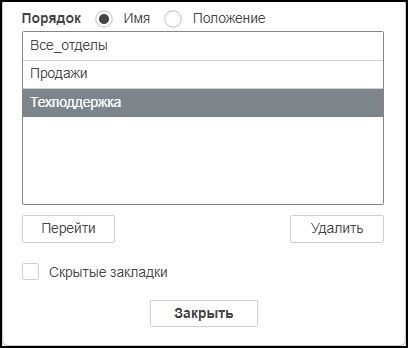
Чтобы удалить закладку, выберите ее в списке закладок и нажмите кнопку Удалить.
Чтобы закрыть окно, нажмите кнопку Закрыть.
Чтобы узнать, как использовать закладки при создании ссылок, обратитесь к разделу Гиперссылки ↗.

