











Подложка — это текст или изображение, расположенные под слоем основного текста. Текстовые подложки позволяют указать статус документа (например: секретно, черновик и т. д.), а графические подложки позволяют добавить изображение (например, логотип компании).
Для добавления подложки в документ:
- На вкладке Макет нажмите кнопку
 Подложка и выполните команду Настраиваемая подложка.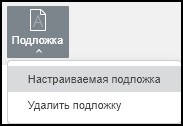
Команда «Настраиваемая подложка» в меню кнопки «Подложка» - В окне Параметры подложки выберите тип подложки, которую требуется вставить: Текстовая подложка или Графическая подложка.
- Если выбрана Текстовая подложка, укажите следующие параметры:
- Язык — выберите из списка один из доступных языков.
- Текст — выберите один из доступных текстов на выбранном языке.
- Шрифт — выберите шрифт и его размер из соответствующих выпадающих списков. Используйте расположенные справа кнопки, чтобы задать цвет шрифта или применить один из стилей оформления шрифта: Полужирный, Курсив, Подчеркнутый, Зачеркнутый.
- Полупрозрачный — установите флажок, если вы хотите применить прозрачность.
- Расположение — выберите опцию По диагонали или По горизонтали.
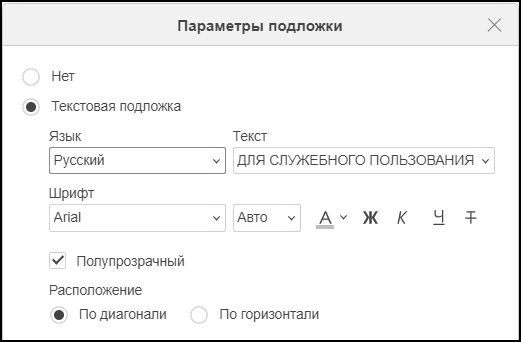
Параметры текстовой подложки
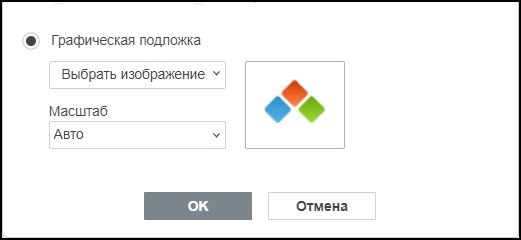
- Если выбрана Графическая подложка:
- Чтобы загрузить изображение с компьютера, в выпадающем списке Выбрать изображение выберите Из файла и в стандартном окне выберите нужное изображение.
- Чтобы загрузить изображение с какого-либо сайта, в выпадающем списке Выбрать изображение выберите По URL. В окне Вставьте URL введите URL-адрес изображения в формате http://www.example.com. Изображение отобразится в области предварительного просмотра. Нажмите кнопку ОК.Важно
При отсутствии соединения с интернетом изображение, вставленное По URL, отображается как
 .
.
- Нажмите кнопку OK.
Чтобы отредактировать добавленную подложку, откройте окно Параметры подложки так, как описано выше, измените нужные параметры и нажмите кнопку OK.
Чтобы удалить добавленную подложку, на вкладке Макет нажмите кнопку Подложка и выполните команду Удалить подложку. Также можно использовать опцию Нет в окне Параметры подложки.

