Обычные сноски
Вставка обычной сноски
Сноски можно добавлять, чтобы пояснить или прокомментировать какие-то фразы или термины, использованные в тексте, указать ссылки на источники и так далее.
Чтобы вставить обычную сноску в документ:
- Установите курсор в конце фрагмента текста, к которому надо добавить сноску.
- На вкладке Ссылки нажмите кнопку
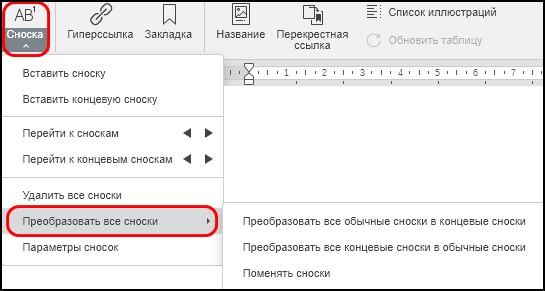
 Сноска или нажмите под кнопкой Сноска и выполните команду Вставить сноску. В тексте документа появится знак сноски (надстрочный знак, обозначающий сноску), а курсор переместится в нижнюю часть текущей страницы.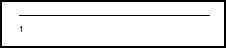
Знак сноски в тексте документа - Введите текст сноски.
- Повторите действия, чтобы добавить последующие сноски к другим фрагментам текста в документе.
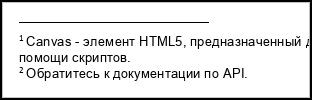
Сноски нумеруются автоматически.
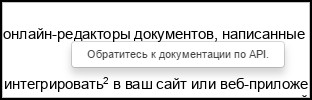
При наведении курсора на знак сноски в тексте документа появляется всплывающее окно с текстом сноски.
Навигация между обычными сносками
Для навигации между обычными сносками в тексте документа:
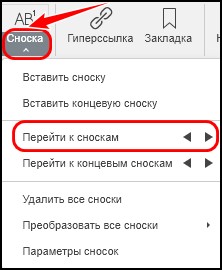
- На вкладке Ссылки нажмите под кнопкой Сноска.
- Используйте кнопки-стрелки в строке команды Перейти к сноскам:
 — для перехода к предыдущей сноске;
 — для перехода к следующей сноске.
Редактирование обычной сноски
Чтобы использовать различное форматирование сносок в отдельных частях документа, сначала необходимо добавить в документ разделы ↗.
Для изменения параметров сноски:
- На вкладке Ссылки нажмите под кнопкой Сноска.
- Выполните команду Параметры сносок.
- В окне Параметры сносок укажите Положение сносок на странице:
- Внизу страницы — расположить сноски внизу страницы (выбрано по умолчанию);
- Под текстом — расположить сноски ближе к тексту. Эта опция может быть полезна в тех случаях, когда на странице содержится короткий текст.
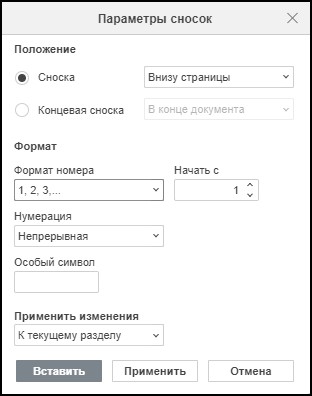
Окно «Параметры сносок» с выбором положения
- Выберите Формат номера из доступных вариантов: 1, 2, 3,…, a, b, c,…, A, B, C,…, i, ii, iii,…, I, II, III,…
- В поле Начать с укажите цифру или букву, с которой должна начинаться нумерация сносок.
- Выберите способ Нумерации сносок:
- Непрерывная — сквозная нумерация. Сноски будут пронумерованы последовательно по всему документу;
- В каждом разделе — начать нумерацию сносок с цифры 1 (или другого заданного символа) в начале каждого раздела ↗;
- На каждой странице — начать нумерацию сносок с цифры 1 (или другого заданного символа) в начале каждой страницы.
- В поле Особый символ при необходимости укажите специальный символ или слово, которые требуется использовать в качестве знака сноски (например, *или Прим. 1). Введите в поле ввода нужный символ или слово и нажмите кнопку Вставить в нижней части окна Параметры сносок.
- Используйте выпадающий список Применить изменения, чтобы выбрать, требуется ли применить указанные параметры сносок Ко всему документу или только К текущему разделу ↗.
- Нажмите кнопку Применить.
Удаление обычной сноски
Чтобы удалить одну обычную сноску:
- Установите курсор непосредственно перед знаком сноски в тексте документа.
- Нажмите клавишу Delete.
Нумерация оставшихся сносок изменится автоматически.
Чтобы удалить все обычные сноски в документе:
- На вкладке Ссылки нажмите под кнопкой Сноска.
- Выполните команду Удалить все сноски.
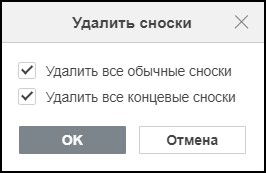
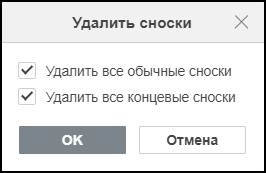
- Убедитесь, что в окне Удалить сноски установлен флажок Удалить все обычные сноски. Если при этом в документе нужно оставить концевые сноски, снимите флажок Удалить все концевые сноски.
- Нажмите кнопку ОК.
Концевые сноски
Вставка концевой сноски
Вы можете вставлять концевые сноски, чтобы добавлять пояснения или комментарии к определенным терминам или предложениям, делать ссылки на источники и т.д., которые отображаются в конце документа.
Чтобы вставить концевую сноску в документ:
- Установите курсор в конце фрагмента текста, к которому надо добавить сноску.
- На вкладке Ссылки нажмите кнопку Сноска или нажмите под кнопкой Сноска и выполните команду Вставить концевую сноску. В тексте документа появится знак концевой сноски (надстрочный знак, обозначающий концевую сноску), а курсор переместится в конец документа.
- Введите текст сноски.
- Повторите действия, чтобы добавить последующие сноски к другим фрагментам текста в документе.
- Сноски нумеруются автоматически. По умолчанию i, ii, iii, и т. д.

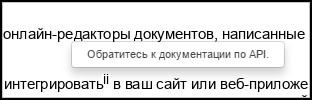
При наведении курсора на знак сноски в тексте документа появляется всплывающее окно с текстом концевой сноски.
Навигация между концевыми сносками
Для навигации между концевыми сносками в тексте документа:
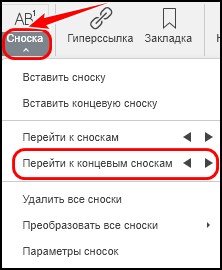
- На вкладке Ссылки нажмите
 под кнопкой
  Сноска.
 - Используйте кнопки-стрелки в строке команды Перейти к концевым сноскам:
- — для перехода к предыдущей сноске;
- — для перехода к следующей сноске.
Редактирование концевой сноски
Чтобы использовать различное форматирование концевых сносок в отдельных частях документа, сначала необходимо добавить в документ разделы ↗.
Для изменения параметров концевой сноски:
- На вкладке Ссылки нажмите под кнопкой Сноска.
- Выполните команду Параметры сносок.
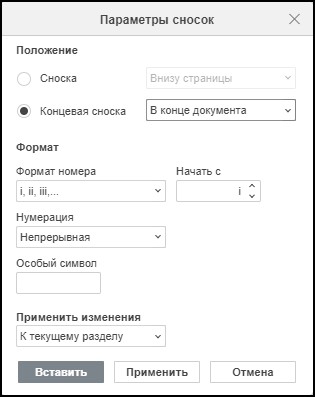
- В окне Параметры сносок укажите Положение концевых сносок на странице:
- В конце документа — расположить сноски в конце документа (выбрано по умолчанию);
- В конце раздела — расположить сноски в конце раздела ↗. Это может быть полезно, если текст короткий.
- Выберите Формат номера из доступных вариантов: 1, 2, 3,…, a, b, c,…, A, B, C,…, i, ii, iii,…, I, II, III,…
- В поле Начать с укажите цифру или букву, с которой должна начинаться нумерация концевых сносок.
- Выберите способ Нумерации сносок:
- Непрерывная — сквозная нумерация. Сноски будут пронумерованы последовательно по всему документу;
- В каждом разделе — начать нумерацию сносок с цифры 1 (или другого заданного символа) в начале каждого раздела ↗.
- В поле Особый символ при необходимости укажите специальный символ или слово, которые требуется использовать в качестве знака сноски (например, * или Прим. 1). Введите в поле ввода нужный символ или слово и нажмите кнопку Вставить в нижней части окна Параметры сносок.
- Используйте выпадающий список Применить изменения, чтобы выбрать, требуется ли применить указанные параметры сносок Ко всему документу или только К текущему разделу ↗.
- Нажмите кнопку Применить.
Удаление концевой сноски
Чтобы удалить одну концевую сноску:
- Установите курсор непосредственно перед знаком концевой сноски в тексте документа.
- Нажмите клавишу Delete.
Нумерация оставшихся сносок изменится автоматически.
Чтобы удалить все концевые сноски в документе:
- На вкладке Ссылки нажмите под кнопкой Сноска.
- Выполните команду Удалить все сноски.
- Убедитесь, что в окне Удалить сноски установлен флажок Удалить все концевые сноски. Если при этом в документе нужно оставить обычные сноски, снимите флажок Удалить все обычные сноски.
- Нажмите кнопку ОК.
Преобразование обычных и концевых сносок
В редакторе документов вы можете преобразовывать обычные сноски в концевые. Это может быть полезно, например, если вы видите, что некоторые сноски в документе должны быть помещены в конец. Вместо того чтобы воссоздавать их как концевые сноски, используйте соответствующий инструмент для легкого преобразования.
Чтобы преобразовать сноски:
- На вкладке Ссылки нажмите под кнопкой Сноска.
- Наведите курсор мыши на команду Преобразовать все сноски.
- Выберите команду, соответствующую вашей задаче:
- Преобразовать все обычные сноски в концевые сноски — заменить все обычные сноски на концевые сноски;
- Преобразовать все концевые сноски в обычные сноски — заменить все концевые сноски на обычные сноски;
- Поменять сноски — заменить одновременно все концевые сноски на обычные сноски, а все обычные сноски на концевые сноски.