











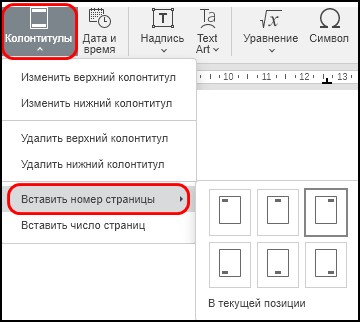
Чтобы вставить номера страниц в колонтитулы:
- На вкладке Вставка нажмите кнопку
 Колонтитулы и выберите команду Вставить номер страницы.
 - Выберите схему расположения номера.
Чтобы вставить номер текущей страницы в текущую позицию курсора:
- Установите курсор в нужное место документа.
- Выполните одно из следующих действий:
- На вкладке Вставка нажмите кнопку Колонтитулы и выберите команду Вставить номер страницы. Нажмите В текущей позиции.
- Нажмите сочетание клавиш Ctrl+Shift+P.
- На вкладке Вставка нажмите кнопку
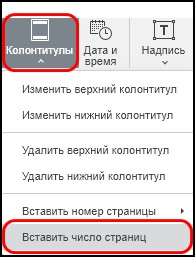
Чтобы вставить в текущую позицию курсора общее число страниц в документе (например, если вы хотите создать запись вида Страница X из Y):
- Установите курсор там, где требуется вставить общее число страниц.
- На вкладке Вставка нажмите кнопку Колонтитулы.
- Выполните команду Вставить число страниц.
Чтобы изменить параметры номеров страниц, щелкните дважды в области, где расположен номер страницы. Произойдет переход в режим редактирования колонтитула ↗.
На правой боковой панели нажмите кнопку . Откроется панель настройки колонтитулов.
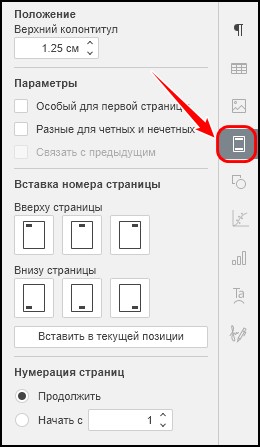
В группе параметров Вставка номера страницы выберите положение номера на странице.
Установите флажок Особый для первой страницы, если надо применить особый номер для самой первой страницы или вообще не добавлять на нее номер.
Установите флажок Разные для четных и нечетных, если требуется задать отдельные номера для правых (нечетных) и левых (четных) страниц. При установке флажка создаются два набора колонтитулов: четные страницы (обычно «левая» сторона книги) и нечетные страницы (обычно «правая» сторона книги). Если уже есть вставленные номера страниц, они автоматически копируются в оба набора. Вы можете отредактировать их независимо.
Настройте формат и положение номера для каждого набора колонтитулов. Если хотите, чтобы номер располагался по‑разному (например, слева на четных и справа на нечетных), настройте выравнивание отдельно для каждого набора. Вы также можете задать разный стиль и дополнительный текст для каждого набора (например, Х‑стр. 1, Страница 1).
Если опцию нужно применить только к определенному разделу, разбейте документ на разделы ↗. Откройте колонтитул в нужном разделе и снимите флажок Связать с предыдущим. Включите Разные для четных и нечетных только в этом разделе и укажите номера.
Установите флажок Связать с предыдущим, если надо применять одни и те же колонтитулы, одну и ту же нумерацию страниц в каждом разделе документа. Особенности опции:
- опция доступна, если ранее вы добавили в документ разделы ↗. Иначе она будет неактивна;
- опция недоступна для самого первого раздела (в случае, если выделен верхний или нижний колонтитул, относящийся к первому разделу);
- по умолчанию опция включена — ко всем разделам применяются одни и те же верхние или нижние колонтитулы, одна и та же нумерация страниц;
- если выбрать область верхних или нижних колонтитулов, она будет отмечена надписью Как в предыдущем.

Для того чтобы использовать разные верхние/нижние колонтитулы в каждом разделе документа, снимите флажок Связать с предыдущим, и надпись Как в предыдущем больше отображаться не будет.

В группе параметров Нумерация страниц можно настроить параметры нумерации страниц между различными разделами ↗ документа. По умолчанию выбрана опция Продолжить, которая позволяет сохранить последовательную нумерацию страниц после разрыва раздела. Если вы хотите начать нумерацию страниц текущего раздела документа с особого номера, выберите переключатель Начать с и введите нужное начальное значение в поле справа.
Чтобы вернуться к редактированию документа, дважды щелкните по рабочей области.

