Продукты Р7
Корпоративный сервер 2024
Сервер документов
Сервер документов
Редакторы документов
Корпоративный сервер 2019
Графика
Графика
ВКС и мессенджер
ВКС и мессенджер
Мобильные редакторы
Мобильные редакторы
Почтовый сервер
Почтовый сервер
Органайзер
Органайзер
Сервер лицензирования
Файл-Экспресс
Файл-Экспресс
Аналитика
Аналитика
Дополнительно
Часто задаваемые вопросы
Разработчикам
Интеграции
Новые возможности

Удаление формы

Обновлено: 08.09.26

Инструкция актуальна для версии продукта: 2026.1.12.16832

Все версии инструкции (2)

Удаление формы

Для удаления формы:

  • В боковой панели найдите нужную форму;
  • Нажмите значок меню «три точки» рядом с названием формы;
  • Выберите пункт «Удалить»;
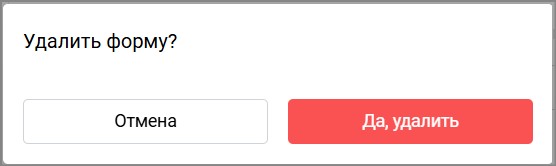
  • В диалоговом окне подтверждения:
    • нажмите «Удалить» для окончательного удаления;
    • «Не удалять» для отмены действия.
Окно подтверждения удаления

После удаления есть возможность сразу же восстановить удаленную форму или же удалить ее навсегда.
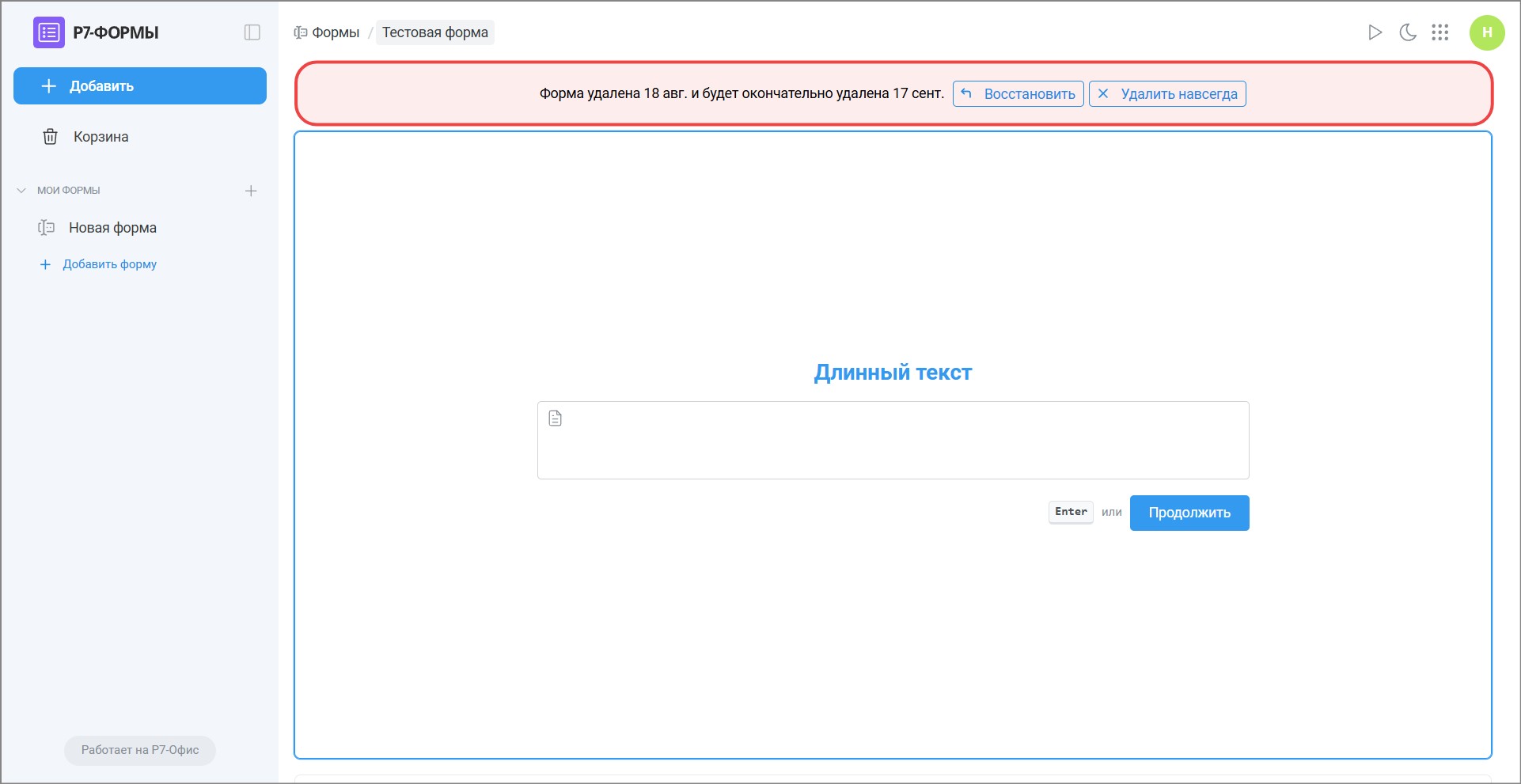
Уведомление о восстановлении или удалении формы

Удаление отдельных шагов формы

Удаление отдельных шагов формы возможно двумя способами:

  1. Из области предварительного просмотра:
    • В правой части интерфейса найдите нужный шаг;
    • Нажмите значок корзины в верхней части шага.
  2. Из окна настроек шага:
    • Нажмите значок шестеренки на шаге в области предварительного просмотра;
    • В открывшемся окне настроек в левой части нажмите кнопку «Удалить».

Была ли эта статья полезной?

Поделитесь пожалуйста своим мнением

      В статье есть ошибкиРекомендации не помоглиТекст трудно понятьСодержание статьи не соответствует заголовкуДругое