Введение
Модуль «Формы» – это инструмент для создания, настройки и распространения интерактивных форм сбора данных. Цель модуля – предоставить пользователям удобный способ создания анкет, опросов и других типов форм с возможностью гибкой настройки и анализа полученных ответов.
Главная страница
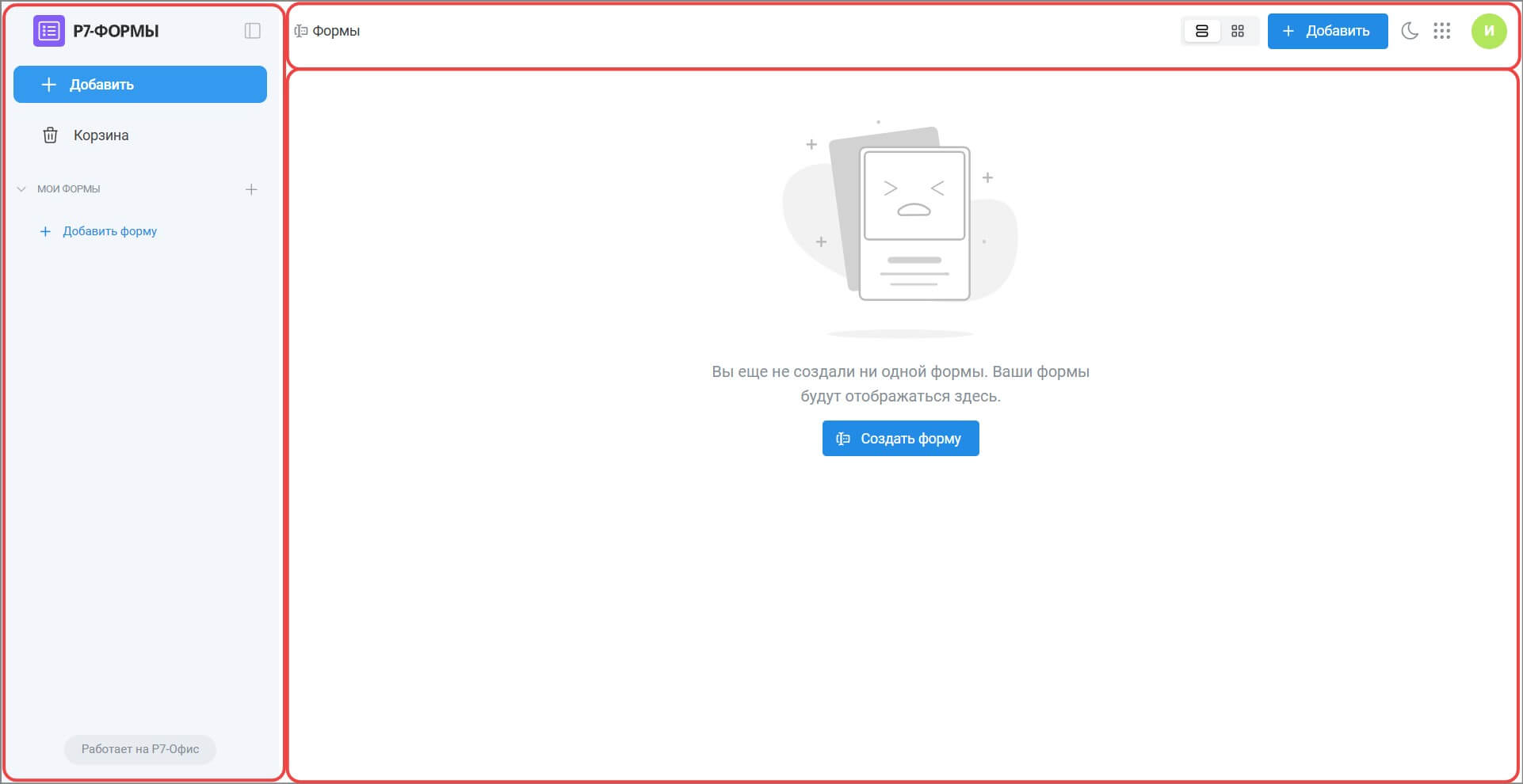
Главная страница модуля состоит из боковой панели, рабочей области и верхней панели управления.
Боковая панель
Боковая панель поможет управлять списком форм и создавать новые формы.
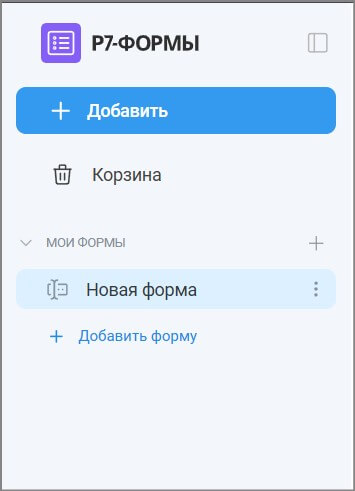
Основные элементы боковой панели:
- Активная вкладка – по умолчанию отображается «Мои формы»;
- «Добавить форму» (+) – открывает окно создания новой формы.
Функциональность работы с формами:
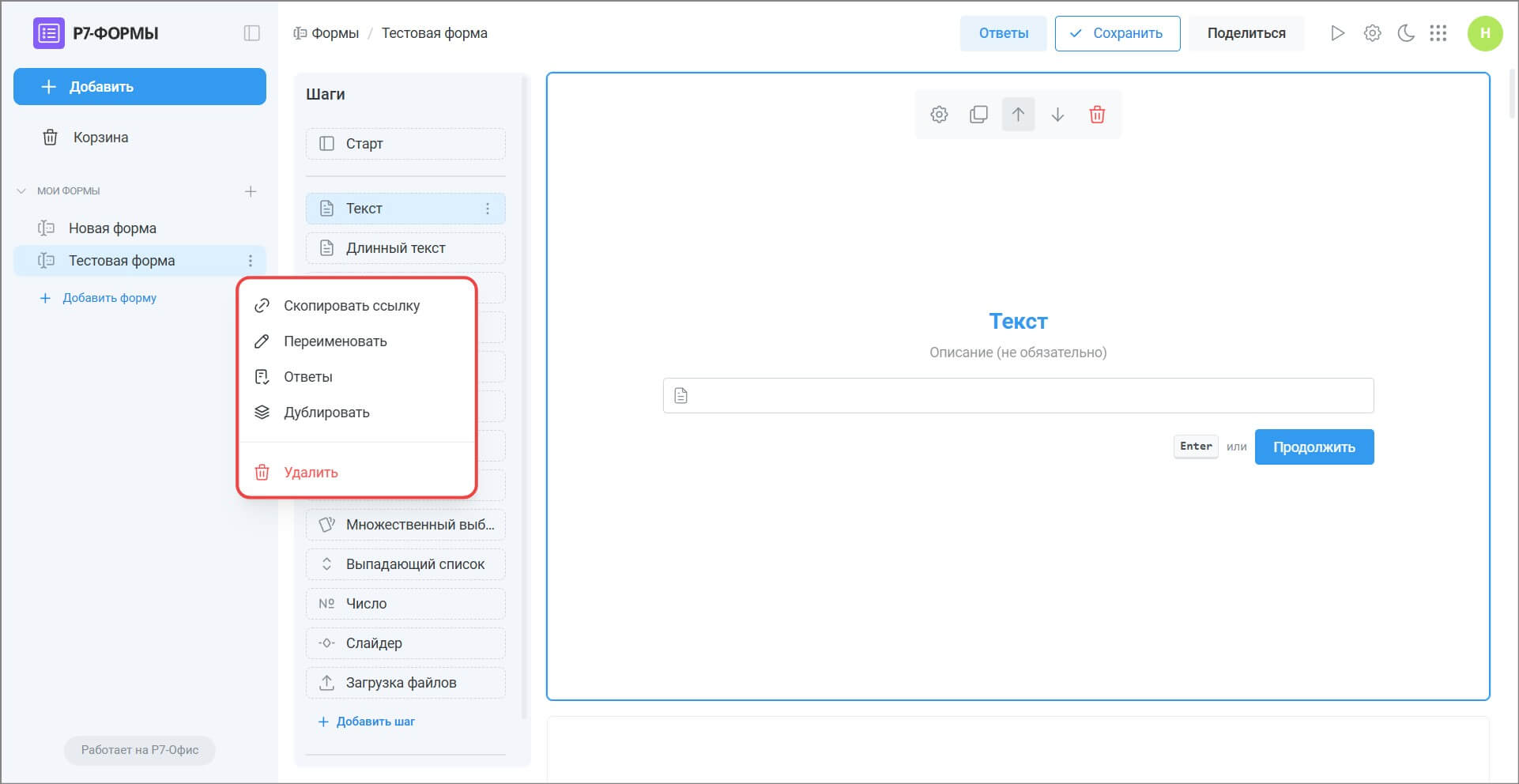
- Для каждой формы в списке доступно контекстное меню (значок «три точки»). Доступные варианты действий:
- Скопировать ссылку – копирование ссылки на форму в буфер обмена;
- Переименовать – изменение названия формы;
- Ответы – просмотр полученных данных;
- Дублировать – создание новой формы со всеми настройками и структурой исходной формы;
- Удалить – удаление формы с подтверждением через диалоговое окно.
Создание новой формы
Для создания новой формы:
- На боковой панели нажмите «+ Добавить форму».
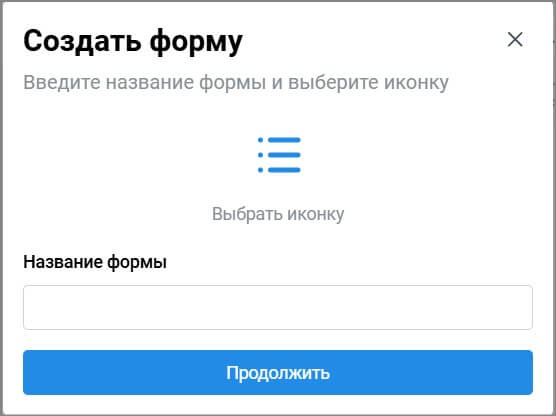
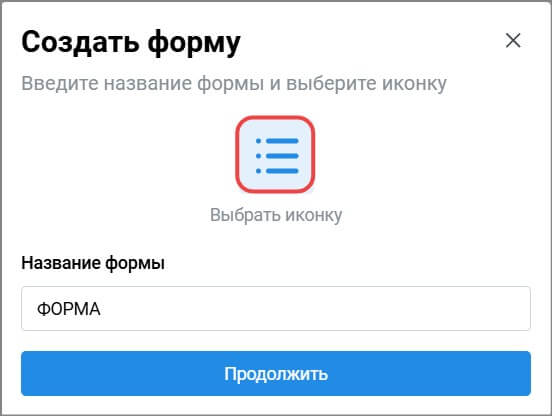
- В открывшемся окне «Создать форму»:
- введите название формы в соответствующее поле;
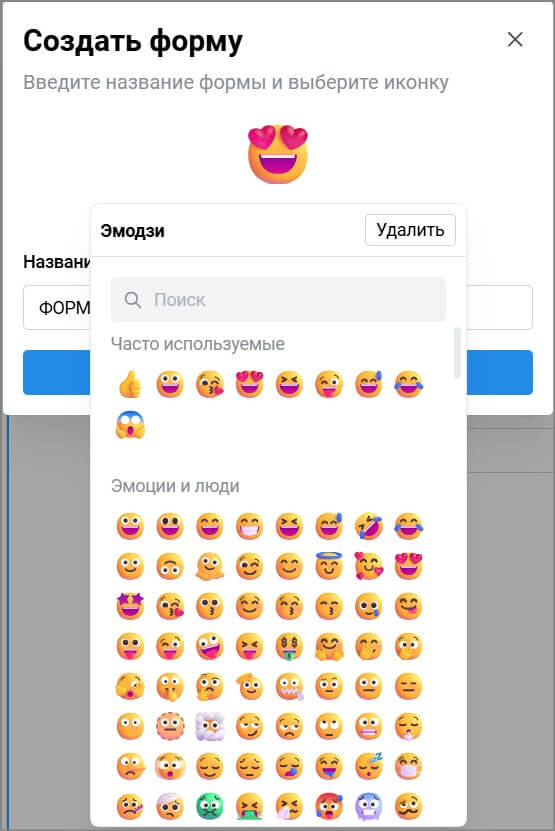
- нажмите на поле Выбрать иконку для выбора эмодзи (поле не является обязательным);
- в диалоговом окне Эмодзи: используйте поиск или просмотрите полный список;
- выберите нужную иконку;
- нажмите кнопку «Продолжить» для создания формы.
Рабочая область
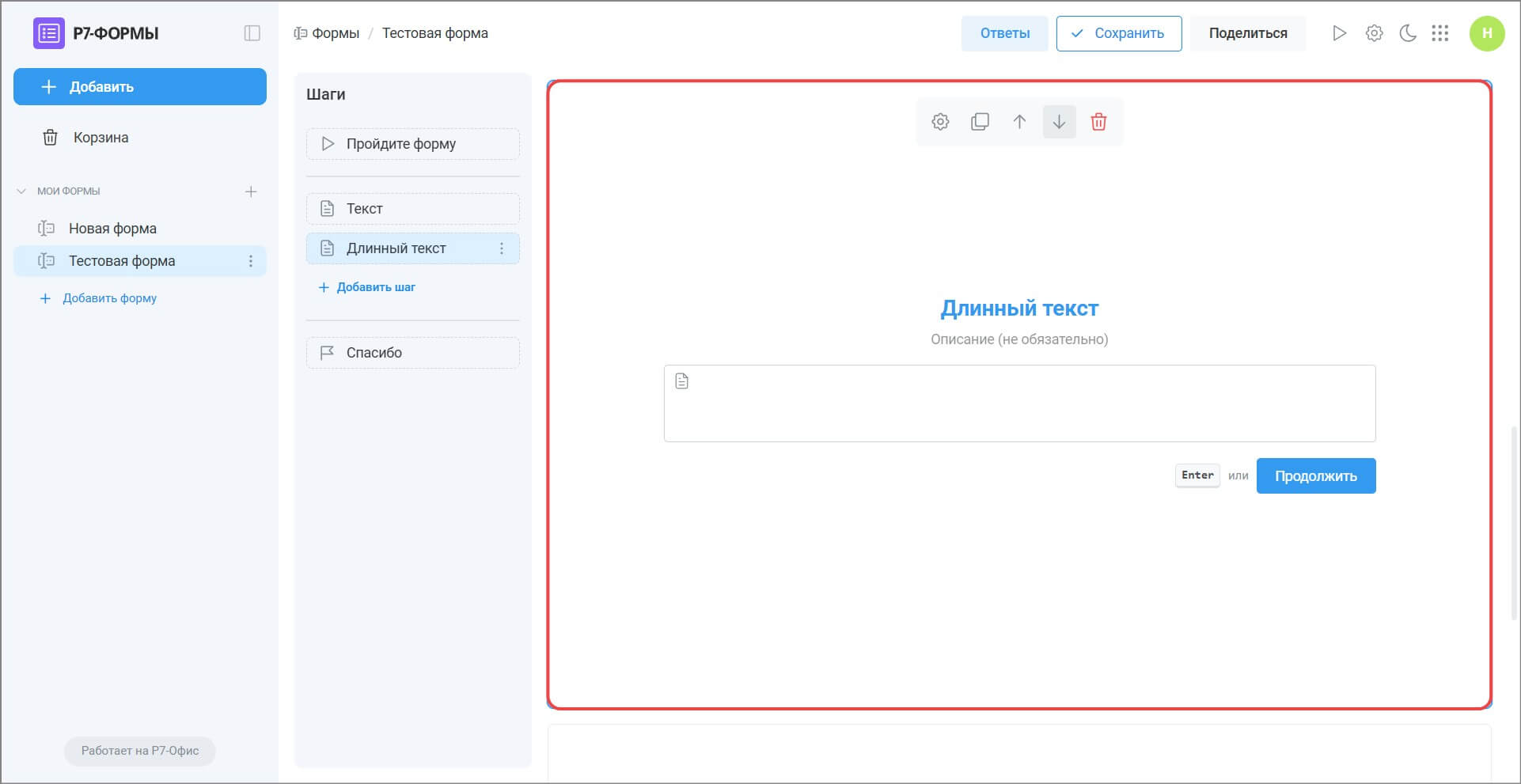
Рабочая область модуля «Формы» предназначена для создания, редактирования и визуального контроля интерактивных форм. В этом пространстве пользователь разрабатывает структуру и дизайн формы, настраивает ее элементы и сразу видит результат изменений.
Рабочая область состоит из трех основных частей:
- Шапка с навигацией и элементами управления;

- Редактор формы;
- Область предварительного просмотра.
Шапка с навигацией и элементами управления
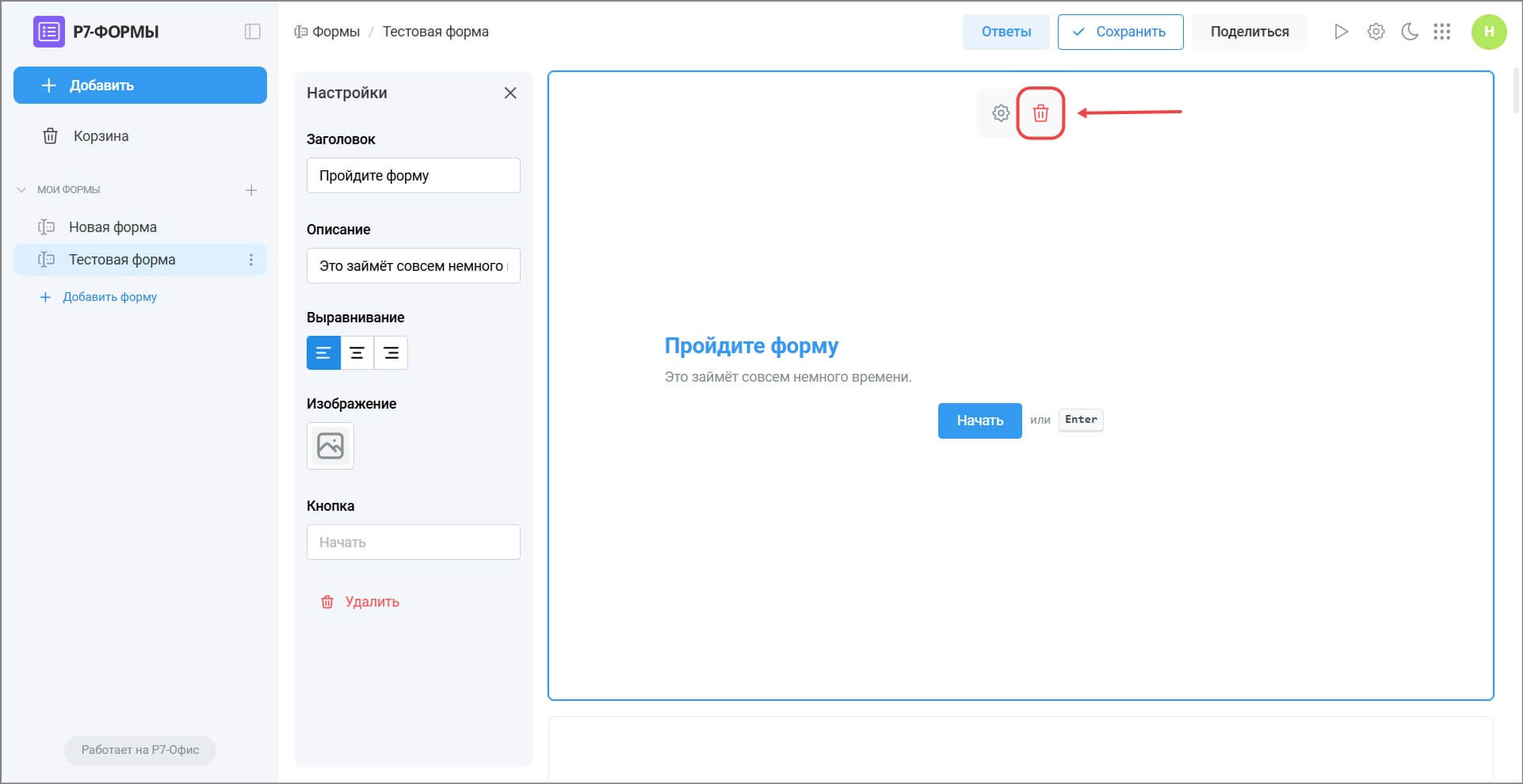
В верхней части рабочей области расположена панель управления, которая включает:
- Навигационная цепочка: отображает путь до текущей формы.Каждый элемент пути является активной ссылкой для быстрой навигации;
- Кнопка «Ответы»: переключает на вкладку просмотра и анализа данных, отправленных пользователями при заполнении формы. Если ответов еще нет, отображается соответствующее сообщение;
- Кнопка «Сохранить»: сохраняет все внесенные в форму изменения;
- Кнопка «Предпросмотр »: открывает текущую форму в новой вкладке браузера в режиме заполнения;
- Кнопка «Настройки »: открывает всплывающее окно с общими параметрами внешнего вида и поведения формы;
- Кнопка «Сохранить»: сохраняет все внесенные в форму изменения. После успешного сохранения появляется временное всплывающее уведомление с подтверждением «Форма обновлена»;
- Кнопка «Поделиться» открывает панель для публикации формы. Активация тумблера «Опубликовать в интернете» генерирует уникальную ссылку, по которой любой пользователь может заполнить форму.
Редактор формы
Редактор формы предназначен для построения логической структуры формы. Здесь происходит:
- Добавление и удаление шагов;
- Выбор типа шага (текст, дата и т.д.);
- Редактирование заголовков, описаний и параметров полей;
- Изменение порядка шагов.
Область предварительного просмотра
Правая сторона рабочей области в реальном времени отображает, как будет выглядеть форма для заполняющего. Эта область является интерактивной:
- В ней можно увидеть актуальное состояние всех изменений, вносимых в редакторе;
- Для каждого шага доступны кнопки быстрого управления:
- «Настроить» — переход к редактированию соответствующего шага формы в редакторе;
- «Удалить» — удаляет соответствующий шаг из формы.