











Публикация формы
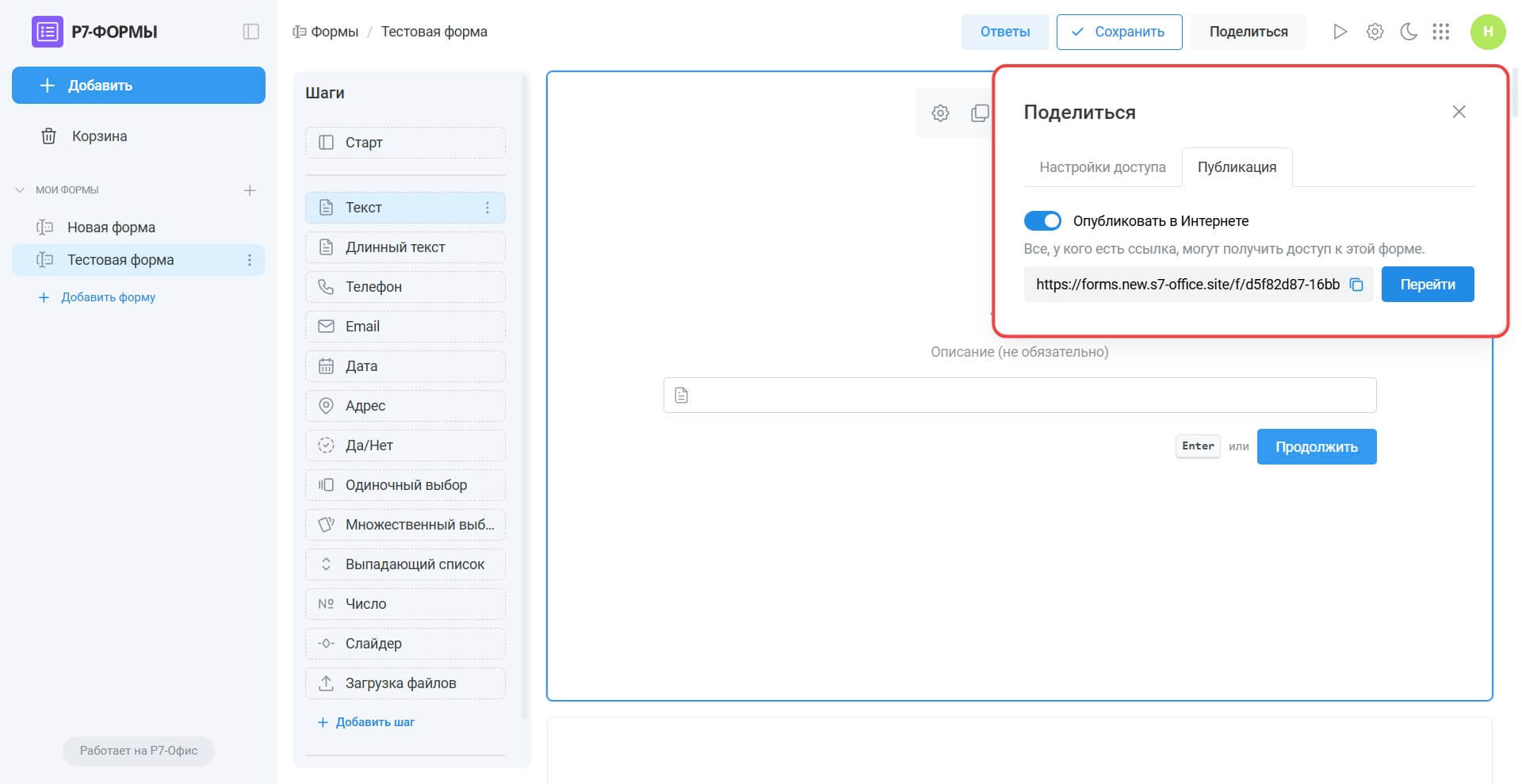
- Нажмите кнопку «Поделиться» в шапке;
- Активируйте тумблер «Опубликовать в интернете»;
- Форма становится доступной по ссылке.
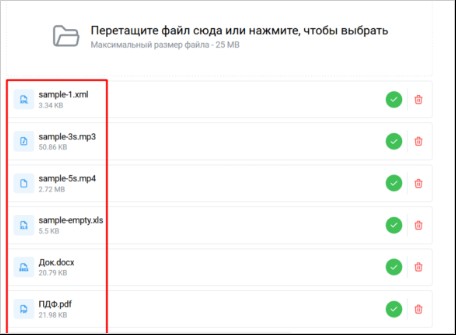
Иконки отображаются в двух местах интерфейса, в компоненте UploadField сразу после загрузки файла и в таблице результатов формы при просмотре загруженных файлов.
Просмотр ответов
- Нажмите кнопку «Ответы» в шапке;
- В открывшейся вкладке отображается статистика по ответам;
- При отсутствии данных отображается сообщение «Ответов нет».
Отображение ответов прошедших опрос
- После прохождения опроса можно открыть страницу с детализированной информацией по пройденному опросу:
- Дата отправки ответа;
- Название опроса;
- Шаги опроса с указанием вопросов и полученных ответов.
- Формат просмотра: каждый шаг представляет собой вертикальное расположение вопроса вверху и соответствующего ответа внизу;
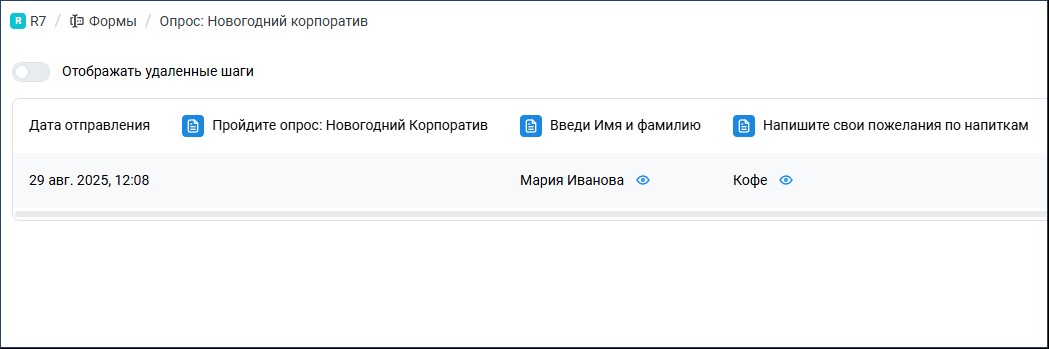
Работа с удалёнными шагами в таблице ответов
Для отображения в таблице шагов, которые были ранее удалены из формы, активируйте соответствующий переключатель. Такие шаги визуально выделяются в таблице статистики ответов серым цветом.
Экспорт ответов (xlsx / csv)
Для сохранения данных во внешнем файле воспользуйтесь функцией выгрузки таблицы « » (доступны форматы xlsx и csv). Если в момент выгрузки переключатель отображения удаленных шагов активен, они также будут включены в файл экспорта с пометкой «удалено».

Иконка глаза для длинных ответов
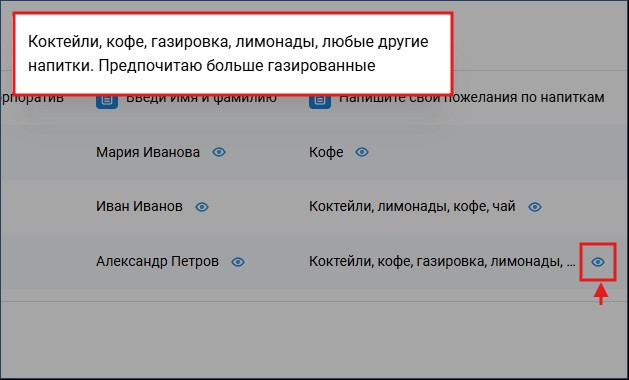
Если ответ пользователя слишком длинный и не помещается в поле просмотра, рядом с текстом отображается иконка глаза. Нажмите на нее, чтобы открыть полную версию ответа во всплывающем окне.
Навигация между ответами
Для навигации между ответами используйте горизонтальную прокрутку.


