











Подписка позволяет получать уведомления об изменениях документов DOCX, XLSX, PPTX и папок в Р7 Диске. Подписка на папку отслеживает изменения на всех уровнях вложенности. Уведомления приходят на почту, в Центр уведомлений или в оба канала — сразу после изменения или в виде отчёта за день, неделю или месяц.
Функцию подписок включает администратор организации — см. статью «Управление подписками на изменения файлов и папок» ↗.
Как подписаться на файл или папку
- Нажмите правой кнопкой мыши на файл или папку и выберите Подписаться. Также можно выделить объект и нажать кнопку Подписаться (колокольчик) на панели инструментов.
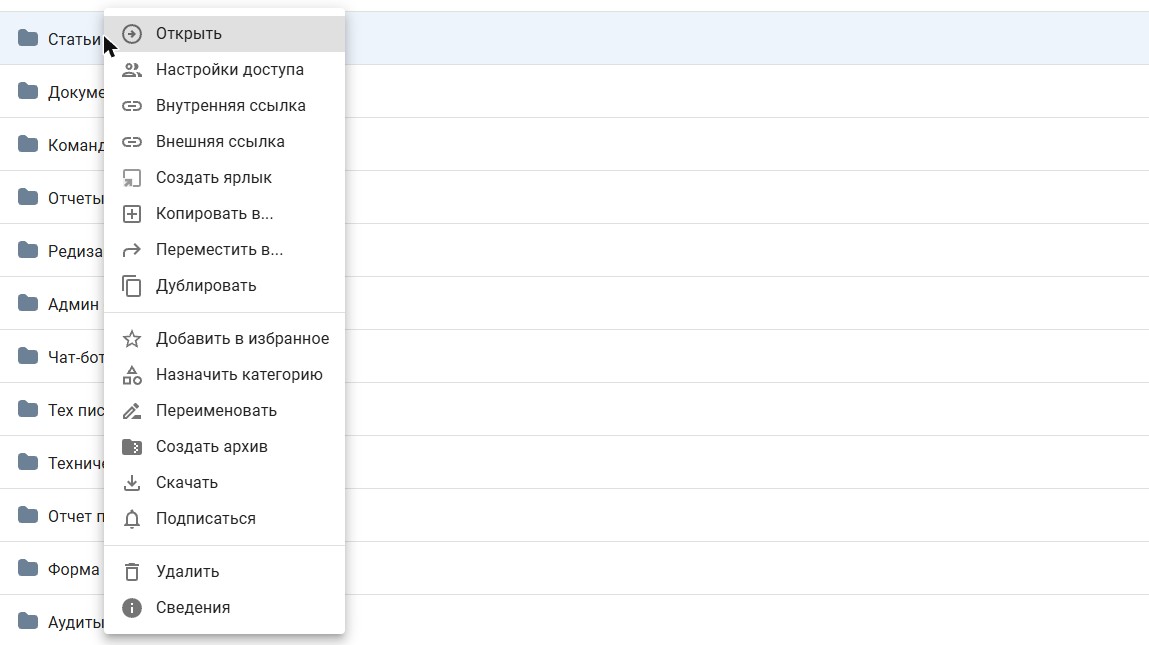
Пункт «Подписаться» в контекстном меню папки - В окне Настройка уведомления в блоке Уведомлять об изменениях отметьте один или несколько режимов: Немедленно, Ежедневно, Еженедельно, Ежемесячно.
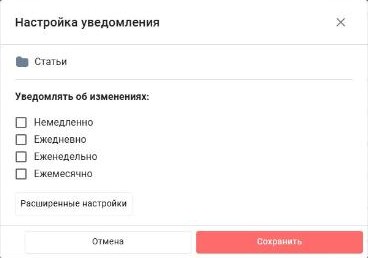
Окно «Настройка уведомления» - Нажмите Сохранить.
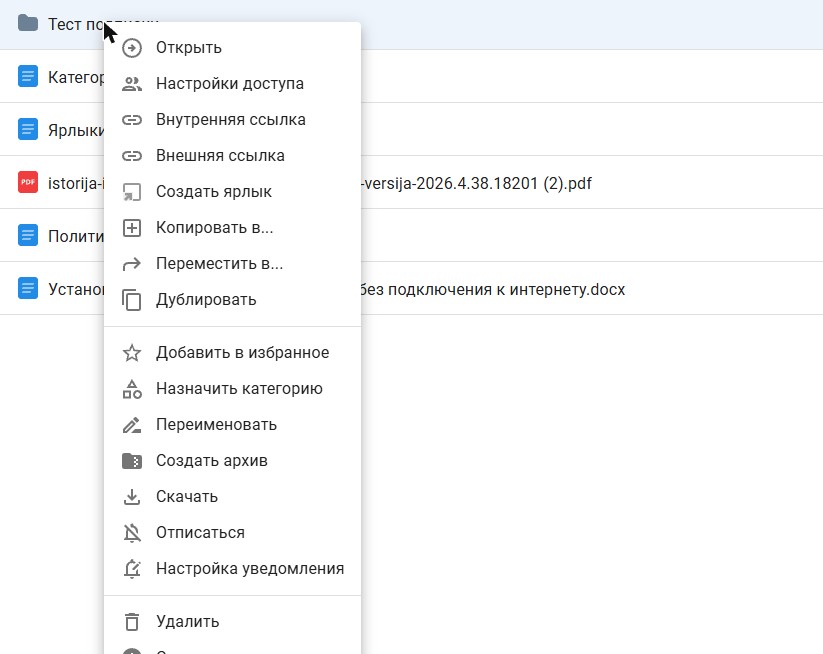
После оформления подписки в контекстном меню объекта появятся пункты Отписаться и Настройка уведомления, а значок колокольчика на панели инструментов станет перечёркнутым. Чтобы изменить режимы подписки на объект, выберите Настройка уведомления.
Как настроить отправку уведомлений
Способ и расписание отправки задаются отдельно для каждого режима в профиле: раздел Настройки уведомлений, блок Мои подписки. Чтобы перейти туда из Р7 Диска, нажмите Расширенные настройки в окне Настройка уведомления.
В блоке Мои подписки подписки сгруппированы по режимам. Под названием группы указано количество объектов. Переключатель справа включает и отключает уведомления всей группы.
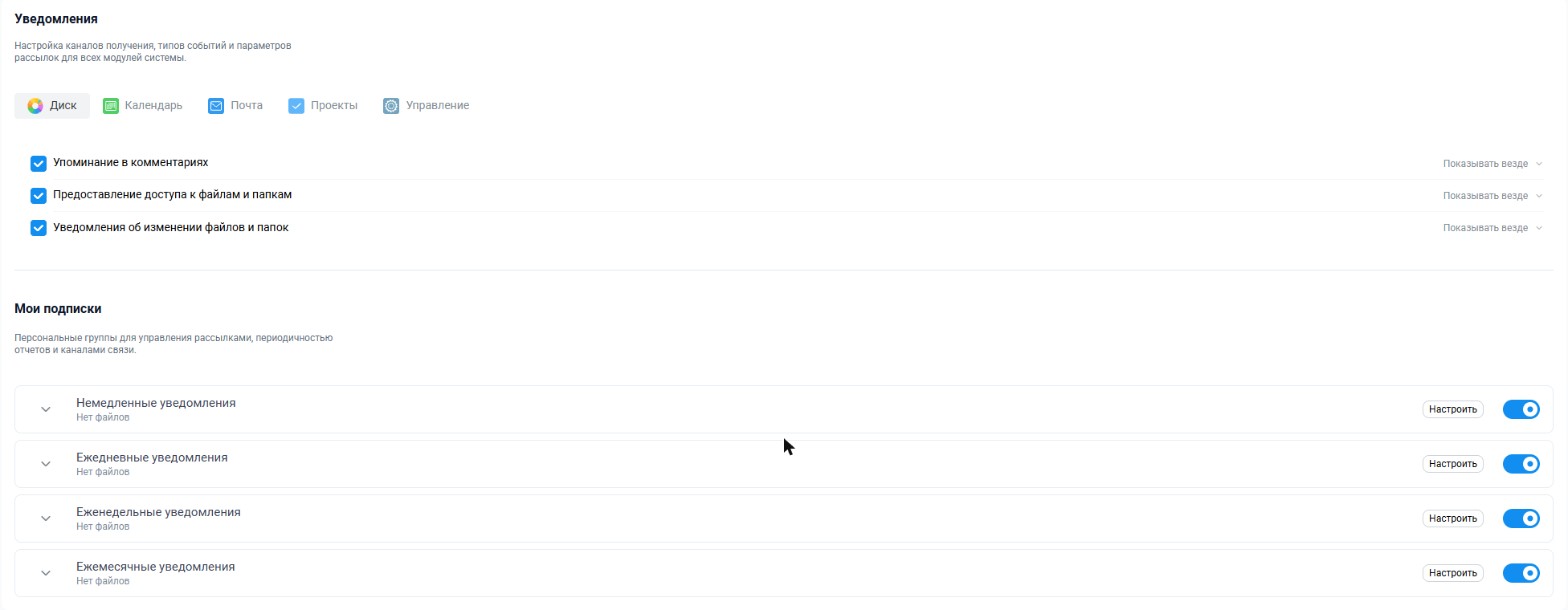
Чтобы настроить группу:
- Нажмите Настроить в строке группы.
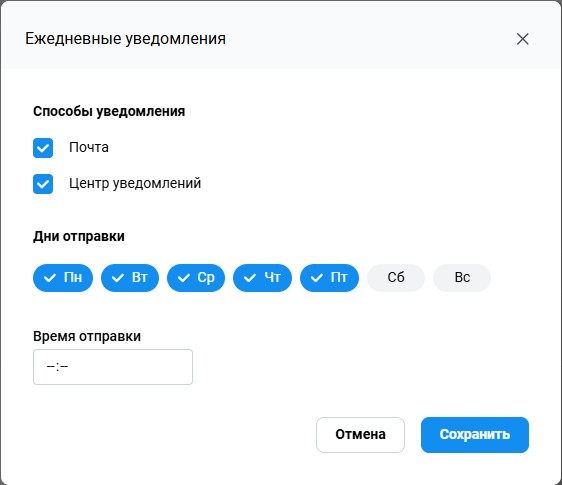
- В блоке Способы уведомления отметьте Почта и (или) Центр уведомлений.
- Задайте расписание отправки (см. таблицу).
- Нажмите Сохранить.
| Группа | Параметры расписания |
|---|---|
| Немедленные уведомления | Не задаются: уведомление приходит после изменения |
| Ежедневные уведомления | Дни отправки (по умолчанию с понедельника по пятницу) и Время отправки |
| Еженедельные уведомления | День отправки (один день недели) и Время отправки |
| Ежемесячные уведомления | Когда отправлять отчёт: в начале, в середине или в конце месяца, и Время отправки |
Как отказаться от подписки
В Р7 Диске нажмите правой кнопкой мыши на объект и выберите Отписаться или нажмите перечёркнутый колокольчик на панели инструментов.
В профиле разверните нужную группу в блоке Мои подписки и нажмите Отписаться (значок перечёркнутого колокольчика) в строке объекта.

Где отображаются уведомления
В разделе Настройки уведомлений на вкладке Диск для события Уведомления об изменении файлов и папок выберите, где показывать уведомления: Показывать везде или Только в модуле «Диск».

