Чтобы предоставить доступ к вашему файлу или папке для других пользователей портала
Откройте диалоговое окно Поделиться:
В списке файлов выполните касание близко к краю экрана справа от нужного документа или папки и проведите пальцем влево, чтобы открыть меню файла/папки;
Коснитесь значка ;
Выберите пункт меню Поделиться.
В окне Поделиться отображаются владелец документа/папки и те, кому ранее был предоставлен доступ к этому файлу/папке.
Выберите пользователей или группы, которым вы хотите предоставить доступ к файлу/папке:
Останьтесь на вкладке Пользователи или перейдите на вкладку Группы;
Коснитесь значка в правом верхнем углу окна, чтобы открыть список пользователей/групп портала.
Задайте тип доступа по умолчанию для всех людей или групп, которым вы хотите предоставить доступ к документу. По умолчанию предоставляется доступ Только чтение. Если нужно, измените его, выбрав одну из следующих опций:
Полный доступ — пользователь или группа смогут просматривать и редактировать документ/содержимое папки;
Только чтение — пользователь или группа смогут только просматривать документ/содержимое папки;
Доступ запрещен — права, ранее предоставленные пользователю или группе, будут отменены;
Рецензирование — пользователь или группа смогут предлагать исправления, не редактируя документ непосредственно (эта опция доступна только для файлов .docx).
По одному касайтесь значков слева от нужных нужных имен в списке. Чтобы быстро найти нужных людей, можно также использовать поле Поиск, расположенное над списком пользователей. Когда пользователи/группы будут выбраны, коснитесь надписи Поделиться в левом верхнем углу окна: Выбранные пользователи/группы будут показаны в списке Поделиться. Чтобы удалить из списка человека или группу, выполните касание близко к краю экрана справа от нужного имени, проведите пальцем влево и коснитесь пункта меню Удалить.
Укажите тип доступа для каждого пользователя. Чтобы изменить тип доступа для каждого пользователя или группы в отдельности, коснитесь имени пользователя/группы или коснитесь значка справа от имени, выберите нужный тип доступа и коснитесь надписи Готово;
Сохраните все примененные параметры, коснувшись надписи Готово в левом верхнем углу окна Поделиться.
Рекомендуемые статьи
Открытие или создание новых файлов и папок
Управление файлами
Подключение Яндекс.Диска
Была ли эта статья полезной?
Поделитесь пожалуйста своим мнением
Спасибо за вашу обратную связь!
Мы всегда рады делать наши решения удобнее и понятнее для вас












 ;
; в правом верхнем углу окна, чтобы открыть список пользователей/групп портала.
 слева от нужных нужных имен в списке. Чтобы быстро найти нужных людей, можно также использовать поле Поиск, расположенное над списком пользователей. Когда пользователи/группы будут выбраны, коснитесь надписи Поделиться в левом верхнем углу окна: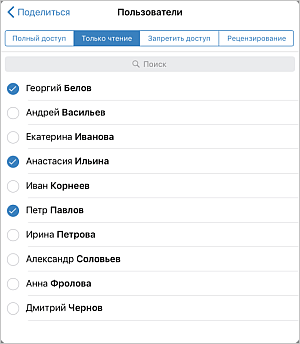
 справа от имени, выберите нужный тип доступа и коснитесь надписи Готово;
