Знакомство с пользовательским интерфейсом редактора документов
Обновлено: 27.02.26
В редакторе документов используется вкладочный интерфейс, в котором команды редактирования сгруппированы во вкладки по функциональности.
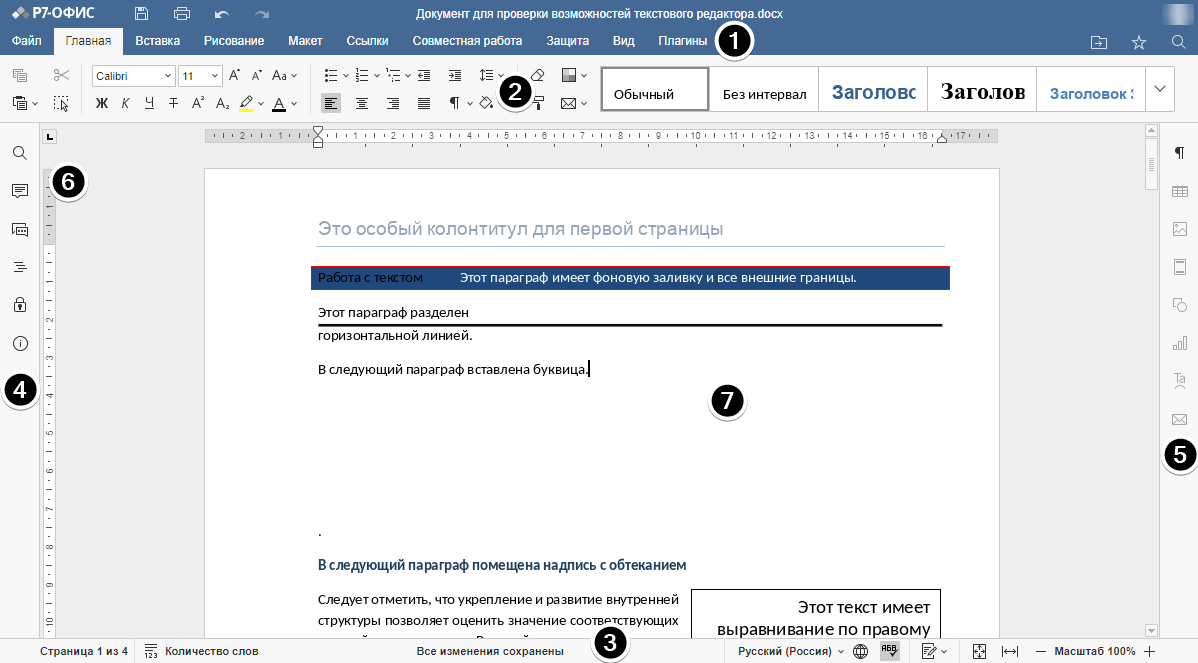
Окно онлайн-редактора документов:
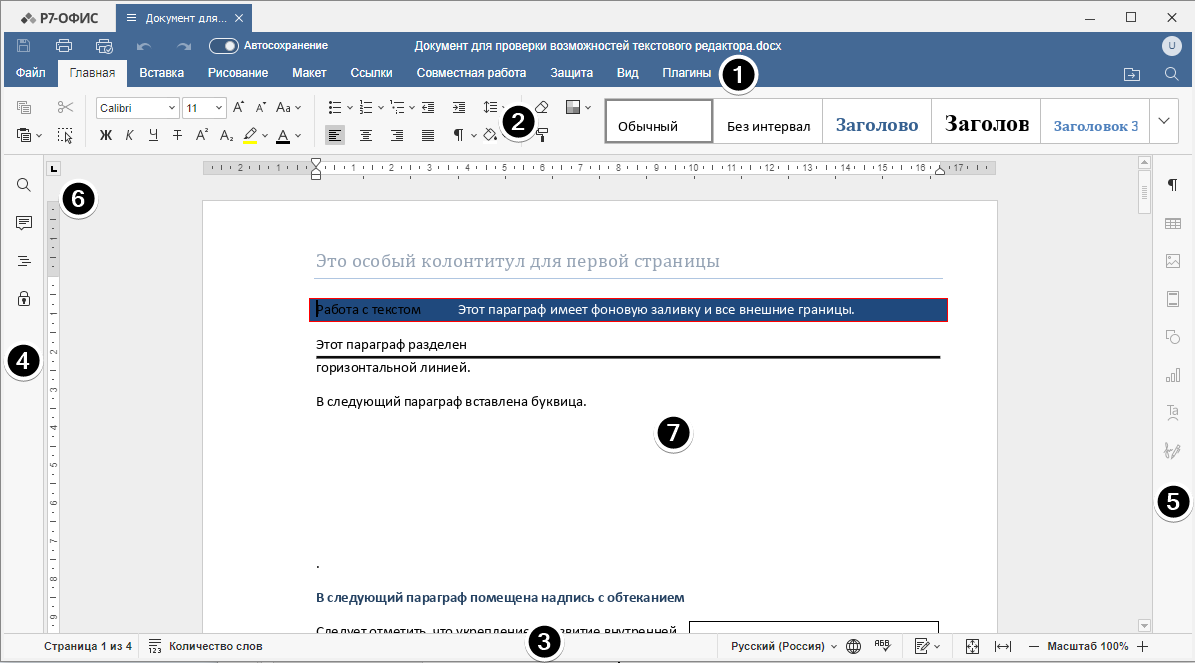
Окно десктопного редактора документов:
Интерфейс редактора состоит из следующих основных элементов:
В Шапке редактора отображается логотип, вкладки открытых документов, название документа и вкладки меню.В левой части Шапки редактора расположены кнопки Сохранить, Напечатать файл, Быстрая печать, Отменить, Повторить, Автосохранение: В правой части Шапки редактора отображается имя пользователя и находятся следующие значки:
Открыть расположение файла, с помощью которого в десктопной версии можно открыть в окне Проводника папку, в которой сохранен файл. В онлайн-версии можно открыть в новой вкладке браузера папку модуля Документы, в которой сохранен файл;
Добавить в избранное (доступно только в онлайн-версии), чтобы добавить файл в избранное и упростить поиск. Добавленный файл — это просто ярлык, поэтому сам файл остается в исходном месте. Удаление файла из избранного не приводит к удалению файла из исходного местоположения;
Поиск — позволяет искать в документе определенное слово, символ и т.д.
На Верхней панели инструментов отображается набор команд редактирования в зависимости от выбранной вкладки меню. В настоящее время доступны следующие вкладки: Файл ↗, Главная ↗, Вставка ↗, Рисование ↗, Макет ↗, Ссылки ↗, Совместная работа ↗, Защита ↗, Вид ↗, Плагины ↗. Опции Копировать и Вставить всегда доступны в левой части Верхней панели инструментов, независимо от выбранной вкладки (за исключением вкладки Файл);
— позволяет перейти в панель Заголовки ↗ для управления заголовками;
(Доступно только в онлайн-версии) — позволяет открыть панель Чата ↗, а также значки, позволяющие обратиться в службу технической поддержки и посмотреть информацию о программе;
Позволяет ограничить или разрешить редактирование отдельного фрагмента в текстовом документе;
(Доступно только в онлайн-версии) – содержит сведения о программе, её версии и др.
Правая боковая панель позволяет настроить дополнительные параметры различных объектов. При выделении в тексте определенного объекта активируется соответствующий значок на правой боковой панели. Нажмите на этот значок, чтобы развернуть правую боковую панель;
Горизонтальная и вертикальная Линейки позволяют выравнивать текст и другие элементы в документе, настраивать поля, позиции табуляции и отступы абзацев;
В Рабочей области вы можете просматривать содержимое документа, вводить и редактировать данные;
Полоса прокрутки, расположенная справа, позволяет прокручивать вверх и вниз многостраничные документы.
Для удобства вы можете скрыть некоторые элементы и снова отобразить их при необходимости. Для получения дополнительной информации о настройке параметров представления, пожалуйста, обратитесь к этой странице ↗.
Рекомендуемые статьи
Вкладка Макет
Вкладка Плагины
Вкладка Совместная работа
Вкладка Рисование
Вкладка Защита
Вкладка Файл
Вкладка Вставка
Была ли эта статья полезной?
Поделитесь пожалуйста своим мнением
Спасибо за вашу обратную связь!
Мы всегда рады делать наши решения удобнее и понятнее для вас













 Открыть расположение файла, с помощью которого в десктопной версии можно открыть в окне Проводника папку, в которой сохранен файл. В онлайн-версии можно открыть в новой вкладке браузера папку модуля Документы, в которой сохранен файл;
 Добавить в избранное (доступно только в онлайн-версии), чтобы добавить файл в избранное и упростить поиск. Добавленный файл — это просто ярлык, поэтому сам файл остается в исходном месте. Удаление файла из избранного не приводит к удалению файла из исходного местоположения;
 Поиск — позволяет искать в документе определенное слово, символ и т.д.
 Копировать и
  Вставить всегда доступны в левой части Верхней панели инструментов, независимо от выбранной вкладки (за исключением вкладки Файл);
 — позволяет использовать инструмент поиска и замены ↗;
 — позволяет открыть панель Комментариев ↗
 — позволяет перейти в панель Заголовки ↗ для управления заголовками;
 (Доступно только в онлайн-версии) — позволяет открыть панель Чата ↗, а также значки, позволяющие обратиться в службу технической поддержки и посмотреть информацию о программе;
 Позволяет ограничить или разрешить редактирование отдельного фрагмента в текстовом документе;
 (Доступно только в онлайн-версии) – содержит сведения о программе, её версии и др.
