











Добавление цифровой подписи
Вы можете защитить документ с помощью цифровой подписи, которая гарантирует высокий уровень безопасности при обмене данными. Наличие цифровой подписи означает, что документ является подлинным и не был изменён при передаче. Для подписания документа цифровой подписью необходимо иметь сертификат подписи, выданный центром сертификации.
Цифровая подпись доступна только в десктопной версии редактора, то есть защитить можно только документы, хранящиеся на вашем компьютере. После добавления цифровой подписи документ НЕЛЬЗЯ редактировать.
Чтобы добавить цифровую подпись, выполните следующие действия:
1. Для добавления цифровой подписи к документу на вкладке «Защита» ↗ нажмите кнопку  «Подпись» или строку подписи и выберите команду «Добавить цифровую подпись»;
2. В окне с предупреждением нажмите кнопку Да, чтобы сохранить документ ↗ перед подписанием:
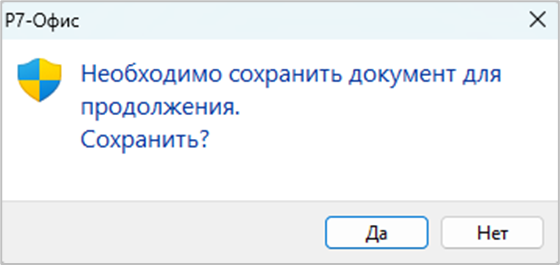
Если документ был сохранён до подписания цифровой подписью, то окно с предупреждением о необходимости сохранения документа отображаться не будет.
3. В окне «Подписание документа»:
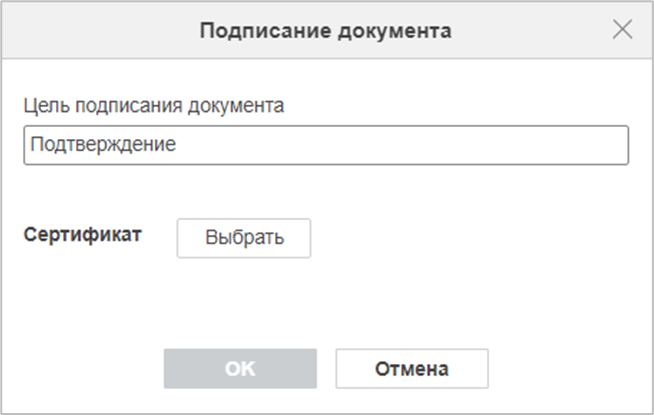
- В поле «Цель подписания документа» добавьте комментарий;
- Нажмите кнопку «Выбрать», чтобы добавить сертификат;
- В окне «Выбор сертификата» выберите сертификат и нажмите кнопку «ОК»:
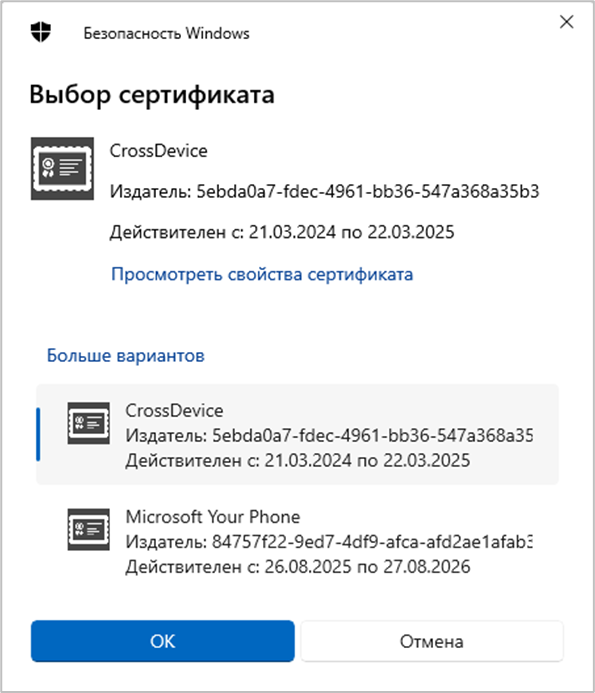
- После чего нажмите кнопку «ОК» в окне «Подписание документа».
После подписания документа:
- Редактирование документа будет запрещено. Кнопки на вкладках документа будут неактивны;
- У кнопки «Настройка подписи» в правой панели появится всплывающее окно с подтверждением подписания документа:
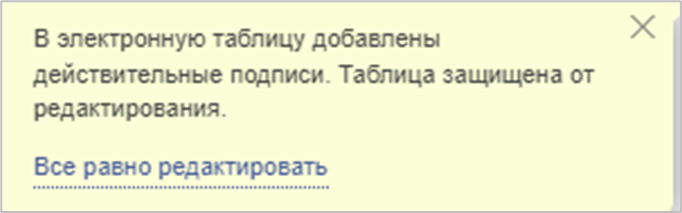
Если нажать ссылку «Всё равно редактировать», то электронная подпись будет удалена, и документ перестанет быть подписанным.
- В правой панели в разделе «Настройка подписи» в блоке «Действительные подписи» отобразится цифровая подпись с датой и временем подписания:
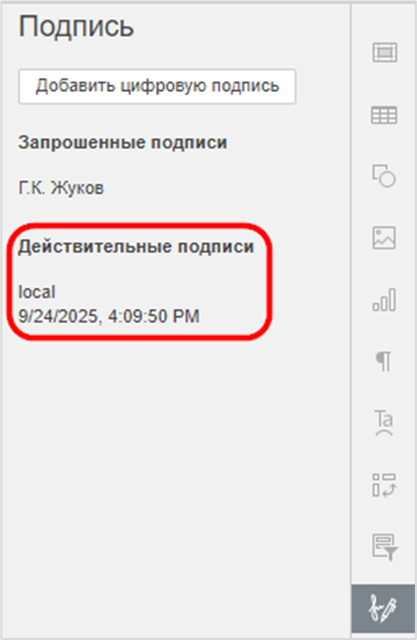
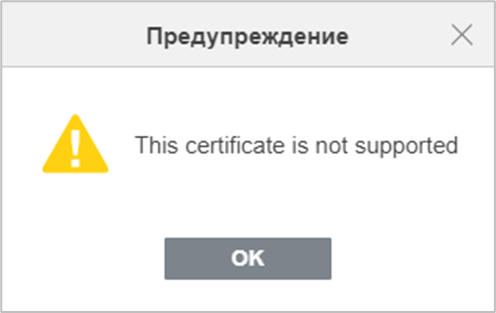
Если выбранный сертификат не поддерживается редактором, то отобразится предупреждение.
Добавление строки подписи
Чтобы добавить строку подписи, выполните следующие действия:
1. Для добавления строки подписи к документу на вкладке «Защита» ↗ нажмите кнопку «Подпись» или строку подписи и выберите команду «Добавить строку подписи»;
2. Если на слайде уже добавлена строка подписи, то перейдите в раздел «Настройка подписи» на правой панели и нажмите кнопку «Добавить цифровую подпись»;
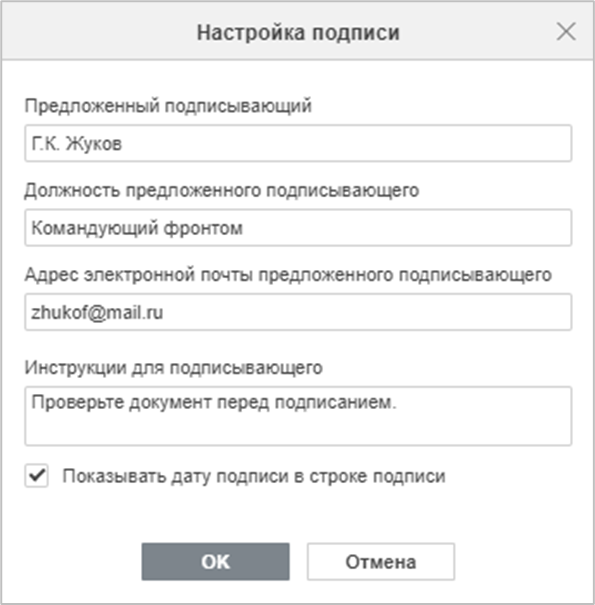
3. В окне «Настройка подписи»:
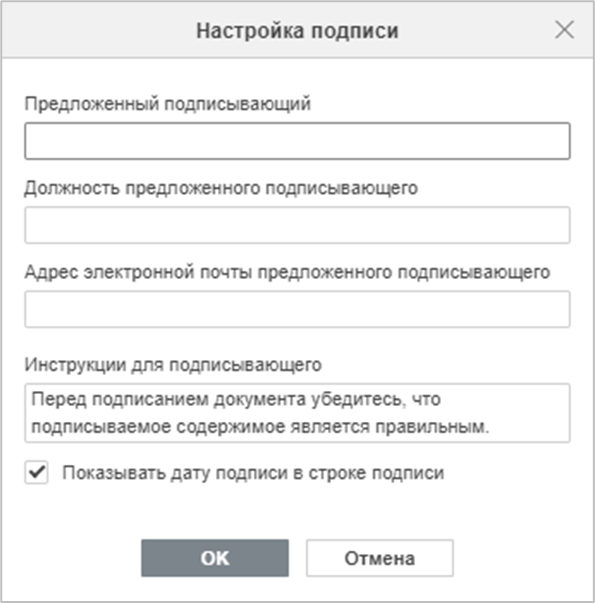
- В соответствующих полях укажите фамилию и инициалы подписывающего, его должность, адрес электронной почты и инструкцию для него. Эти данные (кроме инструкции) будут отображаться под строкой подписи;
- Опция «Показывать дату подписи» в строке подписи отмечена по умолчанию. Чтобы дата не отображалась снимите флаг с опции.
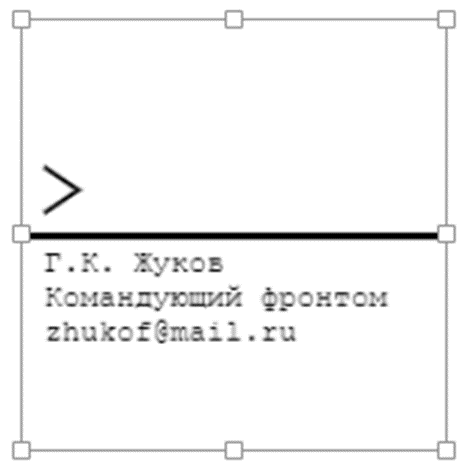
4. Нажмите «ОК». Отобразится строка подписи с введёнными данными подписывающего:
Изменение строки подписи
Чтобы изменить строку подписи, выполните следующие действия:
1. Для изменения содержания блока «Строка подписи» нажмите правой кнопкой мыши на подписи и в контекстном меню выберите «Настройка подписи»;
2. Или выделите блок «Строка подписи» и на правой панели перейдите в раздел «Настройка подписи». Напротив «ФИО подписывающего» нажмите кнопку  и выберите «Настройка подписи»:
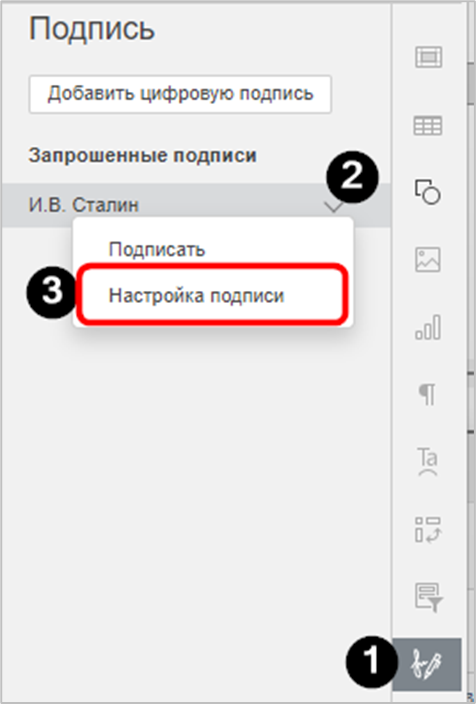
3. В окне «Настройка подписи» внесите изменения:
4. Нажмите кнопку «ОК».
Так как блок «Строка подписи» является фигурой ↗, то можно изменить его оформление.
Подписание строки подписи
Чтобы подписать строку подписи, выполните следующие действия:
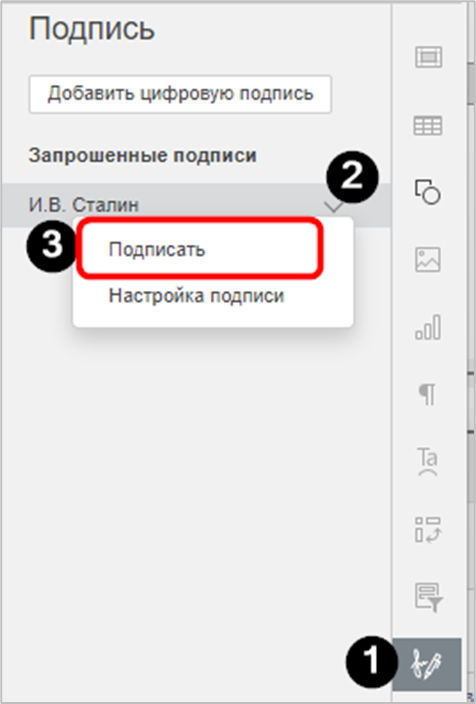
1. Для подписания документа нажмите правой кнопкой мыши на подписи и в контекстном меню выберите «Подписать»;
Или выделите блок «Строка подписи» и на правой панели перейдите в раздел «Настройка подписи». Напротив предложенного подписывающего нажмите кнопку и выберите «Подписать»:
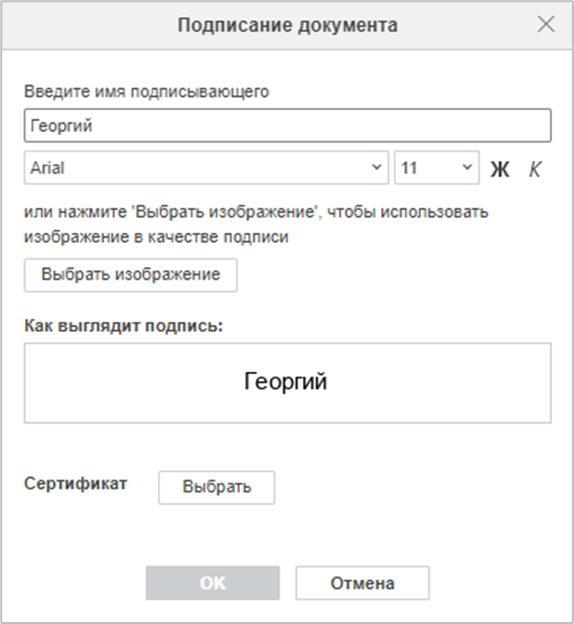
3. В окне «Подписание документа»:
- Введите имя подписывающего в одноименном поле;
- Отформатируйте введённое имя при необходимости, выбрав гарнитуру и начертание шрифта ↗;
- Вместо ввода текста можно использовать любой рисунок, например скан ручной подписи. Для этого нажмите кнопку «Выбрать изображение»:
4. Нажмите кнопку «Выбрать», чтобы добавить сертификат;
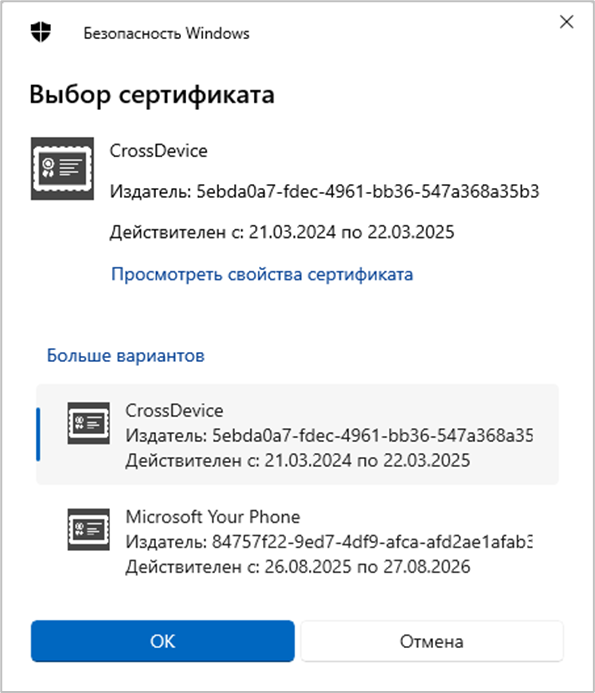
5. В окне «Выбор сертификата» выберите сертификат и нажмите кнопку «ОК»:
6. Нажмите «ОК». После этого документ будет подписан цифровой подписью.
После подписания документа:
- Строка подписи будет отображать имя, введённое в поле «Имя подписывающего», или выбранную картинку:

- Редактирование документа будет запрещено. Кнопки на вкладках документа будут неактивны;
- У кнопки «Настройка подписи» в правой панели появится всплывающее окно с подтверждением подписания документа;
Если нажать ссылку «Всё равно редактировать», то электронная подпись будет удалена, и документ перестанет быть подписанным.
- В правой панели в разделе «Настройка подписи» в блоке «Действительные подписи» отобразится цифровая подпись с датой и временем подписания. Запись из блока «Запрошенные подписи» будет удалена.
Удаление цифровой подписи
Чтобы удалить строку подписи, выполните следующие действия:
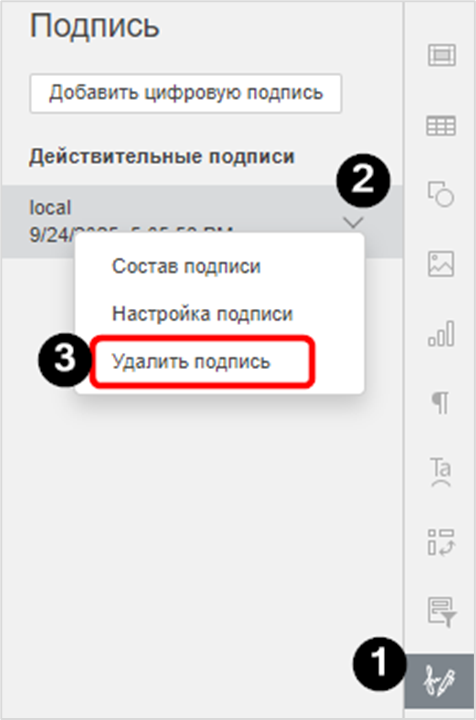
1. Для удаления цифровой подписи нажмите правой кнопкой мыши на подписи и в контекстном меню выберите «Удалить подпись».
Или откройте раздел «Настройка подписи» в правой панели. Напротив «ФИО подписывающего» нажмите кнопку и выберите «Удалить подпись»:
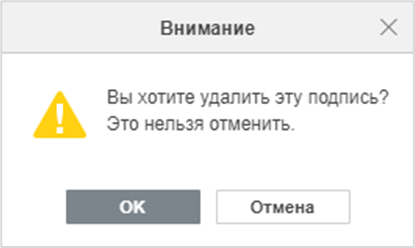
3. В окне с предупреждением нажмите «ОК»:
Любая удаленная электронная подпись будет удалена из блока «Действительные подписи» правой панели раздела «Настройка подписи».
Если была удалена электронная подпись строки подписи, то строка подписи начнёт отображаться в блоке «Запрошенные подписи» правой панели раздела «Настройка подписи».

