











Содержание
Установка пароля
Вы можете защитить файл при помощи пароля, который требуется вашим соавторам для входа в режим редактирования. Пароль можно изменить или удалить позже. Защитить файл паролем можно двумя способами: с помощью вкладки «Защита» ↗ или вкладки «Файл» ↗.
Пароль невозможно восстановить. Храните пароль в надежном месте.
1. На вкладке «Защита» нажмите кнопку  «Шифровать» или на вкладке «Файл» выберите опцию «Защитить»;
2. В окне «Установка пароля» введите и подтвердите пароль, который вы будете использовать для доступа к этому файлу:
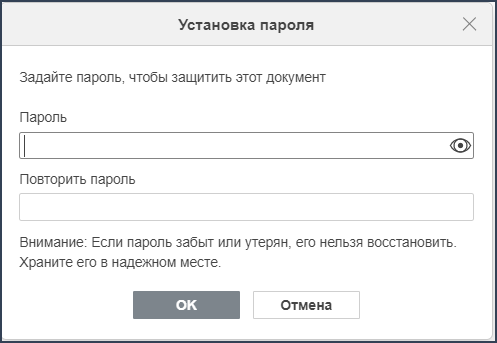
3. Нажмите «ОК».
Кнопка «Шифровать» останется выделенной, если документ защищён паролем.
Смена пароля
1. Для смены пароля нажмите на  стрелку у кнопки «Шифровать» и в выпадающем меню выберите пункт «Изменить пароль»:
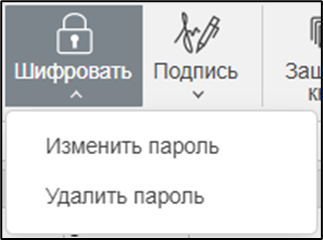
Или на вкладке «Файл» выберите опцию «Защитить» и нажмите кнопку «Изменить пароль».
2. В окне «Установка пароля» введите и подтвердите пароль, который вы будете использовать для доступа к этому файлу:
3. Нажмите «ОК».
Удаление пароля
1. Для удаления пароля нажмите на стрелку у кнопки «Шифровать» на вкладке «Защита» и в выпадающем меню выберите пункт «Удалить пароль»:
2. На вкладке «Файл» выберите опцию «Защитить» и нажмите кнопку «Удалить пароль».

