











Задача
Плагин читает значения выделенных ячеек и показывает в панели адрес диапазона, количество чисел, их сумму и среднее, а также сколько ячеек с текстом и сколько пустых.
Пример показывает, как передать данные из документа в окно плагина: код внутри callCommand возвращает значение, и оно приходит в функцию обратного вызова. Для ячеек это единственный способ: метод GetSelectedText для них возвращает пустую строку.
Редактор: Таблицы.
Методы
| Метод | Что делает в примере |
|---|---|
| callCommand(функция, isClose, isCalc, callback) | Выполняет функцию в редакторе и передает ее результат в callback. isCalc: false — документ не меняется, пересчет не нужен. |
| Api.GetSelection() | Возвращает выделенный диапазон. |
| GetAddress(false, false) | Адрес диапазона без знаков $, например B1:B5. |
| GetValue() | Значения ячеек. Для одной ячейки — строка, для диапазона — массив строк таблицы. Числа приходят строками с точкой: "350.5", даже если в ячейке отображается 350,5. |
Как работает callCommand, описано в статье Как плагин взаимодействует с редактором ↗.
Важно. Из callCommand можно вернуть строку, число, логическое значение или массив. Обычный объект { ... } редактор не передаст: в callback придет undefined. Поэтому плагин упаковывает объект в строку JSON.stringify и разбирает ее в callback через JSON.parse.
Код плагина
Плагин состоит из трех файлов и папки с иконками. GUID в config.json у каждого плагина свой: для своего плагина сгенерируйте новый.
config.json
{
    "name": "Selection stats",
    "nameLocale": { "ru": "Сумма выделенных ячеек" },
    "guid": "asc.{0E46C9E8-9319-400A-8F00-4B5C1644EC17}",
    "version": "1.0.0",
    "variations": [
        {
            "description": "Shows the count, sum and average of the selected cells",
            "descriptionLocale": { "ru": "Показывает количество, сумму и среднее выделенных ячеек" },
            "url": "index.html",
            "icons": [ "resources/icon.png", "resources/icon@2x.png" ],
            "isViewer": false,
            "EditorsSupport": [ "cell" ],
            "isVisual": true,
            "isModal": false,
            "isInsideMode": true,
            "initDataType": "none",
            "initData": "",
            "buttons": []
        }
    ]
}
index.html
<!DOCTYPE html>
<html>
<head>
    <meta charset="UTF-8">
    <title>Selection stats</title>
    <script type="text/javascript" src="../v1/plugins.js"></script>
    <script type="text/javascript" src="../v1/plugins-ui.js"></script>
    <link rel="stylesheet" href="../v1/plugins.css">
    <script type="text/javascript" src="code.js"></script>
</head>
<body style="padding: 12px;">
    <p>Выделите ячейки и нажмите кнопку.</p>
    <button id="calc" class="btn-text-default" style="width: 100%; margin-bottom: 12px;">Посчитать</button>
    <div id="result"></div>
</body>
</html>
code.js
// Пример «Значения выделенных ячеек». Автор: Александр Поляков
(function (window) {
    function show(html) {
        document.getElementById("result").innerHTML = html;
    }

    function calc() {
        // Код внутри callCommand выполняется в редакторе, а не в окне плагина
        window.Asc.plugin.callCommand(function () {
            var range = Api.GetSelection();
            // Объект возвращаем строкой: обычный объект редактор не передаст
            return JSON.stringify({
                address: range.GetAddress(false, false),
                values: range.GetValue()
            });
        }, false, false, function (json) {
            var data = json ? JSON.parse(json) : null;
            if (!data) {
                show("Не удалось прочитать выделение.");
                return;
            }
            // Одна ячейка возвращает строку, диапазон — массив строк таблицы
            var rows = Array.isArray(data.values) ? data.values : [[data.values]];
            var count = 0, sum = 0, empty = 0, text = 0;
            rows.forEach(function (row) {
                (Array.isArray(row) ? row : [row]).forEach(function (value) {
                    if (value === "" || value === null || value === undefined) {
                        empty++;
                        return;
                    }
                    var number = Number(value);
                    if (isNaN(number)) {
                        text++;
                    } else {
                        count++;
                        sum += number;
                    }
                });
            });
            show(
                "<b>Диапазон:</b> " + data.address + "<br>" +
                "<b>Чисел:</b> " + count + "<br>" +
                "<b>Сумма:</b> " + sum + "<br>" +
                "<b>Среднее:</b> " + (count ? (sum / count).toFixed(2) : "—") + "<br>" +
                "<b>Текстовых ячеек:</b> " + text + "<br>" +
                "<b>Пустых ячеек:</b> " + empty
            );
        });
    }

    window.Asc.plugin.init = function () {
        document.getElementById("calc").onclick = calc;
    };

    window.Asc.plugin.button = function () {
        this.executeCommand("close", "");
    };
})(window);
Плагин только читает данные, но isViewer оставлен false: в режиме просмотра редактор не выполняет код из callCommand.
Как установить и проверить
- Создайте папку плагина, положите в нее три файла и папку resources с иконками и установите плагин по инструкции Установка и удаление плагина ↗.
- Откройте таблицу и заполните несколько ячеек: числа, текст и одну пустую.
- На вкладке Плагины нажмите Сумма выделенных ячеек, выделите диапазон и нажмите Посчитать.
- Сравните сумму и среднее со строкой состояния внизу окна: значения должны совпадать.
Если в панели появилось «Не удалось прочитать выделение», откройте консоль по инструкции Отладка плагина ↗.
Результат
Выделен диапазон B1:B5: заголовок «Сумма», три числа и одна пустая ячейка. Плагин показал сумму 1639,5 и среднее 546,50 — те же значения, что в строке состояния.
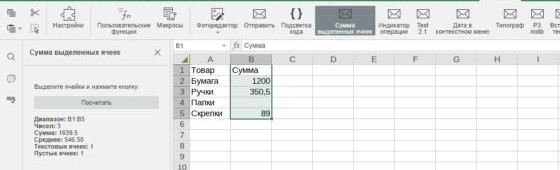
Строка состояния для того же диапазона:

Как доработать
- Автообновление. Подпишитесь на событие изменения выделения и вызывайте
calc()автоматически, без кнопки. Список событий — в статье События плагинов ↗. - Запись результата. Добавьте кнопку «Вставить итог»: второй callCommand запишет сумму в ячейку под диапазоном через SetValue. Для записи передайте
isCalc: true, чтобы таблица пересчиталась.

