











Задача
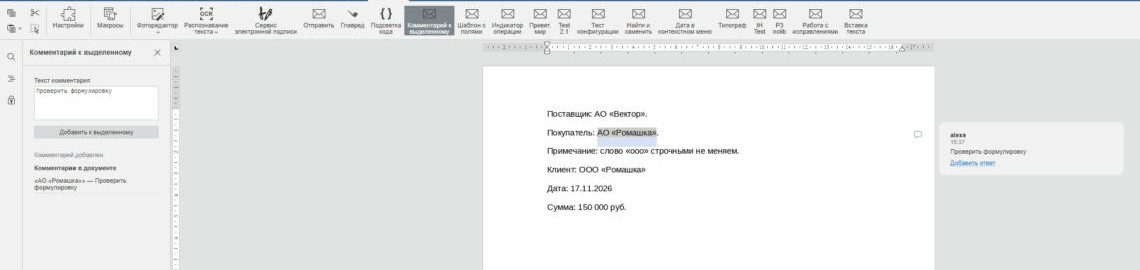
Плагин добавляет комментарий к выделенному тексту и показывает в панели список всех комментариев документа. Щелчок по строке списка переводит к этому комментарию в документе.
Редактор: Документы.
Методы
| Метод | Что делает в примере |
|---|---|
| GetSelectedText ↗ | Проверяет, что текст выделен: комментарий привязывается к выделению. |
| AddComment | Добавляет комментарий к выделению. Принимает объект { UserName, Text }. |
| GetAllComments | Возвращает массив { Id, Data }. В Data есть Text — текст комментария и QuoteText — текст документа, к которому он привязан. |
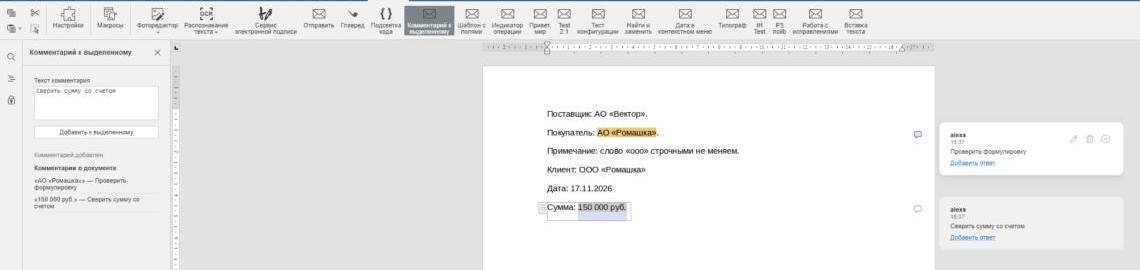
| MoveToComment | Выделяет комментарий с указанным Id и показывает его карточку. |
Имя автора плагин берет из window.Asc.plugin.info.userName — это имя текущего пользователя редактора. Подробности о методах — в статье executeMethod: методы по задачам ↗.
Код плагина
Плагин состоит из трех файлов и папки с иконками. GUID в config.json у каждого плагина свой: для своего плагина сгенерируйте новый.
config.json
{
    "name": "Comment selection",
    "nameLocale": { "ru": "Комментарий к выделенному" },
    "guid": "asc.{038869B6-528E-4ED6-81C2-EEF145908DD2}",
    "version": "1.0.0",
    "variations": [
        {
            "description": "Adds a comment to the selected text and lists all comments",
            "descriptionLocale": { "ru": "Добавляет комментарий к выделенному тексту и показывает список комментариев" },
            "url": "index.html",
            "icons": [ "resources/icon.png", "resources/icon@2x.png" ],
            "isViewer": false,
            "EditorsSupport": [ "word" ],
            "isVisual": true,
            "isModal": false,
            "isInsideMode": true,
            "initDataType": "none",
            "initData": "",
            "buttons": []
        }
    ]
}
index.html
<!DOCTYPE html>
<html>
<head>
    <meta charset="UTF-8">
    <title>Comment selection</title>
    <script type="text/javascript" src="../v1/plugins.js"></script>
    <script type="text/javascript" src="../v1/plugins-ui.js"></script>
    <link rel="stylesheet" href="../v1/plugins.css">
    <script type="text/javascript" src="code.js"></script>
</head>
<body style="padding: 12px;">
    <label for="text">Текст комментария</label>
    <textarea id="text" class="form-control" style="width: 100%; height: 60px; margin: 4px 0 8px;">Проверить формулировку</textarea>
    <button id="add" class="btn-text-default" style="width: 100%; margin-bottom: 12px;">Добавить к выделенному</button>
    <p id="status" style="color: #7d858c;"></p>
    <b>Комментарии в документе</b>
    <div id="list" style="margin-top: 6px;"></div>
</body>
</html>
code.js
// Пример «Комментарий к выделенному». Автор: Александр Поляков
(function (window) {
    function setStatus(text) {
        document.getElementById("status").textContent = text;
    }

    // Список всех комментариев: щелчок по строке переходит к комментарию
    function refreshList() {
        window.Asc.plugin.executeMethod("GetAllComments", [], function (comments) {
            var list = document.getElementById("list");
            list.innerHTML = "";
            (comments || []).forEach(function (comment) {
                var item = document.createElement("div");
                item.style.cssText = "cursor: pointer; padding: 4px 0; border-bottom: 1px solid #dfdfdf;";
                item.textContent = "«" + (comment.Data.QuoteText || "") + "» — " + comment.Data.Text;
                item.onclick = function () {
                    window.Asc.plugin.executeMethod("MoveToComment", [comment.Id]);
                };
                list.appendChild(item);
            });
            if (!comments || comments.length === 0) {
                list.textContent = "Комментариев нет.";
            }
        });
    }

    function addComment() {
        var text = document.getElementById("text").value;
        // Комментарий привязывается к выделению, поэтому сначала проверяем его
        window.Asc.plugin.executeMethod("GetSelectedText", [], function (selected) {
            if (!selected || !selected.trim()) {
                setStatus("Сначала выделите текст в документе.");
                return;
            }
            window.Asc.plugin.executeMethod("AddComment", [{
                UserName: window.Asc.plugin.info.userName || "Плагин",
                Text: text
            }], function () {
                setStatus("Комментарий добавлен.");
                refreshList();
            });
        });
    }

    window.Asc.plugin.init = function () {
        document.getElementById("add").onclick = addComment;
        refreshList();
    };

    window.Asc.plugin.button = function () {
        this.executeCommand("close", "");
    };
})(window);
Текст комментария попадает в список через textContent, а не innerHTML: так разметка из чужих комментариев не выполнится в окне плагина.
Как установить и проверить
- Создайте папку плагина, положите в нее три файла и папку resources с иконками и установите плагин по инструкции Установка и удаление плагина ↗.
- На вкладке Плагины нажмите Комментарий к выделенному.
- Выделите фрагмент текста, введите текст комментария и нажмите Добавить к выделенному. Повторите для второго фрагмента.
- Щелкните по первой строке в списке «Комментарии в документе».
Если комментарий не добавляется, откройте консоль по инструкции Отладка плагина ↗.
Результат
Комментарий добавлен к выделенному тексту, автор — текущий пользователь, в панели появилась строка списка:
Щелчок по первой строке списка: карточка комментария активна, связанный текст подсвечен:
Как доработать
- Автообновление списка. Подпишитесь на события
onAddCommentиonRemoveCommentи вызывайтеrefreshList(), когда комментарии меняют другие пользователи. - Шаблоны замечаний. Замените поле ввода набором кнопок с типовыми замечаниями рецензента: «Нужна ссылка», «Уточнить срок».

