










Задача
Плагин «Типограф» исправляет выделенный текст: заменяет прямые кавычки на «елочки», дефис между пробелами — на тире и убирает двойные пробелы. Оформление текста (жирный, курсив) при этом сохраняется.
Пример показывает общую схему работы с выделением: проверить, что выделен текст, получить его, обработать и вернуть на место. Вместо правил типографа можно подставить любую свою обработку.
Редакторы: Документы, Таблицы (текст в фигурах и надписях), Презентации.
Методы
| Метод | Что делает в примере |
|---|---|
| GetSelectionType ↗ | Возвращает тип выделения: text, drawing, slide или none. Плагин работает только при text. |
| GetSelectedText ↗ | Возвращает выделенный текст. Параметр { Numbering: false } убирает номера списков. Абзацы разделены \r\n. |
| ReplaceTextSmart ↗ | Заменяет выделенный текст массивом строк, одна строка на абзац. Меняет только отличающиеся символы, поэтому оформление остального текста сохраняется. |
Имя редактора плагин берет из window.Asc.plugin.info.editorType: word, cell или slide. Объект info редактор передает плагину при запуске, до вызова init. Как плагин обменивается данными с редактором — в статье Как плагин взаимодействует с редактором ↗.
Код плагина
Плагин состоит из трех файлов и папки с иконками. GUID в config.json у каждого плагина свой: для своего плагина сгенерируйте новый.
config.json
{
    "name": "Typographer",
    "nameLocale": { "ru": "Типограф" },
    "guid": "asc.{98685F94-B636-42FD-9933-23925B2EC969}",
    "version": "1.0.0",
    "variations": [
        {
            "description": "Fixes quotes, dashes and spaces in the selected text",
            "descriptionLocale": { "ru": "Исправляет кавычки, тире и пробелы в выделенном тексте" },
            "url": "index.html",
            "icons": [ "resources/icon.png", "resources/icon@2x.png" ],
            "isViewer": false,
            "EditorsSupport": [ "word", "cell", "slide" ],
            "isVisual": true,
            "isModal": false,
            "isInsideMode": true,
            "initDataType": "none",
            "initData": "",
            "buttons": []
        }
    ]
}
index.html
<!DOCTYPE html>
<html>
<head>
    <meta charset="UTF-8">
    <title>Typographer</title>
    <script type="text/javascript" src="../v1/plugins.js"></script>
    <script type="text/javascript" src="../v1/plugins-ui.js"></script>
    <link rel="stylesheet" href="../v1/plugins.css">
    <script type="text/javascript" src="code.js"></script>
</head>
<body style="padding: 12px;">
    <p>Выделите текст и нажмите кнопку. Плагин заменит прямые кавычки на «елочки», дефис между пробелами — на тире и уберет двойные пробелы.</p>
    <button id="run" class="btn-text-default" style="width: 100%; margin-bottom: 12px;">Исправить</button>
    <p id="status" style="color: #7d858c;"></p>
</body>
</html>
code.js
// Пример «Обработать выделенный текст». Автор: Александр Поляков
(function (window) {
    var editorNames = { word: "Документы", cell: "Таблицы", slide: "Презентации" };

    // Правила типографа: что ищем и на что меняем
    function typograph(s) {
        return s
            .replace(/ {2,}/g, " ")           // двойные пробелы
            .replace(/ - /g, " — ")           // дефис между пробелами -> тире
            .replace(/"([^"]*)"/g, "«$1»");   // "текст" -> «текст»
    }

    function setStatus(text) {
        document.getElementById("status").textContent = text;
    }

    function run() {
        var plugin = window.Asc.plugin;
        // 1. Проверяем, что выделен текст
        plugin.executeMethod("GetSelectionType", [], function (type) {
            if (type !== "text") {
                setStatus("Сначала выделите текст.");
                return;
            }
            // 2. Получаем выделенный текст без номеров списков
            plugin.executeMethod("GetSelectedText", [{ Numbering: false }], function (text) {
                // 3. Один абзац — один элемент массива
                var parts = text.split(/\r?\n/);
                if (parts.length > 1 && parts[parts.length - 1] === "") {
                    parts.pop();
                }
                var result = parts.map(typograph);
                if (result.join("\n") === parts.join("\n")) {
                    setStatus("Исправлять нечего.");
                    return;
                }
                // 4. Меняем только отличающиеся символы, оформление остается
                plugin.executeMethod("ReplaceTextSmart", [result, "\t", "\n"], function () {
                    setStatus("Готово.");
                });
            });
        });
    }

    window.Asc.plugin.init = function () {
        setStatus("Редактор: " + (editorNames[this.info.editorType] || this.info.editorType) + ".");
        document.getElementById("run").onclick = run;
    };

    window.Asc.plugin.button = function () {
        this.executeCommand("close", "");
    };
})(window);
Вызовы идут по цепочке: каждый следующий метод вызывается в функции обратного вызова предыдущего, когда результат уже получен.
Как установить и проверить
- Создайте папку плагина, положите в нее три файла и папку resources с иконками и установите плагин по инструкции Установка и удаление плагина ↗.
- Наберите в документе текст с прямыми кавычками и дефисом, например:
Проект "Рассвет" - первый этап завершен. Одно слово сделайте жирным, чтобы проверить, что оформление сохранится. - Выделите текст, на вкладке Плагины нажмите Типограф, затем в панели — Исправить.
- Чтобы вернуть текст как было, нажмите Ctrl+Z: замена отменяется за один шаг.
В Таблицах вставьте надпись (Вставка → Надпись) и выделите текст внутри нее, в Презентациях — текст в любой надписи на слайде. Если кнопка ничего не меняет, откройте консоль плагина по инструкции Отладка плагина ↗.
Результат
Во всех трех редакторах кавычки, тире и пробелы исправлены, а жирное и курсивное оформление сохранилось.
Документы, до нажатия «Исправить»:

Документы, после:

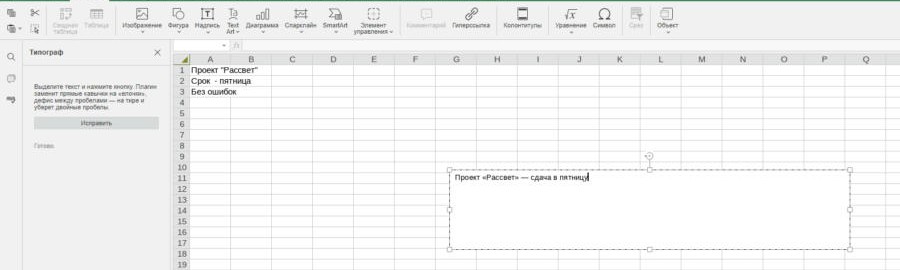
Таблицы: текст в надписи исправлен, ячейки A1:A3 не изменились.
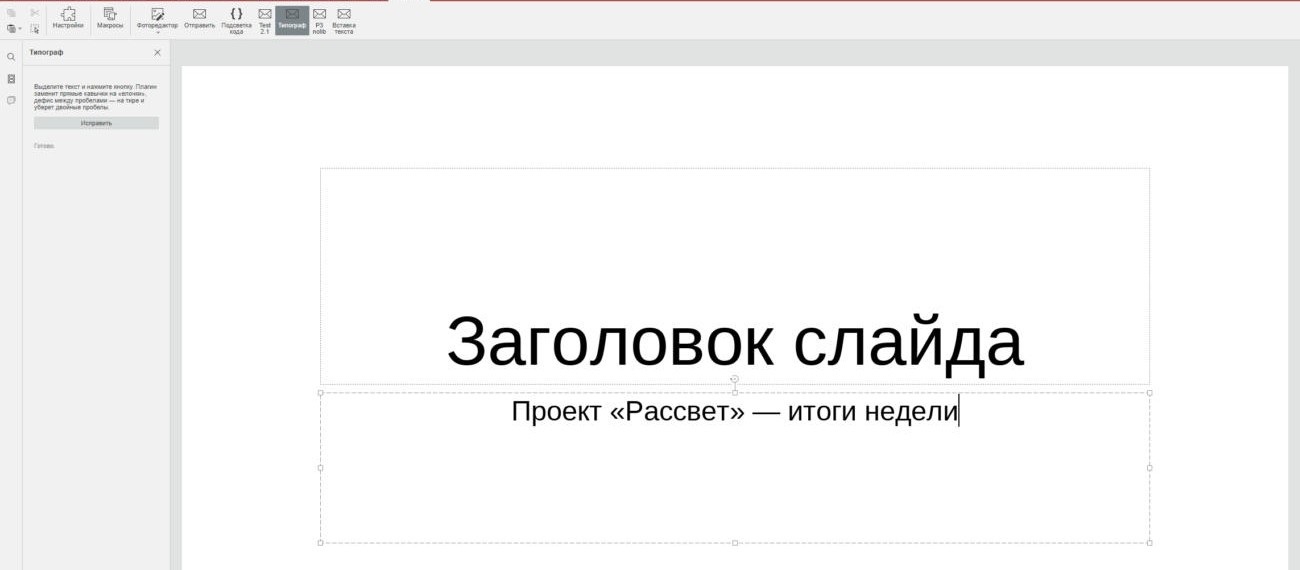
Презентации: исправлен подзаголовок слайда.
Особенности, которые стоит учесть:
- Ячейки Таблиц. GetSelectedText возвращает текст только из фигур и надписей. Для выделенных ячеек он вернет пустую строку, и плагин напишет «Исправлять нечего». Как читать значения ячеек, показано в примере «Значения выделенных ячеек».
- Сохранение оформления. ReplaceTextSmart сравнивает старый и новый текст и меняет только изменившиеся символы. Если меняется почти каждый символ, как при смене регистра, оформление внутри абзаца теряется: на проверке жирное слово, переведенное в ВЕРХНИЙ РЕГИСТР, стало обычным.
Как доработать
- Свои правила. Добавьте в функцию typograph новые замены: неразрывный пробел после «№» и перед «г.», термины из словаря компании.
- Просмотр перед заменой. Покажите в панели старый и новый текст и вызывайте ReplaceTextSmart только после подтверждения.

