











Задача
Плагин вставляет заданный текст в позицию курсора тремя способами: как обычный текст, как HTML с форматированием и как ввод с клавиатуры. Пользователь вводит текст в панели плагина и нажимает нужную кнопку.
Редакторы: Документы, Таблицы, Презентации.
Методы
| Метод | Что делает |
|---|---|
| PasteText ↗ | Вставляет строку как есть. Теги HTML попадут в документ текстом. |
| PasteHtml ↗ | Разбирает строку как HTML и вставляет результат с форматированием. |
| InputText ↗ | Вводит строку так, будто ее набрали на клавиатуре. Второй параметр — текст, который нужно стереть перед вводом: редактор нажимает Backspace столько раз, сколько в нем символов. |
Все три метода вызываются через executeMethod. PasteHtml и InputText в режиме просмотра ничего не делают.
Код плагина
Плагин состоит из трех файлов и папки с иконками. GUID в config.json у каждого плагина свой: для своего плагина сгенерируйте новый.
config.json
{
    "name": "Insert text",
    "nameLocale": { "ru": "Вставка текста" },
    "guid": "asc.{E5573B45-AE01-40AC-98D1-25D128090E65}",
    "version": "1.0.0",
    "variations": [
        {
            "description": "Inserts text or HTML at the cursor position",
            "descriptionLocale": { "ru": "Вставляет текст или HTML в позицию курсора" },
            "url": "index.html",
            "icons": [ "resources/icon.png", "resources/icon@2x.png" ],
            "isViewer": false,
            "EditorsSupport": [ "word", "cell", "slide" ],
            "isVisual": true,
            "isModal": false,
            "isInsideMode": true,
            "initDataType": "none",
            "initData": "",
            "buttons": []
        }
    ]
}
index.html
<!DOCTYPE html>
<html>
<head>
    <meta charset="UTF-8">
    <title>Insert text</title>
    <script type="text/javascript" src="../v1/plugins.js"></script>
    <script type="text/javascript" src="../v1/plugins-ui.js"></script>
    <link rel="stylesheet" href="../v1/plugins.css">
    <script type="text/javascript" src="code.js"></script>
</head>
<body style="padding: 12px;">
    <label for="source">Текст или HTML</label>
    <textarea id="source" class="form-control" style="width: 100%; height: 120px; margin: 6px 0 12px;">Привет, <b>мир</b>!</textarea>
    <button id="paste-text" class="btn-text-default" style="width: 100%; margin-bottom: 6px;">Вставить как текст</button>
    <button id="paste-html" class="btn-text-default" style="width: 100%; margin-bottom: 6px;">Вставить как HTML</button>
    <button id="input-text" class="btn-text-default" style="width: 100%;">Набрать с клавиатуры</button>
</body>
</html>
code.js
// Пример «Вставить текст или HTML в позицию курсора». Автор: Александр Поляков
(function (window) {
    function getSource() {
        return document.getElementById("source").value;
    }

    window.Asc.plugin.init = function () {
        // Как есть: теги вставятся текстом
        document.getElementById("paste-text").onclick = function () {
            window.Asc.plugin.executeMethod("PasteText", [getSource()]);
        };
        // Разметка: <b>мир</b> станет жирным словом
        document.getElementById("paste-html").onclick = function () {
            window.Asc.plugin.executeMethod("PasteHtml", [getSource()]);
        };
        // Посимвольный ввод, как с клавиатуры
        document.getElementById("input-text").onclick = function () {
            window.Asc.plugin.executeMethod("InputText", [getSource()]);
        };
    };

    window.Asc.plugin.button = function () {
        this.executeCommand("close", "");
    };
})(window);
Плагин открывается в левой панели (isInsideMode: true), поэтому кнопок внизу окна у него нет (buttons: []). Панель закрывается крестиком в ее заголовке: редактор вызывает button с кодом -1, и плагин закрывается командой close.
Как установить и проверить
- Создайте папку плагина, положите в нее три файла и папку resources с иконками и установите плагин по инструкции Установка и удаление плагина ↗.
- Откройте документ, таблицу или презентацию и поставьте курсор туда, куда нужно вставить текст. В Таблицах достаточно выделить ячейку, в Презентациях — щелкнуть внутри надписи.
- На вкладке Плагины нажмите Вставка текста. Слева откроется панель с полем и тремя кнопками.
- Нажмите по очереди каждую кнопку, перед этим перенося курсор на новую строку или в другую ячейку.
Если кнопка ничего не вставляет, откройте консоль плагина по инструкции Отладка плагина ↗.
Результат
В панели по умолчанию стоит строка Привет, <b>мир</b>!. Ниже — что получается после нажатия каждой кнопки.
| Кнопка | Документы | Таблицы | Презентации |
|---|---|---|---|
| Вставить как текст (PasteText) | Теги вставлены текстом | Теги вставлены текстом | Теги вставлены текстом |
| Вставить как HTML (PasteHtml) | «мир» жирным | «мир» жирным, шрифт ячейки меняется на Arial 8,5 | Текст без тегов, форматирование не сохраняется |
| Набрать с клавиатуры (InputText) | Теги введены текстом | Ячейка переходит в режим редактирования, теги введены текстом | Теги введены текстом |
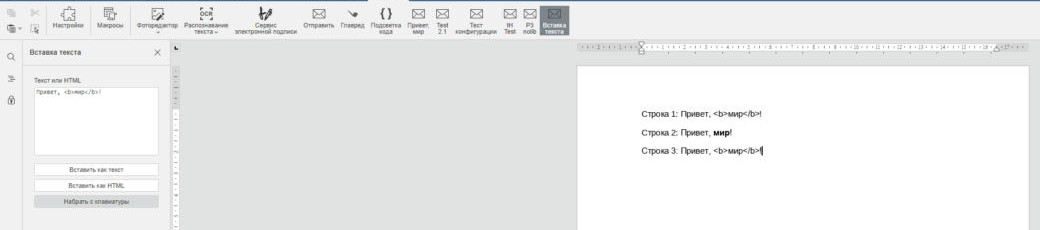
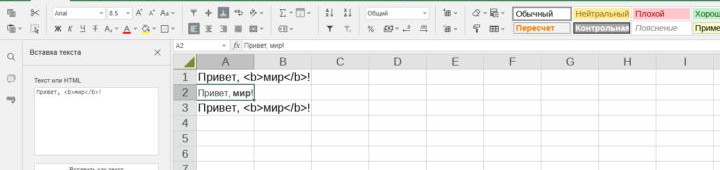
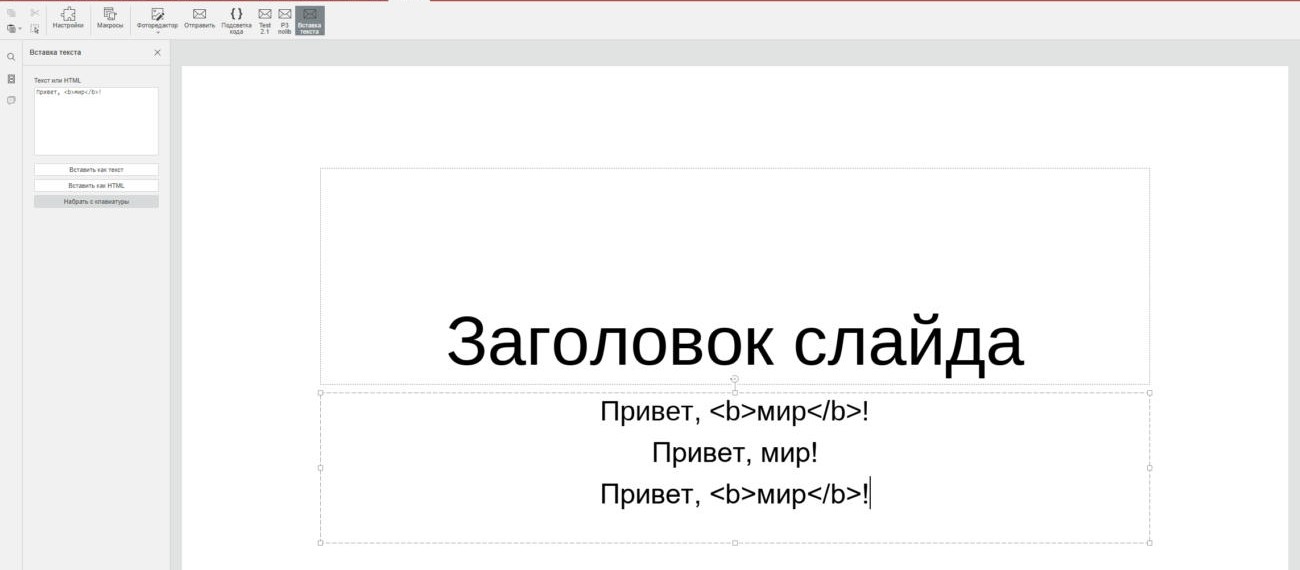
Особенности, которые стоит учесть:
- В Таблицах PasteText заменяет содержимое ячейки, даже если ячейка открыта на редактирование: уже набранный в ней текст теряется. Чтобы дописать текст в ячейку, используйте InputText.
- После InputText в Таблицах ячейка остается в режиме редактирования. Ввод завершается щелчком по другой ячейке. Если сразу нажать
Enter, он попадет на кнопку в панели плагина и текст введется еще раз. - В Таблицах PasteHtml без явного стиля ставит в ячейку шрифт Arial 8,5. Чтобы шрифт был нужным, задайте его в самом HTML:
<span style="font-family:Arial;font-size:11pt">Привет, <b>мир</b>!</span>
вставится шрифтом Arial 11 с жирным «мир».
- В Презентациях PasteHtml вставляет только текст:
<b>,<i>,<u>иfont-weightвstyleигнорируются.
Как доработать
- Замена слова перед курсором. Передайте в InputText второй параметр — слово, которое нужно стереть:
executeMethod("InputText", ["РР", "рр"])Редактор удалит два символа перед курсором и введет новые. Так работают автозамена и подсказки ввода.
- Готовые фрагменты. Замените поле ввода списком шаблонов: подпись, реквизиты, стандартный абзац. По щелчку на шаблон плагин вставляет его через PasteHtml.

