









Задача
Плагин вставляет в документ шаблон из трех полей — «Клиент», «Дата», «Сумма» — и заполняет их значениями из панели. Каждое поле — элемент управления со своей меткой (Tag): по метке плагин находит поле и заменяет его содержимое. Отдельная кнопка ставит курсор в поле «Сумма» и выделяет его.
Редактор: Документы.
Методы
| Метод | Что делает в примере |
|---|---|
| InsertAndReplaceContentControls | Принимает массив { Props, Script }. Без Props.InternalId создает новый элемент в позиции курсора, с InternalId — заменяет содержимое существующего. Script — строка с кодом Document Builder API, который заполняет элемент. |
| GetAllContentControls | Возвращает все элементы документа: Tag, Id, Lock, InternalId. |
| MoveCursorToContentControl | Ставит курсор в элемент по InternalId. Второй параметр true — в начало элемента. |
| SelectContentControl | Выделяет элемент по InternalId. |
Lock: 3 в Props означает, что элемент не заблокирован: пользователь может и редактировать его, и удалить. Другие значения: 0 — нельзя менять содержимое, 1 — нельзя ни менять, ни удалять, 2 — нельзя удалять.
Результат InsertAndReplaceContentControls — список созданных или измененных элементов. Редактор присылает его после выполнения всех скриптов через событие onMethodReturn. В примере его принимает функция обратного вызова executeMethod: если она задана, onMethodReturn отдельно не вызывается.
Подробности о методах — в статье executeMethod: методы по задачам ↗.
Код плагина
Плагин состоит из трех файлов и папки с иконками. GUID в config.json у каждого плагина свой: для своего плагина сгенерируйте новый.
config.json
{
    "name": "Contract template",
    "nameLocale": { "ru": "Шаблон с полями" },
    "guid": "asc.{0FEFE809-B92D-4052-B2FA-1D7FB6359642}",
    "version": "1.0.0",
    "variations": [
        {
            "description": "Inserts a template with content controls and fills it",
            "descriptionLocale": { "ru": "Вставляет шаблон с элементами управления и заполняет его" },
            "url": "index.html",
            "icons": [ "resources/icon.png", "resources/icon@2x.png" ],
            "isViewer": false,
            "EditorsSupport": [ "word" ],
            "isVisual": true,
            "isModal": false,
            "isInsideMode": true,
            "initDataType": "none",
            "initData": "",
            "buttons": []
        }
    ]
}
index.html
<!DOCTYPE html>
<html>
<head>
    <meta charset="UTF-8">
    <title>Contract template</title>
    <script type="text/javascript" src="../v1/plugins.js"></script>
    <script type="text/javascript" src="../v1/plugins-ui.js"></script>
    <link rel="stylesheet" href="../v1/plugins.css">
    <script type="text/javascript" src="code.js"></script>
</head>
<body style="padding: 12px;">
    <button id="insert" class="btn-text-default" style="width: 100%; margin-bottom: 12px;">Вставить шаблон</button>
    <label for="client">Клиент</label>
    <input id="client" class="form-control" style="width: 100%; margin: 4px 0 8px;" value="ООО «Ромашка»">
    <label for="date">Дата</label>
    <input id="date" class="form-control" style="width: 100%; margin: 4px 0 8px;" value="17.11.2026">
    <label for="sum">Сумма</label>
    <input id="sum" class="form-control" style="width: 100%; margin: 4px 0 12px;" value="150 000 руб.">
    <button id="fill" class="btn-text-default" style="width: 100%; margin-bottom: 6px;">Заполнить поля</button>
    <button id="goto" class="btn-text-default" style="width: 100%; margin-bottom: 12px;">Перейти к полю «Сумма»</button>
    <p id="status" style="color: #7d858c;"></p>
</body>
</html>
code.js
// Пример «Шаблон через элементы управления». Автор: Александр Поляков
(function (window) {
    var FIELDS = [
        { tag: "client", label: "Клиент" },
        { tag: "date", label: "Дата" },
        { tag: "sum", label: "Сумма" }
    ];

    function setStatus(text) {
        document.getElementById("status").textContent = text;
    }

    // Скрипт, который заполняет элемент управления одной строкой текста
    function paragraphScript(text) {
        return "var oDocument = Api.GetDocument();" +
            "var oParagraph = Api.CreateParagraph();" +
            "oParagraph.AddText(" + JSON.stringify(text) + ");" +
            "oDocument.InsertContent([oParagraph]);";
    }

    // 1. Вставляем три новых элемента управления с метками (Tag)
    function insertTemplate() {
        var controls = FIELDS.map(function (field) {
            return {
                Props: { Tag: field.tag, Lock: 3 },
                Script: paragraphScript(field.label + ": ________")
            };
        });
        window.Asc.plugin.executeMethod("InsertAndReplaceContentControls", [controls], function (result) {
            setStatus("Вставлено полей: " + (result ? result.length : 0) + ".");
        });
    }

    // 2. Находим элементы по метке и заменяем их содержимое
    function fillFields() {
        window.Asc.plugin.executeMethod("GetAllContentControls", [], function (controls) {
            var values = {
                client: document.getElementById("client").value,
                date: document.getElementById("date").value,
                sum: document.getElementById("sum").value
            };
            var labels = {};
            FIELDS.forEach(function (field) { labels[field.tag] = field.label; });
            var updates = controls.filter(function (control) {
                return values[control.Tag] !== undefined;
            }).map(function (control) {
                return {
                    Props: { InternalId: control.InternalId, Tag: control.Tag, Lock: 3 },
                    Script: paragraphScript(labels[control.Tag] + ": " + values[control.Tag])
                };
            });
            if (updates.length === 0) {
                setStatus("В документе нет полей шаблона. Сначала вставьте шаблон.");
                return;
            }
            window.Asc.plugin.executeMethod("InsertAndReplaceContentControls", [updates], function () {
                setStatus("Заполнено полей: " + updates.length + ".");
            });
        });
    }

    // 3. Ставим курсор в поле «Сумма» и выделяем его
    function gotoSum() {
        window.Asc.plugin.executeMethod("GetAllContentControls", [], function (controls) {
            var sum = controls.filter(function (control) { return control.Tag === "sum"; })[0];
            if (!sum) {
                setStatus("Поле «Сумма» не найдено.");
                return;
            }
            window.Asc.plugin.executeMethod("MoveCursorToContentControl", [sum.InternalId, true], function () {
                window.Asc.plugin.executeMethod("SelectContentControl", [sum.InternalId]);
            });
        });
    }

    window.Asc.plugin.init = function () {
        document.getElementById("insert").onclick = insertTemplate;
        document.getElementById("fill").onclick = fillFields;
        document.getElementById("goto").onclick = gotoSum;
    };

    window.Asc.plugin.button = function () {
        this.executeCommand("close", "");
    };
})(window);
Как установить и проверить
- Создайте папку плагина, положите в нее три файла и папку resources с иконками и установите плагин по инструкции Установка и удаление плагина ↗.
- Откройте документ и поставьте курсор на пустую строку.
- На вкладке Плагины нажмите Шаблон с полями, затем по очереди: Вставить шаблон, Заполнить поля, Перейти к полю «Сумма».
Если поля не заполняются, откройте консоль по инструкции Отладка плагина ↗: ошибка в строке Script выводится там.
Результат
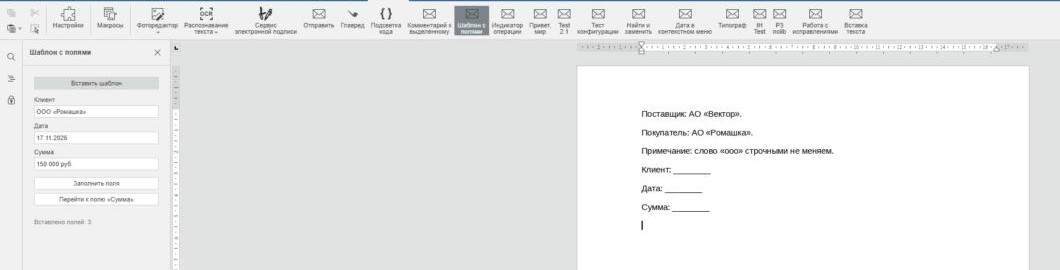
После «Вставить шаблон» в документе появились три поля с прочерками:
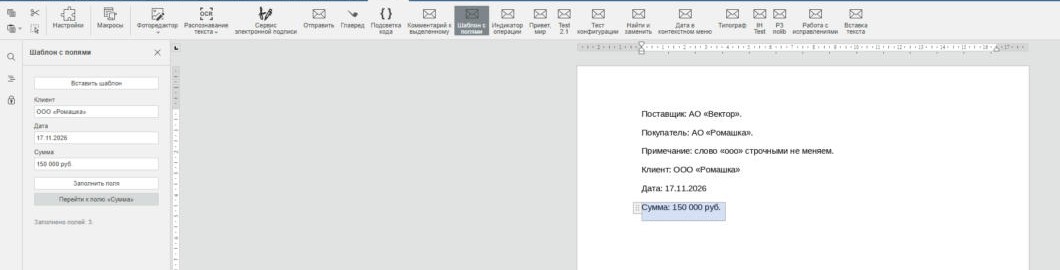
После «Заполнить поля» и «Перейти к полю «Сумма»»: поля заполнены, поле «Сумма» выделено, слева виден маркер элемента управления:
Как доработать
- Защита полей. После заполнения передайте
Lock: 1, чтобы пользователь не изменил и не удалил данные вручную. - Данные из внешней системы. Вместо полей ввода получайте значения из CRM или учетной системы запросом
fetchи заполняйте те же метки.

