











Задача
Плагин собирает в одной панели работу с исправлениями (режим отслеживания изменений): переключает режим отображения, переходит к предыдущему и следующему исправлению, принимает и отклоняет текущее или все сразу.
Редактор: Документы.
Методы
| Метод | Что делает в примере |
|---|---|
| SetDisplayModeInReview | Переключает отображение: final — итог, original — исходный документ, simple — простая разметка. Любое другое значение, в примере markup, включает режим «Изменения». |
| MoveToNextReviewChange | true — к следующему исправлению, false — к предыдущему. Исправление выделяется, и показывается его карточка. |
| AcceptReviewChanges | false — принять исправления в выделении, true — все в документе. |
| RejectReviewChanges | То же для отклонения. |
Подробности о методах — в статье executeMethod: методы по задачам ↗.
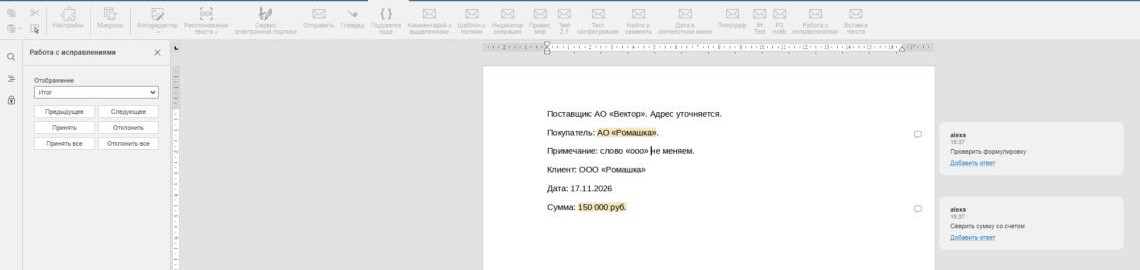
Важно. В режиме «Итог» документ открыт только для чтения: панель инструментов недоступна. Принимать и отклонять исправления нужно в режиме «Изменения».
Код плагина
Плагин состоит из трех файлов и папки с иконками. GUID в config.json у каждого плагина свой: для своего плагина сгенерируйте новый.
config.json
{
    "name": "Review changes",
    "nameLocale": { "ru": "Работа с исправлениями" },
    "guid": "asc.{C11763FE-51D8-4F99-AA04-287532BDC100}",
    "version": "1.0.0",
    "variations": [
        {
            "description": "Navigates, accepts and rejects tracked changes",
            "descriptionLocale": { "ru": "Переходит по исправлениям, принимает и отклоняет их" },
            "url": "index.html",
            "icons": [ "resources/icon.png", "resources/icon@2x.png" ],
            "isViewer": false,
            "EditorsSupport": [ "word" ],
            "isVisual": true,
            "isModal": false,
            "isInsideMode": true,
            "initDataType": "none",
            "initData": "",
            "buttons": []
        }
    ]
}
index.html
<!DOCTYPE html>
<html>
<head>
    <meta charset="UTF-8">
    <title>Review changes</title>
    <script type="text/javascript" src="../v1/plugins.js"></script>
    <script type="text/javascript" src="../v1/plugins-ui.js"></script>
    <link rel="stylesheet" href="../v1/plugins.css">
    <script type="text/javascript" src="code.js"></script>
</head>
<body style="padding: 12px;">
    <label for="mode">Отображение</label>
    <select id="mode" class="form-control" style="width: 100%; margin: 4px 0 12px;">
        <option value="markup">Изменения</option>
        <option value="simple">Простая разметка</option>
        <option value="final">Итог</option>
        <option value="original">Исходный документ</option>
    </select>
    <div style="display: flex; gap: 6px; margin-bottom: 6px;">
        <button id="prev" class="btn-text-default" style="flex: 1;">Предыдущее</button>
        <button id="next" class="btn-text-default" style="flex: 1;">Следующее</button>
    </div>
    <div style="display: flex; gap: 6px; margin-bottom: 6px;">
        <button id="accept" class="btn-text-default" style="flex: 1;">Принять</button>
        <button id="reject" class="btn-text-default" style="flex: 1;">Отклонить</button>
    </div>
    <div style="display: flex; gap: 6px; margin-bottom: 12px;">
        <button id="acceptAll" class="btn-text-default" style="flex: 1;">Принять все</button>
        <button id="rejectAll" class="btn-text-default" style="flex: 1;">Отклонить все</button>
    </div>
</body>
</html>
code.js
// Пример «Принять или отклонить исправления». Автор: Александр Поляков
(function (window) {
    function call(name, params) {
        window.Asc.plugin.executeMethod(name, params);
    }

    window.Asc.plugin.init = function () {
        // Режим отображения: markup, simple, final или original
        document.getElementById("mode").onchange = function () {
            call("SetDisplayModeInReview", [this.value]);
        };
        // true — следующее исправление, false — предыдущее
        document.getElementById("next").onclick = function () { call("MoveToNextReviewChange", [true]); };
        document.getElementById("prev").onclick = function () { call("MoveToNextReviewChange", [false]); };
        // false — только выделенное исправление, true — все в документе
        document.getElementById("accept").onclick = function () { call("AcceptReviewChanges", [false]); };
        document.getElementById("reject").onclick = function () { call("RejectReviewChanges", [false]); };
        document.getElementById("acceptAll").onclick = function () { call("AcceptReviewChanges", [true]); };
        document.getElementById("rejectAll").onclick = function () { call("RejectReviewChanges", [true]); };
    };

    window.Asc.plugin.button = function () {
        this.executeCommand("close", "");
    };
})(window);
Как установить и проверить
- Создайте папку плагина, положите в нее три файла и папку resources с иконками и установите плагин по инструкции Установка и удаление плагина ↗.
- В документе включите Совместная работа → Отслеживание изменений и сделайте два исправления: допишите текст и удалите слово.
- На вкладке Плагины нажмите Работа с исправлениями.
- Переключите отображение на Итог и обратно на Изменения, затем нажмите Предыдущее, Отклонить и Принять все.
Если кнопки не срабатывают, проверьте режим отображения и консоль плагина по инструкции Отладка плагина ↗.
Результат
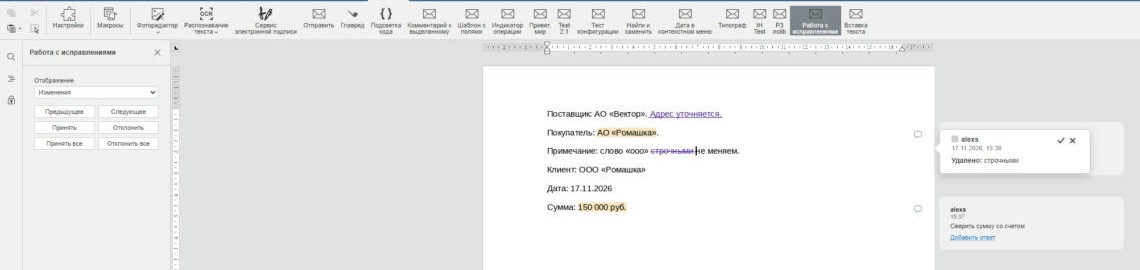
Исходное состояние: два исправления — добавленная фраза и удаленное слово:
Режим «Итог»: документ показан так, будто все исправления приняты, панель инструментов недоступна:
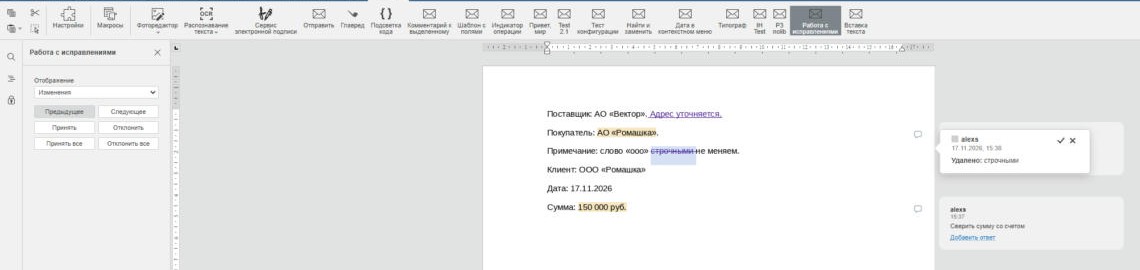
«Предыдущее»: выделено удаленное слово, рядом карточка исправления:
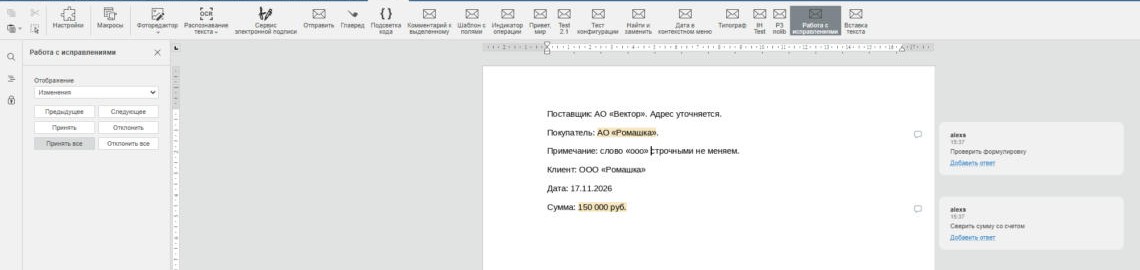
«Отклонить» вернуло удаленное слово, «Принять все» приняло добавленную фразу. Исправлений в документе не осталось:
Как доработать
- Просмотр по очереди. После «Принять» и «Отклонить» сразу вызывайте
MoveToNextReviewChangeс true, чтобы рецензент проходил исправления одно за другим. - Подтверждение для «всех». Перед «Принять все» и «Отклонить все» покажите в панели вопрос с кнопками «Да» и «Нет».

