Политики загрузки файлов позволяют администратору централизованно ограничить типы файлов, которые пользователи загружают в Р7 Диск. Политика работает как белый или чёрный список типов файлов и применяется через квоты. При попытке загрузить запрещённый файл пользователь видит сообщение о блокировке, а в журнале аудита появляется запись.
Список политик
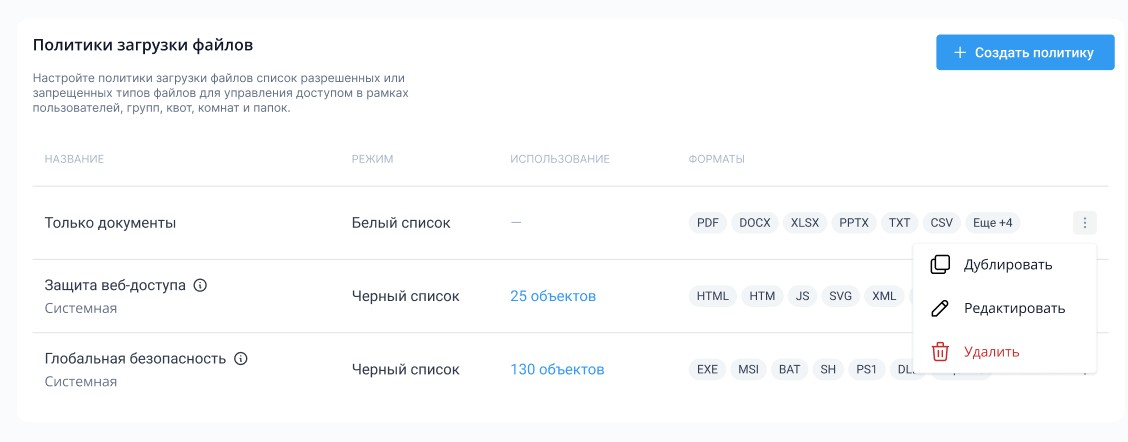
Политики находятся в Р7-Управлении: в настройках организации выберите Политики, блок Политика загрузки файлов. В таблице для каждой политики указаны название, режим (Белый список или Черный список), использование (количество квот) и форматы.
По умолчанию есть две системные политики: Защита веб-доступа и Глобальная безопасность. Системные политики нельзя изменить или удалить — только дублировать.
Как создать политику
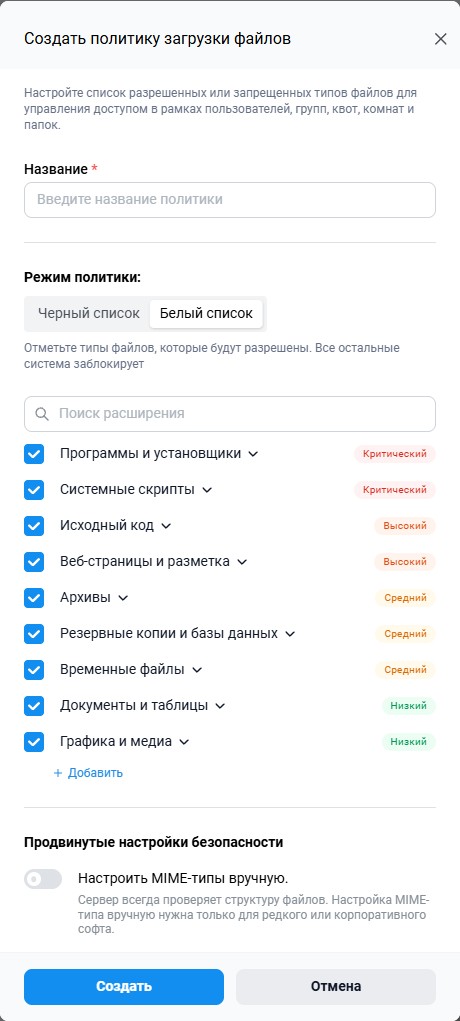
- В блоке Политика загрузки файлов нажмите Добавить политику.
- Введите Название.
- Выберите Режим политики:
- Черный список — отмеченные типы файлов запрещены, остальные разрешены;
- Белый список — разрешены только отмеченные типы, все остальные блокируются.
- Отметьте типы файлов. Типы сгруппированы по категориям с уровнем риска: критический, высокий, средний, низкий. Чтобы выбрать отдельные расширения, раскройте категорию. Для быстрого поиска используйте поле Поиск расширения, а чтобы добавить расширение, которого нет в списке, нажмите Добавить.
- При необходимости включите Настроить MIME-типы вручную и введите MIME-типы в поле Проверка MIME-типа. Структуру загружаемых файлов сервер проверяет всегда, ручная настройка MIME-типов нужна только для редких или корпоративных форматов.
- Нажмите Создать.
Действия с политикой
В меню строки политики доступны действия Дублировать, Редактировать и Удалить. У системных политик доступно только Дублировать. Политику, назначенную квотам, удалить нельзя.
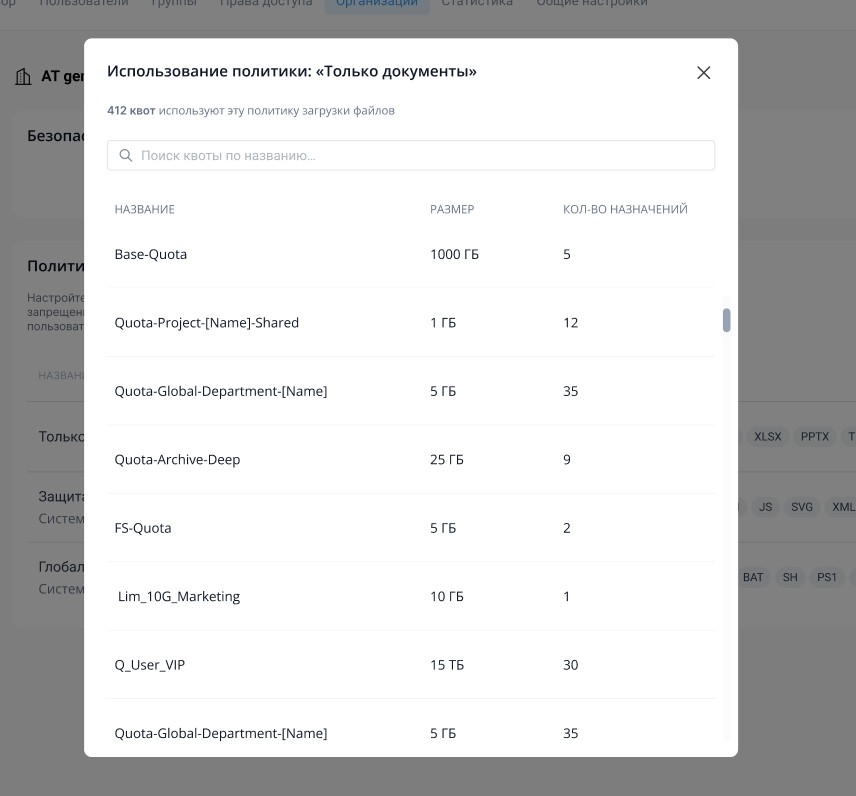
Чтобы посмотреть, где применяется политика, нажмите на значение в столбце Использование. Откроется окно Использование политики со списком квот: название, размер и количество назначений. В окне есть поиск по названию квоты.
Как назначить политику квоте
Политики назначаются квотам в разделе Политика хранения:
- Создайте квоту или откройте её на редактирование.
- В поле Политика загрузки файлов выберите одну или несколько политик.
- Сохраните квоту.
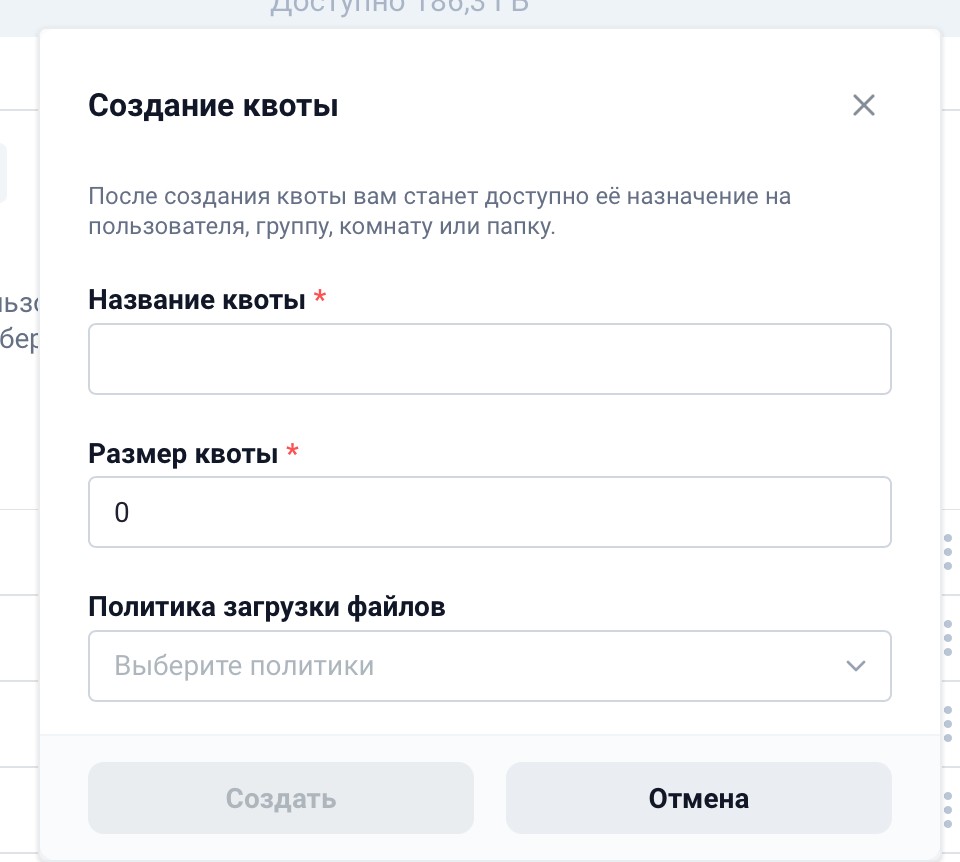
При назначении квоты в окне Новое назначение квоты поле Политика загрузки файлов показывает политики выбранной квоты с подписью Наследуется от выбранной квоты. Если у квоты нет политик, отображается Политики не назначены.
Что видит пользователь
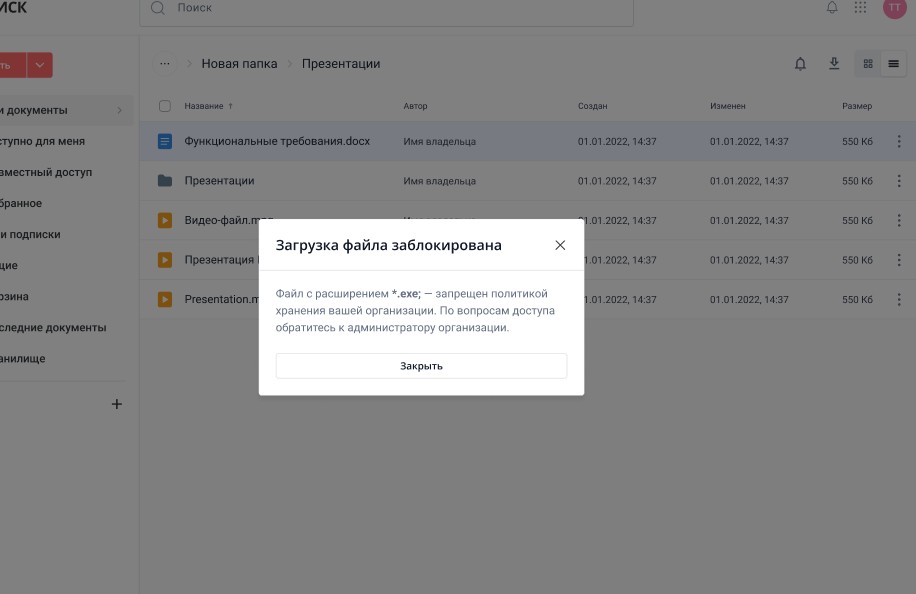
При попытке загрузить запрещённый файл в Р7 Диск появляется окно Загрузка файла заблокирована с расширением файла и рекомендацией обратиться к администратору. Если запрещённых файлов несколько, окно называется Загрузка файлов заблокирована и в нём перечислены расширения.
Записи в журнале аудита
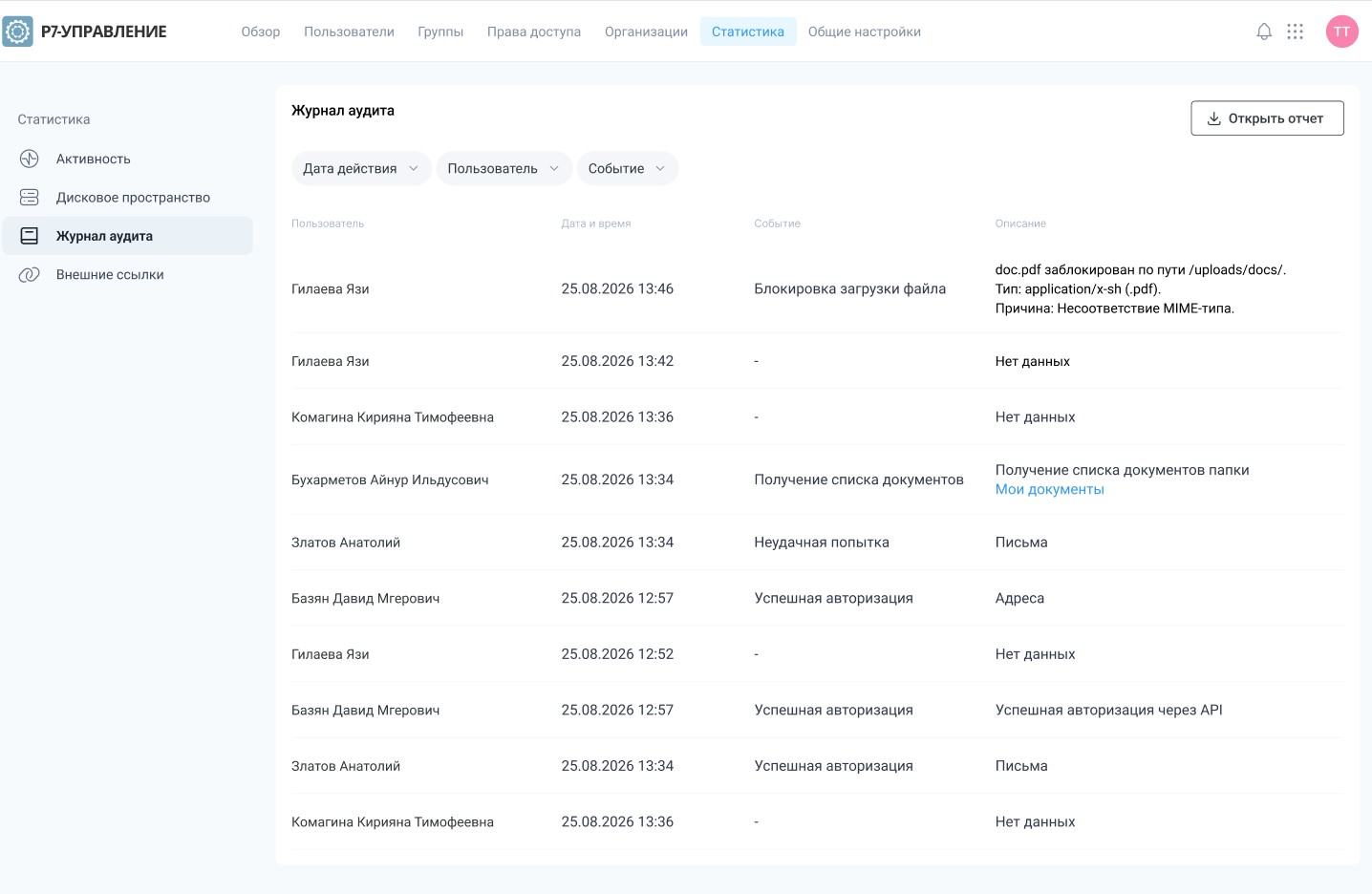
Каждая блокировка фиксируется в журнале аудита (Статистика → Журнал аудита) событием Блокировка загрузки файла. В записи указаны пользователь, дата и время, путь, имя файла, MIME-тип и причина блокировки.