











Категории объектов — справочник меток для классификации файлов и папок в Р7 Диске. Администратор создаёт категории и определяет, кто может их назначать. На категории можно настроить политику ограничений: например, запретить создавать внешние ссылки на документы с категорией ДСП (для служебного пользования) при подключении из внешней сети.
Порядок работы:
- Администратор создаёт категорию.
- При необходимости настраивает на неё политику ограничений.
- Пользователи назначают категорию файлам и папкам в Р7 Диске.
Политика ограничений необязательна. Без неё категория работает как метка для классификации.
- Справочник категорий
- Как добавить категорию
- Как настроить политику ограничений по категориям и сети
Справочник категорий
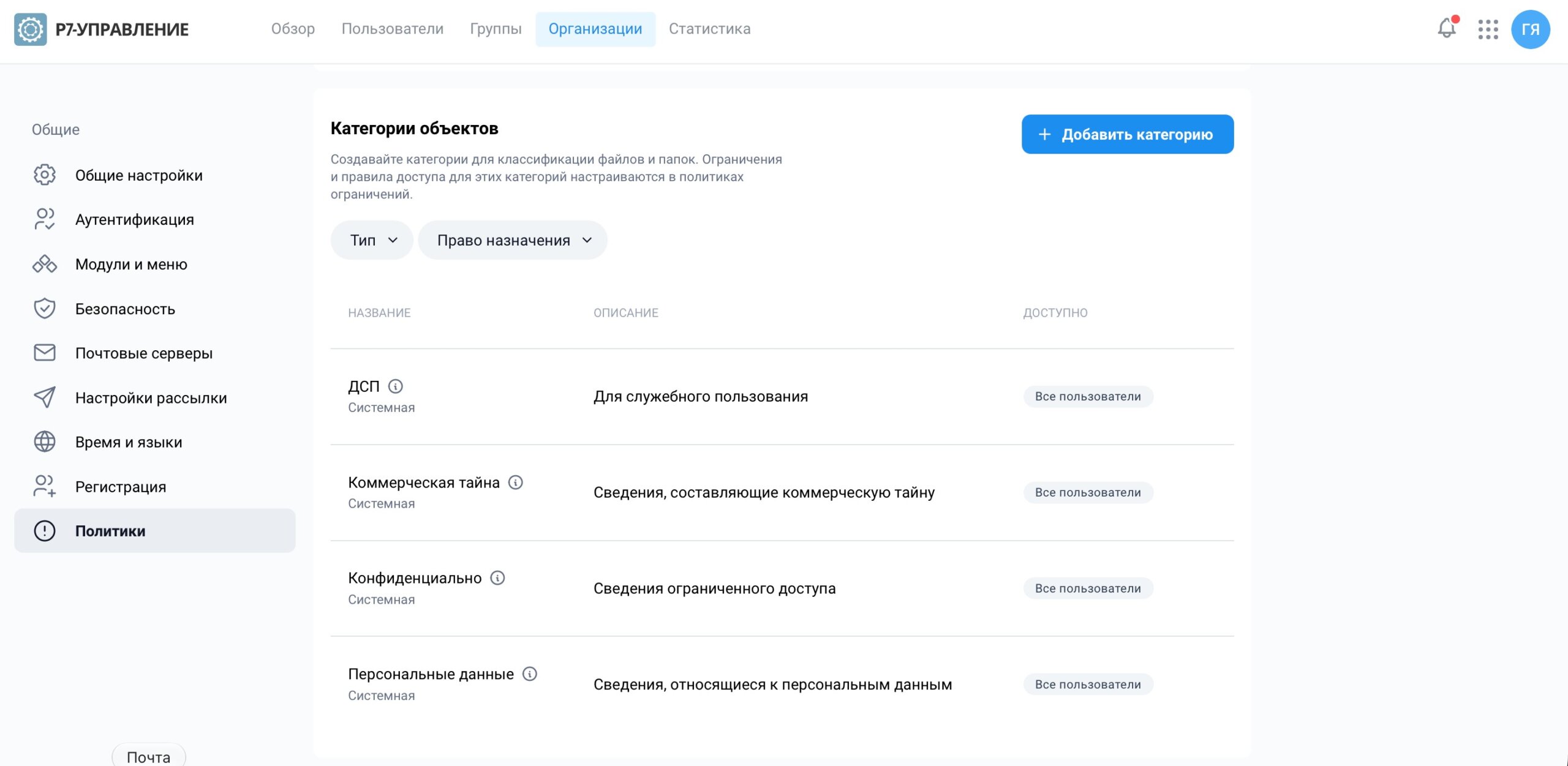
Справочник находится в Р7-Управлении: в настройках организации выберите Политики, блок Категории объектов. Для каждой категории указаны название, описание и кому она доступна. Системные категории помечены как Системная:
- Конфиденциально — сведения ограниченного доступа;
- ДСП (для служебного пользования) — служебная информация ограниченного распространения;
- Персональные данные — сведения, относящиеся к персональным данным;
- Коммерческая тайна — сведения, составляющие коммерческую тайну.
Список можно отфильтровать: фильтр Тип — Системные или Административные категории, фильтр Право назначения — Все пользователи, Пользователи с ролями или Только администраторы.
В меню категории доступны действия Редактировать и Удалить. Системные категории можно только редактировать. При удалении категория снимается со всех файлов и папок и удаляется из политик ограничений.
Как добавить категорию
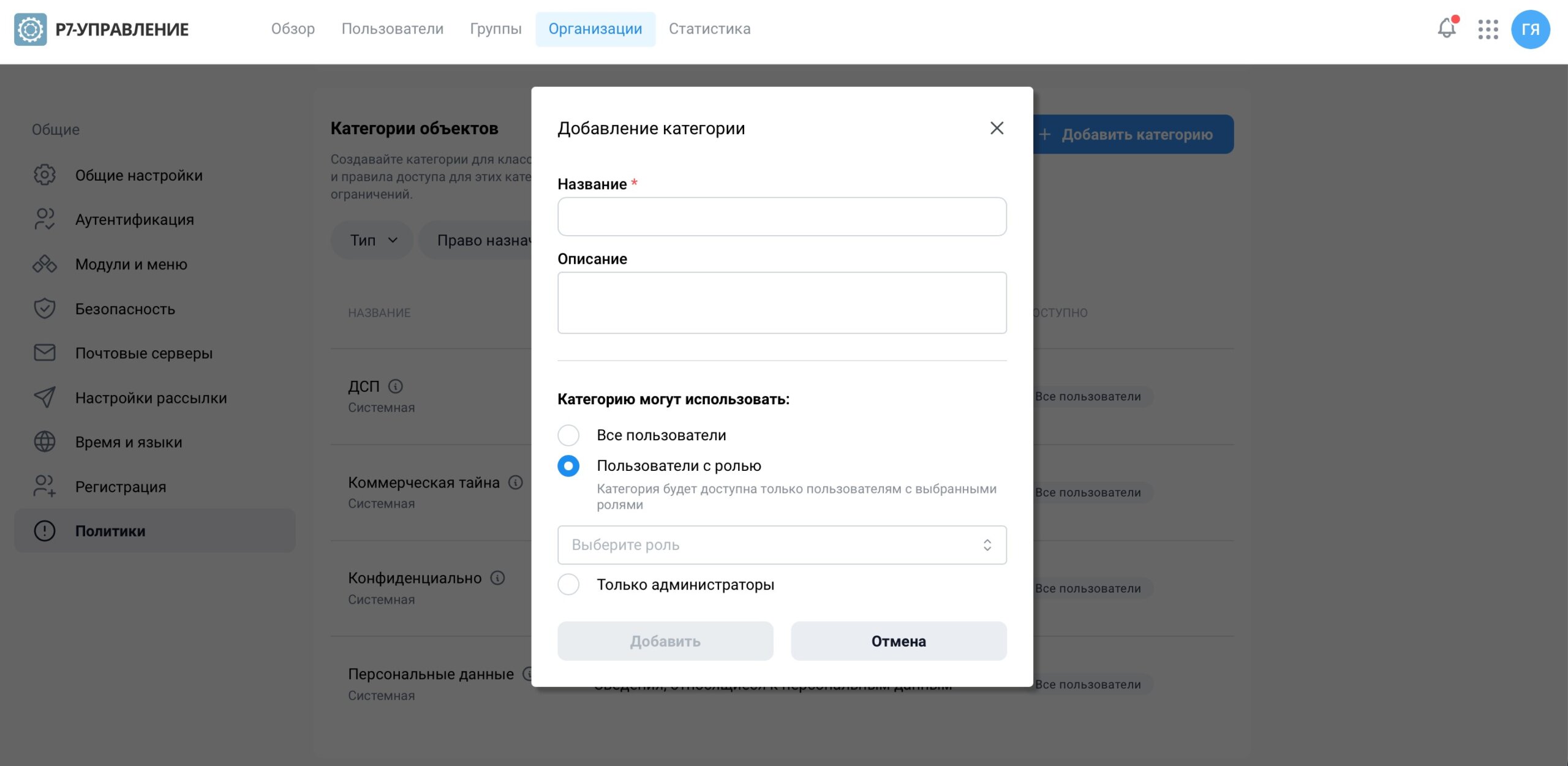
- В блоке Категории объектов нажмите Добавить категорию.
- Введите Название (обязательное поле) и при необходимости Описание.
- Укажите, кто может использовать категорию: Все пользователи, Пользователи с ролью (выберите роль) или Только администраторы.
- Нажмите Добавить.
Как настроить политику ограничений по категориям и сети
- В блоке Политика ограничений нажмите Добавить политику.
- Выберите Модуль и Действие, которое нужно запретить, например Поделиться доступом, Создание внешней ссылки, Использование функций защиты документа или Просмотр файлов и папок.
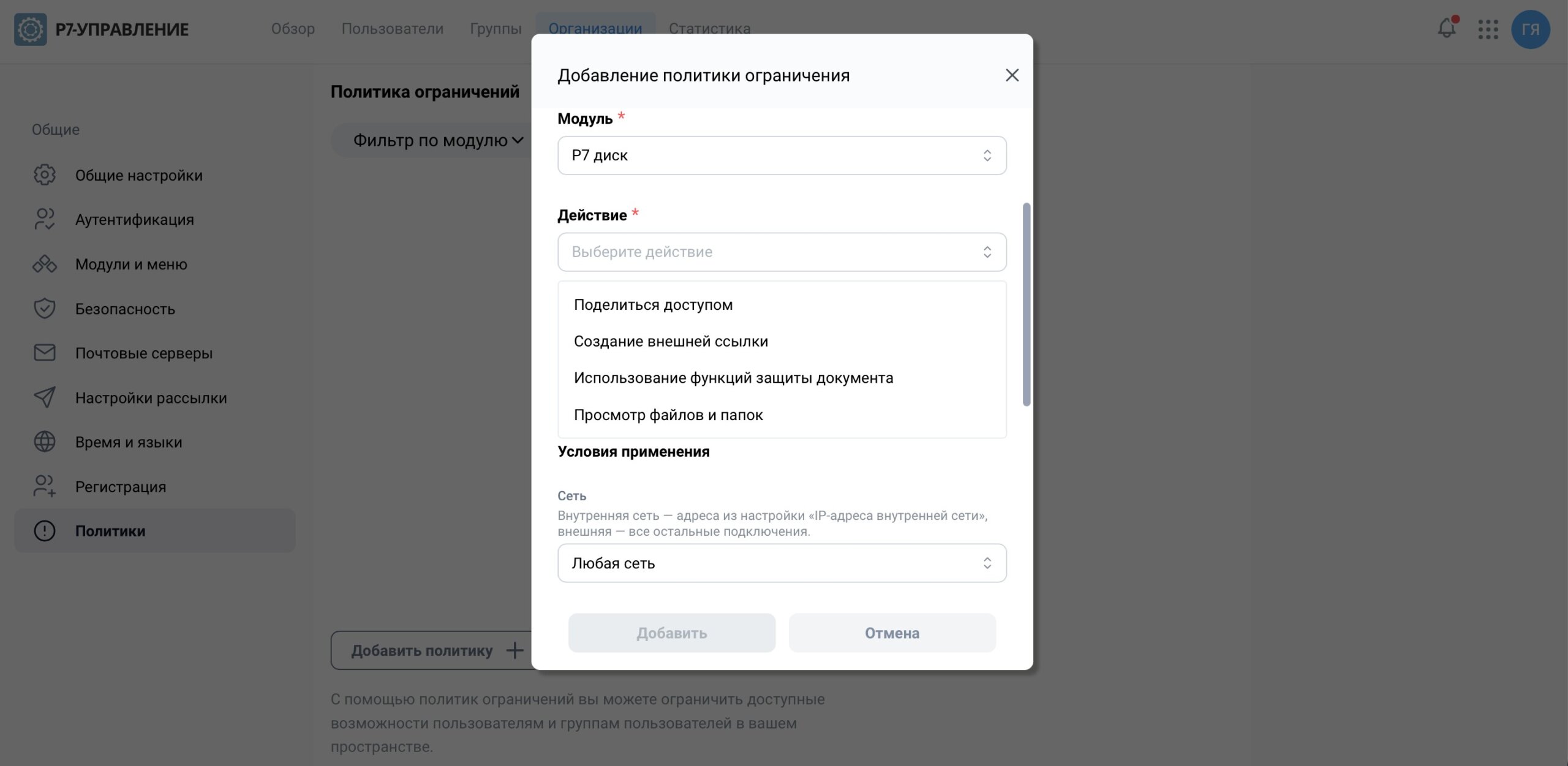
Окно добавления политики ограничения: модуль и действие - В блоке Условия применения задайте условия:
- Сеть — политика действует в любой сети, только во внутренней или только во внешней. Внутренняя сеть — адреса из настройки IP-адреса внутренней сети, внешняя — все остальные подключения.
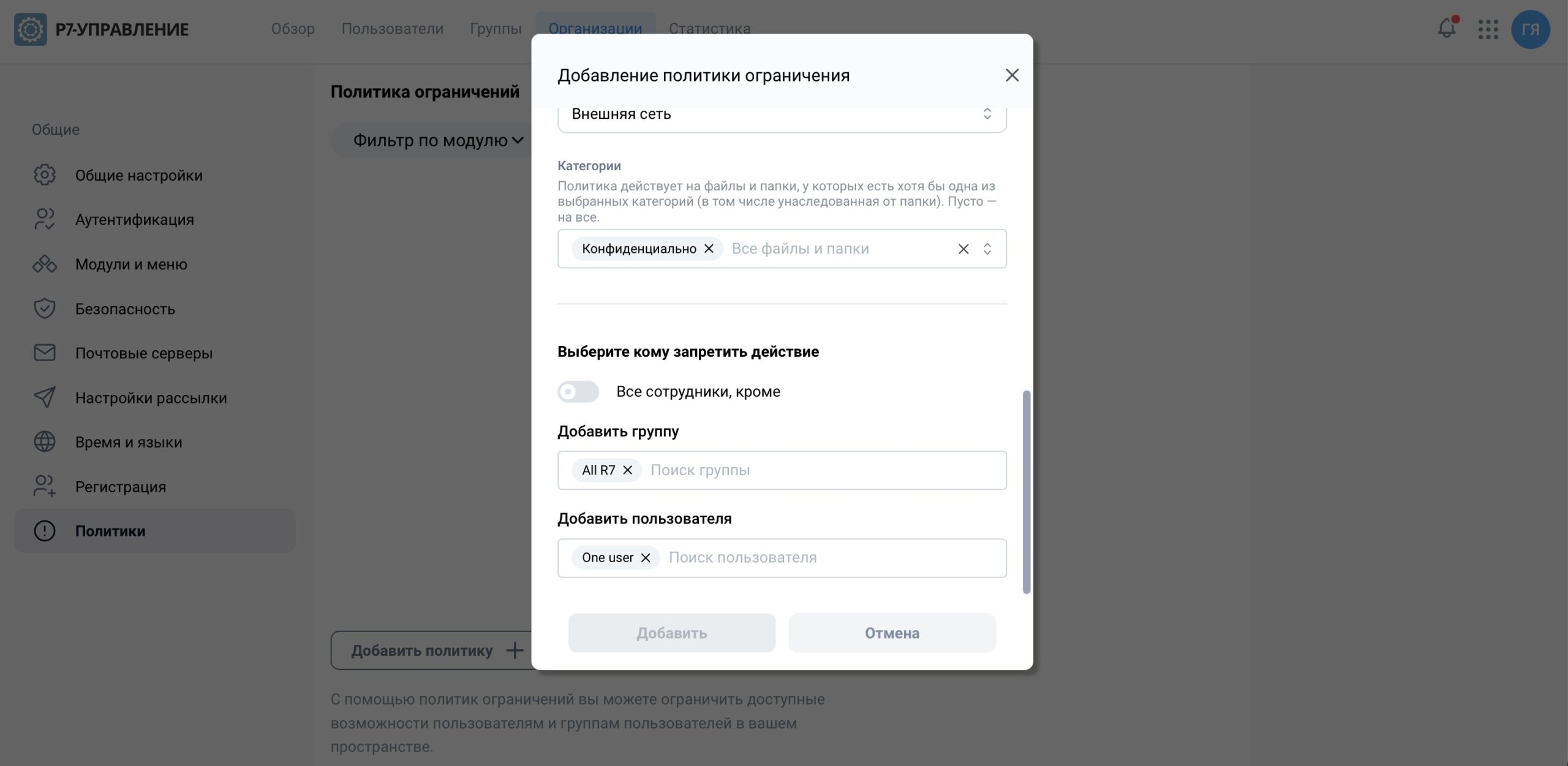
- Категории — политика действует на файлы и папки с выбранными категориями, в том числе унаследованными от папки. Если категории не выбраны, политика действует на все файлы и папки.
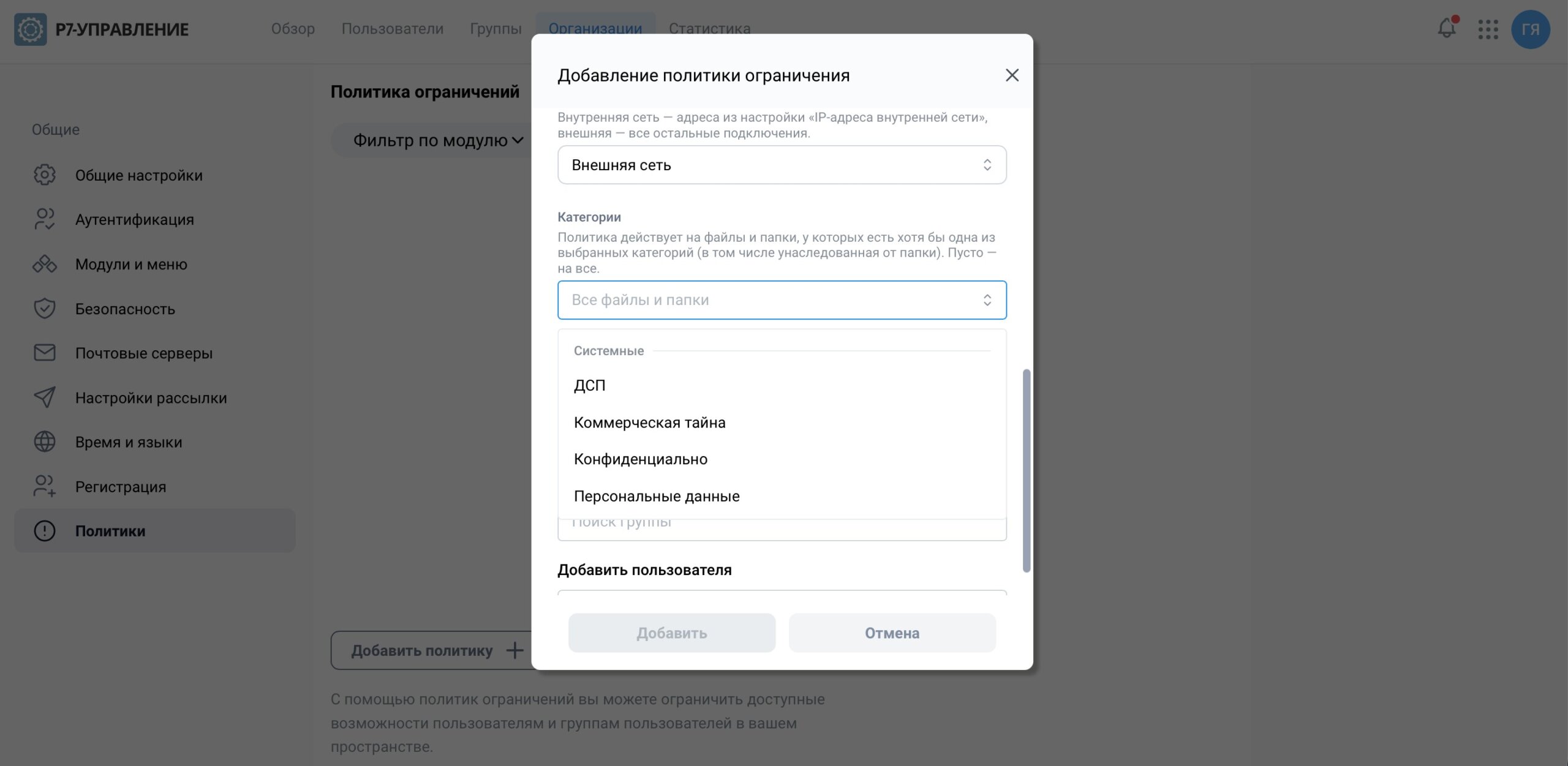
Выбор категорий в условиях применения политики
- В блоке Выберите кому запретить действие добавьте группы и пользователей или включите переключатель Все сотрудники, кроме.
- Нажмите Добавить.
Рекомендуемые статьи
- Р7 Диск — Категории файлов и папок
- Политики загрузки файлов

