











Содержание
- 1. Общие положения о модуле Р7 Команда
- 2. Подготовка инфраструктуры для развертывания серверного ПО Р7 Команда
- 3. Порядок установки
- 4. Установка Медиа-сервера модуля Р7 Команда
- 5. Установка сервера управления модуля Команда
- 6. Добавление корневых сертификатов в доверенные
- 7. Обновление модуля Р7 Команда
- 8. Удаление модуля Р7 Команда
- 9. Установка и настройка Корпоративного сервера 2024
- 10. Информация о поддержке
Чтобы разрешить одновременно участие в конференции более 100 пользователям.
Необходимо внести правки на медиа сервере, в конфигурационном файле /etc/gate/gate.conf.d/applications.conf в строке:
"max_conference_capacity": 100,
Вместо 100 указать максимальное значение пользователей в конференции.
После перезапустите службу для принятия изменений:
sudo systemctl restart opensips.service
1. Общие положения о модуле Р7 Команда
1.1. Загрузка дистрибутива
Необходимо скачать дистрибутив Р7 Команда и разместить его на сервере. Ссылку на дистрибутив необходимо получить у вашего партнёра или у вашего менеджера в компании АО «Р7».
Также, актуальную версию можно скачать на странице: Скачайте сервер Р7 Команда для вашей операционной системы ↗.
1.2. Состав дистрибутива
В состав дистрибутива входят: дистрибутив модуля Р7 Команда и скрипт для автоматизированного развертывания, обновления и обслуживания ПО.
1.3. Поддерживаемые операционные системы
Проверена совместимость со следующими операционными системами:
- Debian 11 Bullseye английская версия (локализация) без графического интерфейса.
2. Подготовка инфраструктуры для развертывания серверного ПО Р7 Команда
2.1. Описание
Для развертывания системы необходимо 3 сервера (или виртуальные машины):
- R7Office — Корпоративный сервер 2024 (инструкция по развертыванию и настройке передается дополнительно);
- R7Team — сервер управления и чатов Р7 Команда;
- R7Team-M —медиа-сервер для работы звонков и ВКС модуля Р7 Команды. Для работы решения для серверов R7Team и R7Team-M требуется 2 публичных и 1 внутренний IP адрес. Для интеграции с R7Team-M с АТС Заказчика налаженное сетевое взаимодействие. Сервера должны иметь доступ друг к другу через локальную сеть.
Порядок установки серверов смотрите ниже.
Для работы ОБЯЗАТЕЛЬНО использование SSL-сертификатов. Если сертификаты подписаны собственным корневым центром сертификации организации, то требуется дополнительная настройка сред исполнения и браузеров, а так же установка корневых сертификатов в ОС на ПК на мобильные устройства. Серверы должны определятся по доменным именам, прописанным в сертификатах. Для взаимодействия с серверами (для установки ПО и взаимодействия между серверами) необходим канал связи не менее 100 Мбит/с. Технические требования и инструкция по установке Корпоративный сервер 2024 отражены в отдельных документах.
2.2. Добавление DNS записей
Для корректной работы ПО Р7 Команда необходимо произвести добавления Host(А) в DNS зону Заказчика.
Добавление Host(А) записей обязательно для корректной работы ПО Р7 Команда.
Полный перечень необходимых А записей для подключения к серверу и их назначение указаны в следующей таблице:
| Тип | Полное имя | Описание | Публичный IP-адрес |
|---|---|---|---|
| A | r7team.<domain> | Запись используется для входа в web-клиент и подключения клиентов | требуется |
| A | r7team-m.<domain> | Запись используется для осуществление звонков и проведения ВКС | требуется |
2.3. Архитектура и таблица сетевого взаимодействия
Подходит в качестве стандартной архитектуры для эксплуатации до 1000 пользователей. Общая архитектура решения приведена на следующей диаграмме.
Для работы звонков в модуле Р7 Команда (работы медиа-сервера) требуется отдельные выделенный публичный и внутренний IP адреса.
При наличии публикации модуля Р7 Команда в сеть интернет пользователи из локальной сети организации подключаются к публичному IP адресу медиа-сервера (привязанному к порту сервера) установленному в организации.
Обратите внимание на схему и таблицу портов…: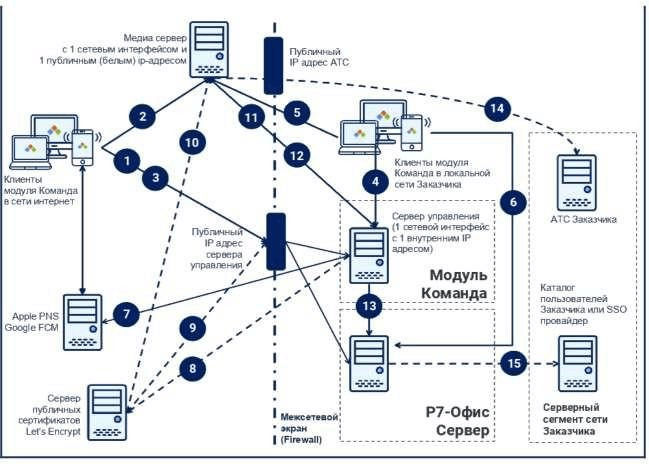
2.4. Системные требования
Минимальные требования к ресурсам приведены ниже по ролям.
Р7-Офис Сервер
Расчёт производится отдельно согласно системных требований предъявляемых к порталу.
Р7 Команда с ролью Сервер управления
- Кол-во ядер процессора (CPU cores) — 4;
- Частота процессора (CPU MHZ per core) — 2ГГц;
- ОЗУ (RAM) — 8 ГБ;
- Диск 1 (используется для хранения установочных файлов и ОС) — рекомендуем использовать SSD не менее 60 ГБ;
- (Опционально) Диск 2 (используется для хранения файлов, отправляемых пользователями) — рекомендуем использовать HDD не менее 100 ГБ;
- 1 вариантов IP адрес в локальной сети Заказчика (или сети ДМЗ Заказчика);
- 1 публичный IP адрес (настраивается на маршрутизаторе/межсетевом экране с функцией перенаправления портов на внутренний IP адрес в локальной сети или сети ДМЗ Заказчика).
Р7 Команда с ролью Медиа-сервер
- Кол-во ядер процессора (CPU cores) — 4;
- Частота процессора (CPU MHZ per core) — 2ГГц;
- ОЗУ (RAM) — 4 ГБ;
- Диск 1 (используется для хранения установочных файлов, ОС и установки ПО Mind API) — рекомендуем использовать SSD не менее 60 ГБ;
- 1 IP Адрес (если требуются звонки с устройств расположенных в сети интернет на сетевом интерфейсе, необходимо назначить публичный «белый» IP адрес, если звонки с устройств из сети интернет не требуются, то возможно назначения внутреннего IP адреса в локальной сети Заказчика);
- В случае использования виртуальных машин KVM нужно принудительно указать процессор как host;
- Нужна одна партиция (не считая swap-партиции), то есть чтобы не было отдельной партиции для /home;
- Нужно поставить системный hostname в r7team-m.<domain>.
Рекомендованные характеристики серверов рассчитываются под каждую конкретную установку специалистами АО «Р7» или его Партнёра.
3. Порядок установки
Для установки Системы следует придерживаться следующего порядка:
- Генерация, получение необходимых SSL-сертификатов;
- В случае необходимости интеграции с Корпоративным сервером 2024 проводим работы по подготовке и дополнительной настройке Корпоративный сервер 2024, результаты работы нам потребуются при установке сервера управления;
- Установка медиа сервера. На этом этапе мы получаем appID, token которые нам понадобятся при установке сервера управления;
- Установка сервера управления.
4. Установка Медиа-сервера модуля Р7 Команда
Установку необходимо производить только из под суперпользователя (root).
4.1. Подготовка к установке
ОС для установки используется Debian 11 Bullseye английская версия (локализация) без графического интерфейса.
Установка производится только из под суперпользователя (root).
При установке ПО в виртуальную машину необходимо проверить, что все команды физического процессора (CPU) передаются виртуальному процессору. Для этого проверьте что в виртуальной машине НЕ включены режимы совместимости со старыми процессорами (процессорами разных поколений).
Например: в гипервизоре Microsoft Hyper-V, это опция называется «Migrate to a physical computer with different processor verion» (данная настройка находится в настройка конкретной виртуальной машины в разделе «Processor» -> «Compatibility»).
Для установки кластера медиа-серверов воспользуйтесь инструкцией ↗
Чтобы исключить влияние на процесс установки разрывов связи рекомендуется использовать tmux/screen (мультиплексор) при установке системы.
Файл /etc/hosts необходимо привести к виду:
127.0.0.1 localhost
ip_адрес домен
Например:

Скопировать установочный архив и ранее выписанный SSL-сертификат и ключ на сервер.
Архив с дистрибутивом размещаем в каталоге /opt, SSL-сертификат и ключ в каталоге /etc/ssl.
Переходим в каталог с архивом:
cd /opt
Проверяем чексумму с чек суммой на сайте командой:
md5sum install_r7_team*
Распаковываем архив:
mkdir -p install && tar -xzf install_r7_team*.tar.gz -C install
Переходим в каталог с разархивированным содержимым:
cd install
Выполняем команду перед запуском скрипта установки:
apt remove libx11-6
И запускаем скрипт установки:
chmod +x install.sh && ./install.sh
4.2. Процесс установки медиа сервера
Выбираем язык и переходим в установку медиа сервера:
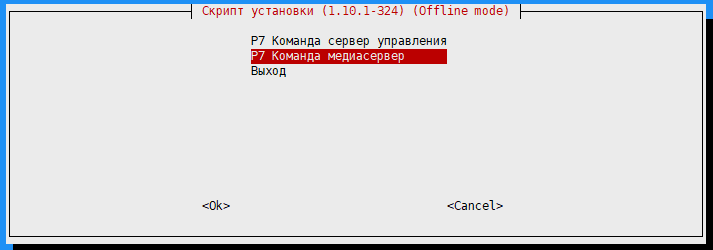
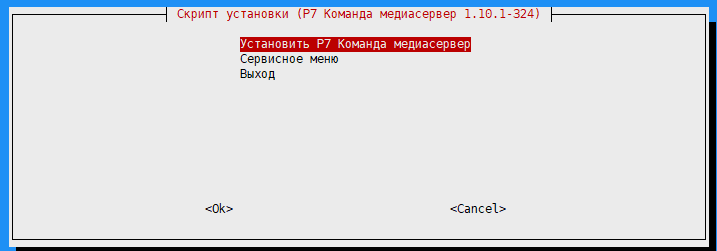
Продолжаем установку:
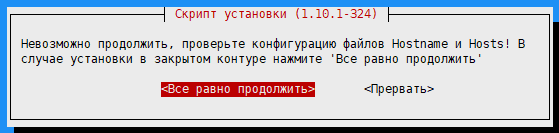
Вводим имя медиа сервера:
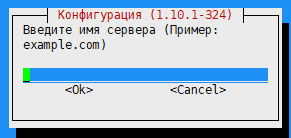
Настроить https отвечаем Да:
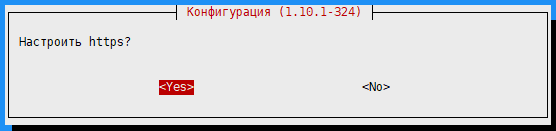
И указываем путь к сертификату и ключу на сервере:
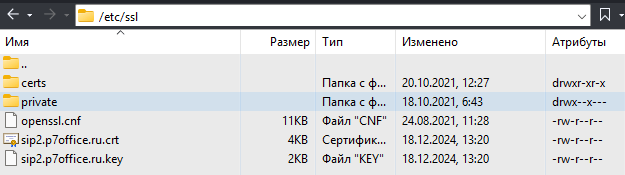
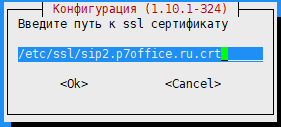
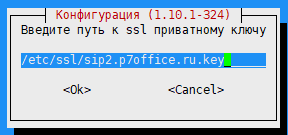
После этого запустится процесс установки, ожидаем завершения.
По завершению процесса инсталляции пользователю будет выдано информационное сообщение о результатах инсталляции.
Для доступа к функционалу видеоконференцсвязи необходим идентификатор приложения и его токен доступа.
По умолчанию он будет сохранен в файл /root/.team/config:
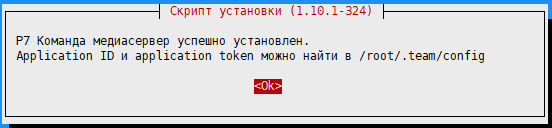
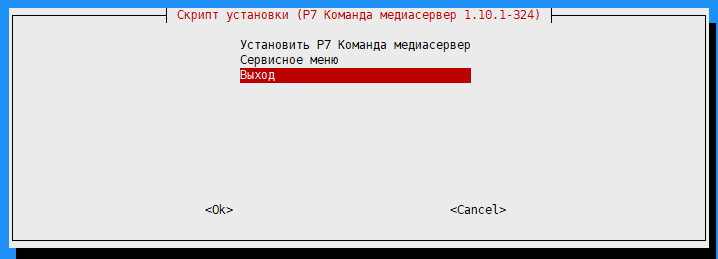
Выходим из скрипта установки:
5. Установка сервера управления модуля Команда
5.1. Подготовка к установке
ОС для установки используется Debian 11 Bullseye английская версия (локализация) без графического интерфейса.
Установку производить только из под суперпользователя (root).
Файл hosts приводим к виду:
127.0.0.1 localhost
ip_адрес домен
Например:

Скопировать установочный архив и ранее выписанный SSL-сертификат и ключ на сервер.
Архив с дистрибутивом размещаем в каталоге /opt, SSL-сертификат и ключ в каталоге /etc/ssl.
Переходим в каталог с архивом:
cd /opt
Проверяем чексумму с чек суммой на сайте командой:
md5sum install_r7_team*
Распаковываем архив:
mkdir -p install
tar -xzf install_r7_team*.tar.gz -C install
Переходим в каталог с разархивированным содержимым:
cd install
Выполняем команду перед запуском скрипта установки:
apt remove libx11-6
И запускаем скрипт установки:
chmod +x install.sh
./install.sh
5.2. Процесс установки сервера управления
Переходим в меню установки сервера управления:
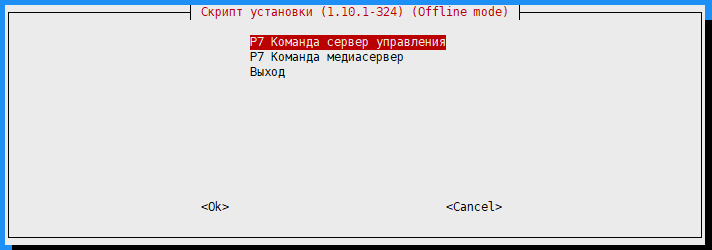
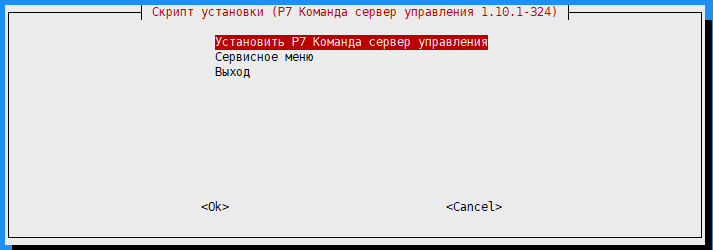
Отмечаем компоненты для установки, если не используются внешние:
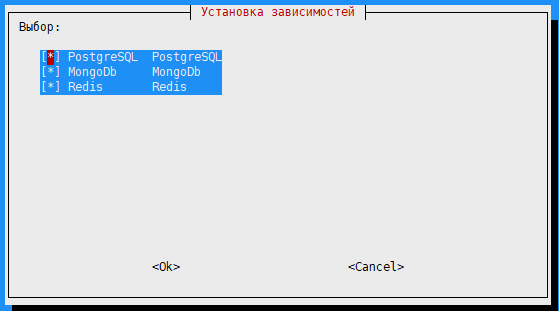
Вводим используемое имя сервера:

Выбираем порт для HTTP:

Настраиваем HTTPS:

Выбираем порт для HTTPS:

Указываем пути к SSL-сертификату и ключу:
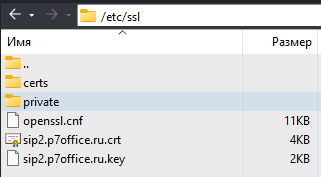


Задаем учетные данные администратора и название его организации:



Вводим путь для хранения файлов:

Настраиваем подключение к медиа серверу:

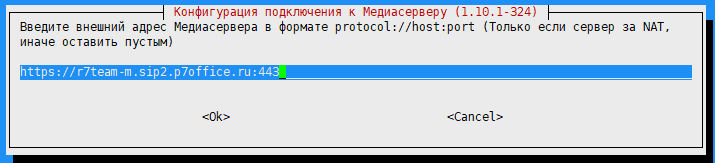
И указываем адрес для подключения:

Где:
r7team-m.sip2.p7office.ru— это адрес обращения к медиа серверу, который указывается на сервере шлюз в файле/etc/nginx/conf.d/r7teamm.confпо умолчанию.
Повторяем адрес в следующем окне:
Значения applicationId и applicationToken вводим из файла /root/.team/config на медиа сервере:


Выбираем Yes для проверки доступа до медиа сервера:

В случае возникновения проблем с соединением получим ошибку:
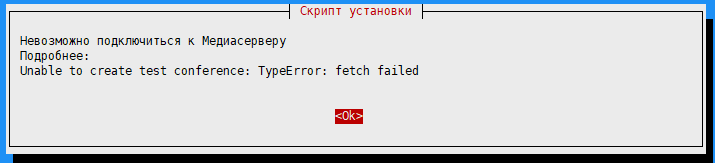
Если при настройке медиа-сервера производилось подключение к SIP-to-PSTN шлюзу (Инструкция ↗), то выбрать Yes:

Если выбрали настройку SIP телефонии, то следуйте инструкции ↗.
В противном случае, продолжайте далее.
Выбираем интеграцию с корпоративным сервером 2024:
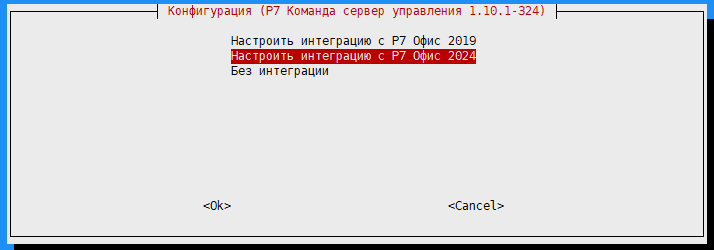
Вводим адрес админ панели корпоративного сервера:

И адрес диска:

Client Id и Client Secret для Р7 Команда вводим из админ панели корпоративного сервера 2024:


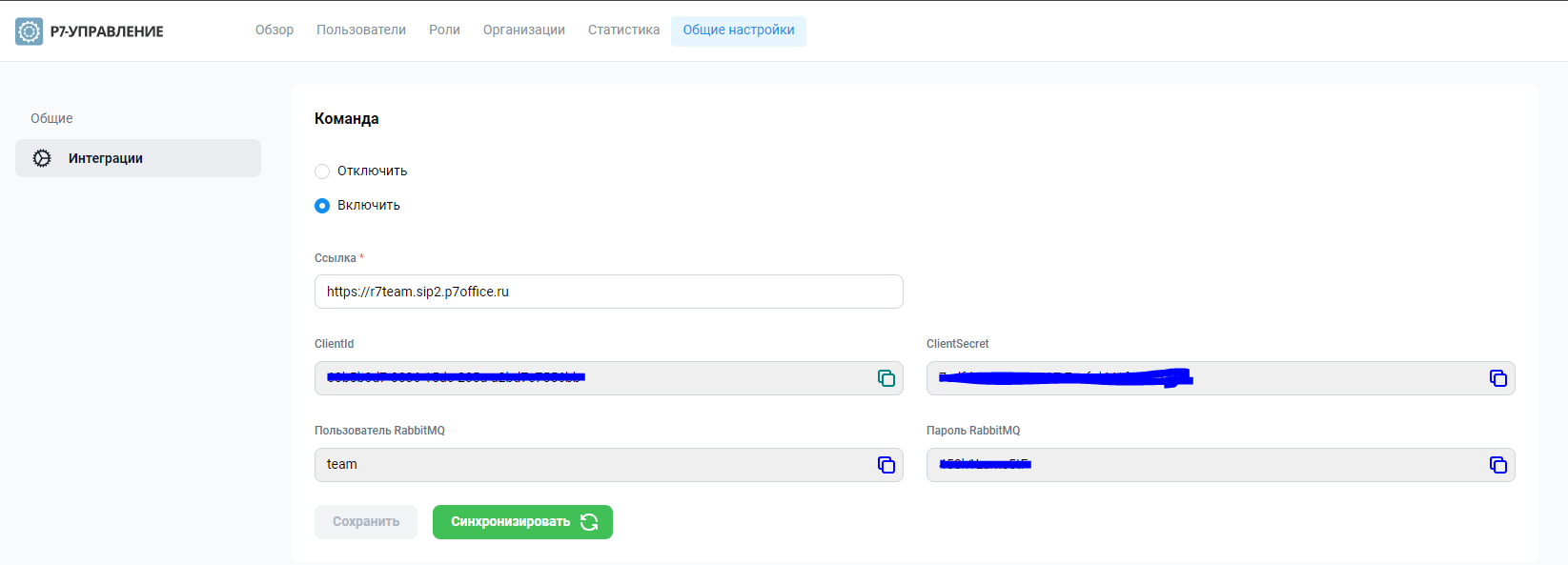
Если для Корпоративный сервер 2024 используется брокер, расположенный на том же сервере, что и сам Корпоративный сервер 2024, то в адрес и порт очереди вводим ip адрес диска (в ином случае вводим адрес и порт брокера):

Логин и пароль вводим из админ панели Диска:


Проверяем подключения к брокеру:

В случае возникновения проблем с соединением, получим ошибку:
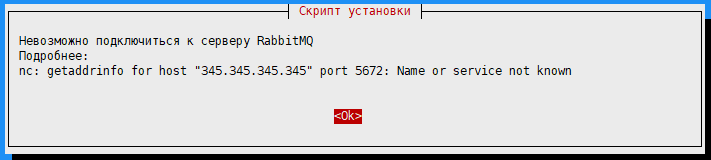
При необходимости включаем push уведомления для мобильных устройств:

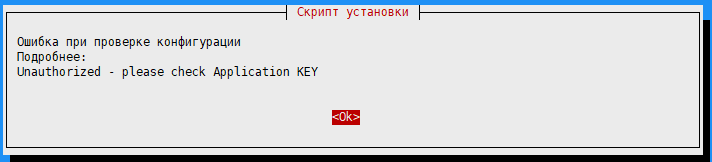
Если вы планируете использовать push-сервис для получения уведомлений, необходимо запросить значения Application ID и Application KEY. Для этого обратитесь в техническую поддержку по электронной почте: support@r7-office.ru. Эти данные требуются для активации и корректной работы push-уведомлений.
Далее вводим полученные значения:


Выбираем, как хотим передавать данные:

При настройке push-сервиса вы можете выбрать один из двух вариантов передачи данных:
- Обезличенные данные — в этом режиме в push-уведомлениях передаются только технические идентификаторы событий, без текста и личной информации;
- Данные в зашифрованном виде — в этом режиме текст уведомления передаётся через сервис Google, но в зашифрованном виде. Расшифровка возможна только на устройстве получателя.
Выбор режима зависит от ваших требований к безопасности и удобству отображения уведомлений.
Проверяем данные для подключения к сервису:

В случае ошибки ввода получим ошибку:
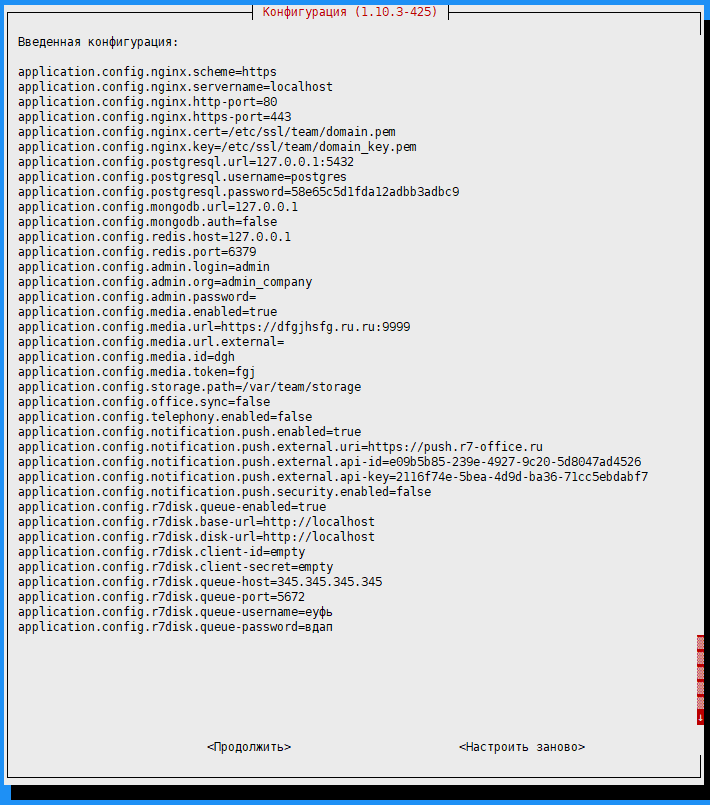
В последнем окне проверяем введенные данные и нажимаем Продолжить (или Настроить заново для изменения):
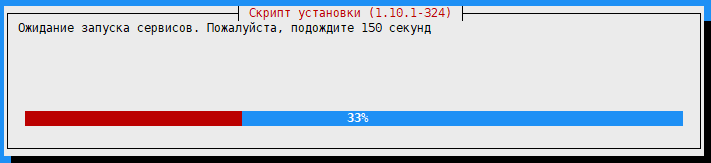
И ожидаем завершения установки:
После завершения установки переходим в админ панель сервера управления по адресу:
https://r7team.sip2.p7office.ru/admin/
Вводим учетные данные администратора и загружаем файл лицензии:

6. Добавление корневых сертификатов в доверенные
В некоторых случаях, например, при использовании самоподписанных сертификатов, для корректной работы Р7 Команда требуется добавить корневые сертификаты в доверенные.
Для установки сертификатов соответствующих описанию в разделе необходимо выполнить следующие действия:
Располагаем корневой сертификат на сервере управления:

Запускаем скрипт установки Р7 Команда:
./install.sh
Переходим в сервисное меню сервера управления — Исправление ошибок установки:
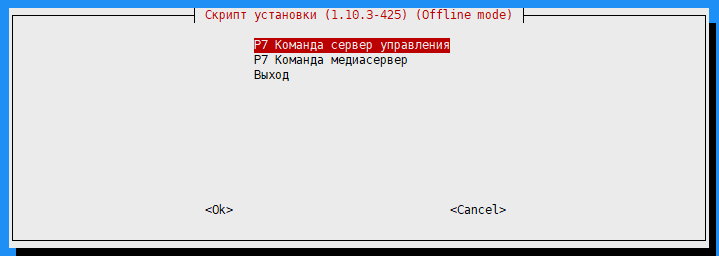
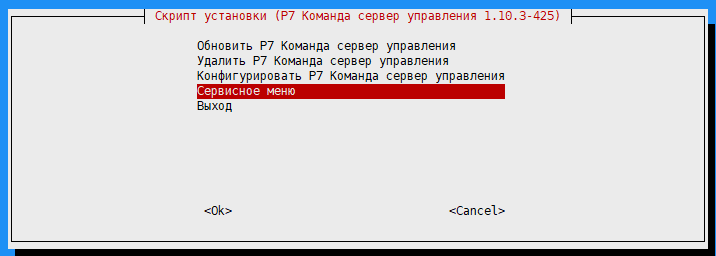
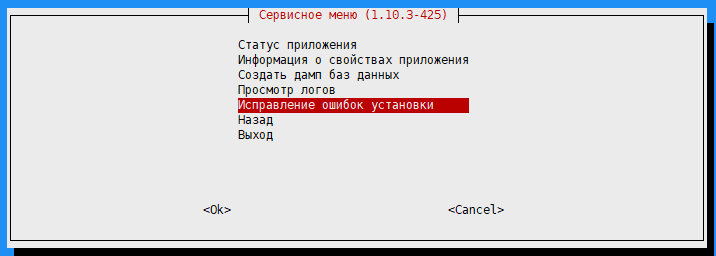
Выбираем пункт Импортировать корневой сертификат:
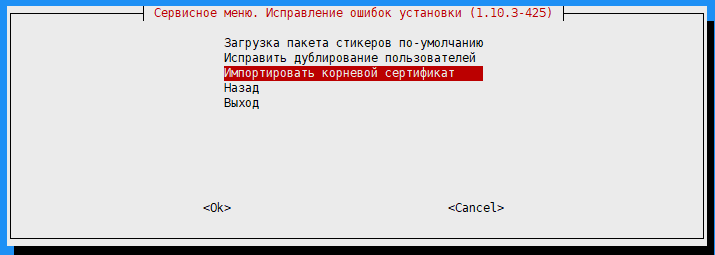
Указываем полный путь до расположения корневого сертификата:

Выбираем путь для хранилища ключей Java:

Путь по умолчанию — /opt/team/cacerts/.
Будет предложено перезагрузить сейчас или позже.
Также, в случае использования самоподписанных сертификатов, необходимо добавить ваш корневой сертификат в формате .crt в директорию /usr/local/share/ca-certificates/ и выполнить команду:
update-ca-certificates
На сервере управления команд и на Корпоративном сервере 2024
7. Обновление модуля Р7 Команда
Обновление производить только из под суперпользователя.
Обновление рекомендуется выполнять только с повышением версии.
Рекомендуется перед обновлением сделать дамп содержимого баз данных Postgresql и MongoDb
Удалить предыдущий установочный архив и папку с распакованными файлами (если ранее не были удалены).
Скопировать установочный архив на сервера.
Распаковать архив командой:
unzip -d install install_r7_team_{version}.zipПерейти в папку install:
cd install
Запустить скрипт выполнив команду:
./install.sh
Выбрать пункт «Обновить Р7 Команда сервер управления»:
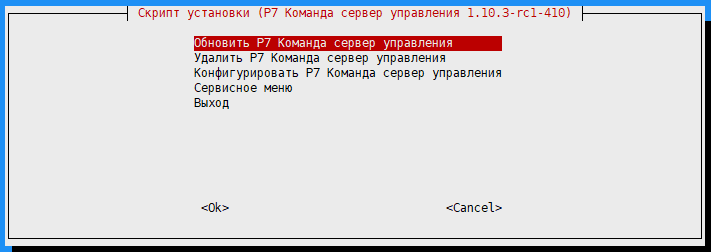
Следовать руководству мастера установки, основываясь на описании шагов в разделе «Установка Р7 Команда».
8. Удаление модуля Р7 Команда
Зависимости устанавливаемые вместе с модулем Р7 Команда не удаляются.
Перейти в папку /opt/team:
cd /opt/team
Запустить скрипт выполнив команду:
./install.sh
И выбрать пункт «Удалить Р7 Команда сервер управления»:
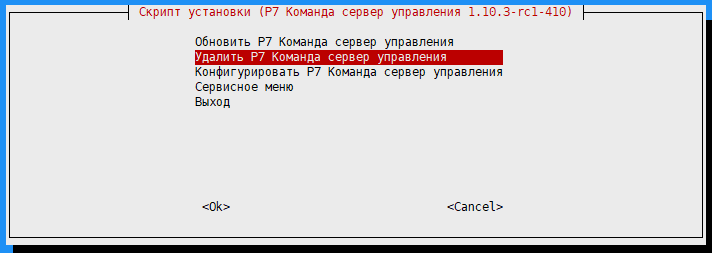
Для запуска процесса удаления необходимо дать подтверждение в открывшемся диалоговом окне:
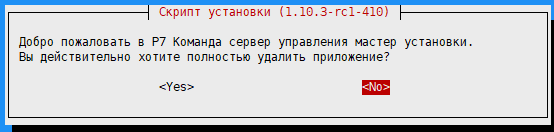
По завершению процесса удаления пользователю будет выдано информационное сообщение об успешном удалении модуля.
При необходимости удалить содержимое баз данных Postgresql и MongoDb, а так же сохраненные медиафайлы в папке /var/team/storage.
9. Установка и настройка Корпоративного сервера 2024
9.1. Установите Корпоративный сервер 2024
Установку можно произвести по инструкции:
Установка Корпоративный сервер 2024 на ОС Астра Линукс ↗.
9.2. Внесите изменения в файл конфигурации
nano /opt/r7-office/Api/appsettings.json
Где: в секции OAuth20 добавьте укажите путь к директории, в которой хранится сертификат и ключ Корпоративного сервера 2024:
  "OAuth20": {
    "SigningCertificateFile": "",
    "CertPath": "/etc/nginx/ssl",
    "KeyPath": "/etc/nginx/ssl"
  },
  "DbType": "postgre"
}
Где:
CertPath— путь к директории с сертификатом;KeyPath— путь к директории с ключом.
9.3. Перезапустите зависимые службы
Если выполнялось изменение в конфигурационных файлах, выполните перезапуск:
supervisorctl restart cddisk:api cddisk:processing
9.4. Синхронизация пользователей
Авторизуйтесь в модуле Р7-Админ.
Для настройки интеграции необходимо авторизоваться пользователем с ролью СуперАдмин, например пользователь superadmin:
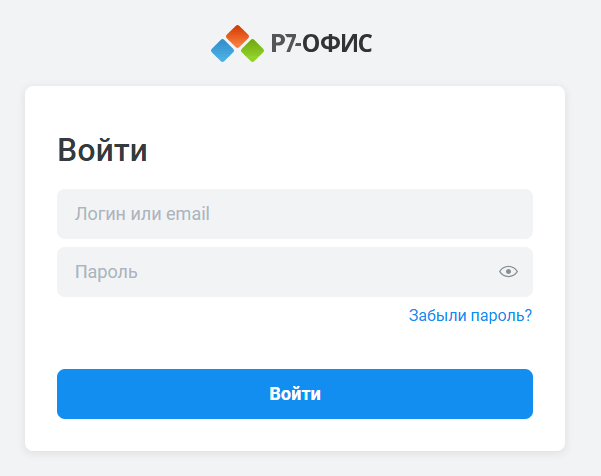
Данные авторизации после инсталляции:
superadminsuperadmin
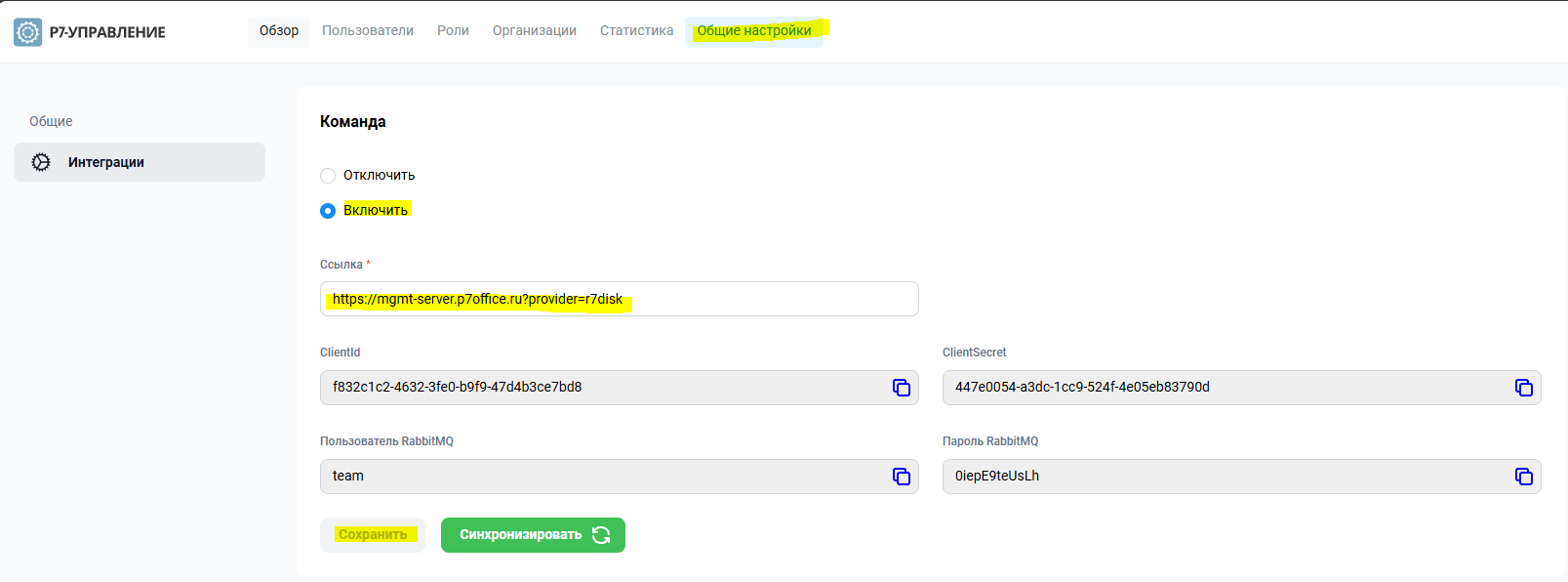
В модуле «Общие настройки» выберите панель «Интеграция», включите интеграцию, заполните данные и нажмите сохранить.
Пример данных:
https://team.devr7.ru?provider=r7disk
Где:
https://team.devr7.ru— имя сервера управления команд.
10. Информация о поддержке
Вы можете связаться со службой поддержки ПО Р7-Офис с помощью обращения:
- По электронной почте, адрес: support@r7-office.ru;
- Через портал: https://support.r7-office.ru. ↗.

